В статусе реселлера вы развиваете собственный факс-бизнес на базе платформы: создаете аккаунты для каждого клиента, устанавливаете розничные цены, распределяете факс-номера, брендируете приложение своим логотипом, цветами и доменом, а также включаете режим HIPAA для клиентов, работающих с защищенной медицинской информацией. Все управление сосредоточено в консоли организации по адресу /org. В этом руководстве подробно описаны все разделы консоли и основные рабочие сценарии.
Для кого это руководство: владельцы организаций реселлеров и администраторы биллинга. Повседневная работа с факсами внутри конкретного аккаунта описана в руководстве по аккаунту.
Содержание
- Вход
- Навигация по консоли
- Клиенты (аккаунты)
- Номера
- Пользователи и роли
- Бренд и white label
- Комплаенс и режим HIPAA
- Биллинг
- Разработчикам: API-ключи и вебхуки
- Журнал аудита
- Безопасность
- Справочник
Вход
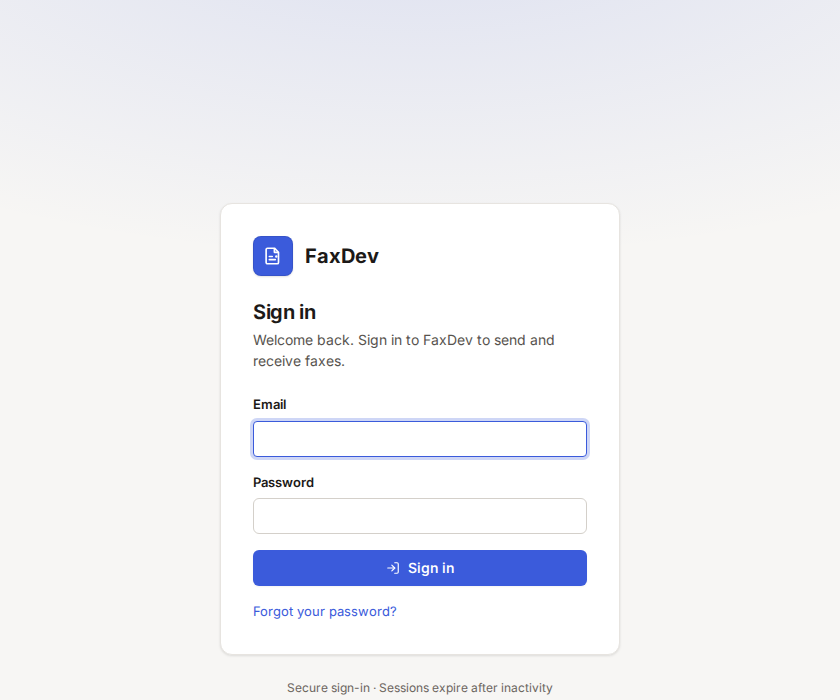
- Откройте страницу входа:
https://app.faxdev.com/loginили ваш собственный домен после его подключения (см. раздел Подключение приложения на собственном домене). - Введите email и пароль и нажмите Войти.
- Если включена двухфакторная аутентификация, введите 6-значный код из приложения.
Владельцы организации и администраторы биллинга попадают в раздел /org.
 Нажмите для увеличения (откроется в новой вкладке)
Страница входа. На вашем домене здесь отображаются ваши логотип и цвета.
Нажмите для увеличения (откроется в новой вкладке)
Страница входа. На вашем домене здесь отображаются ваши логотип и цвета.
Забыли пароль? Нажмите Забыли пароль? на странице входа и перейдите по ссылке из письма.
Навигация по консоли
Боковое меню разделено на три блока:
| Группа | Страницы |
|---|---|
| Организация | Аккаунты, Номера, Пользователи, Бренд и домены, Комплаенс, Журнал аудита, Безопасность |
| Биллинг | Биллинг, Использование, Маржа, Счета |
| Разработчики | API-ключи, Вебхуки |
Ваше имя и email находятся внизу меню рядом с кнопкой выхода.
Клиенты (аккаунты)
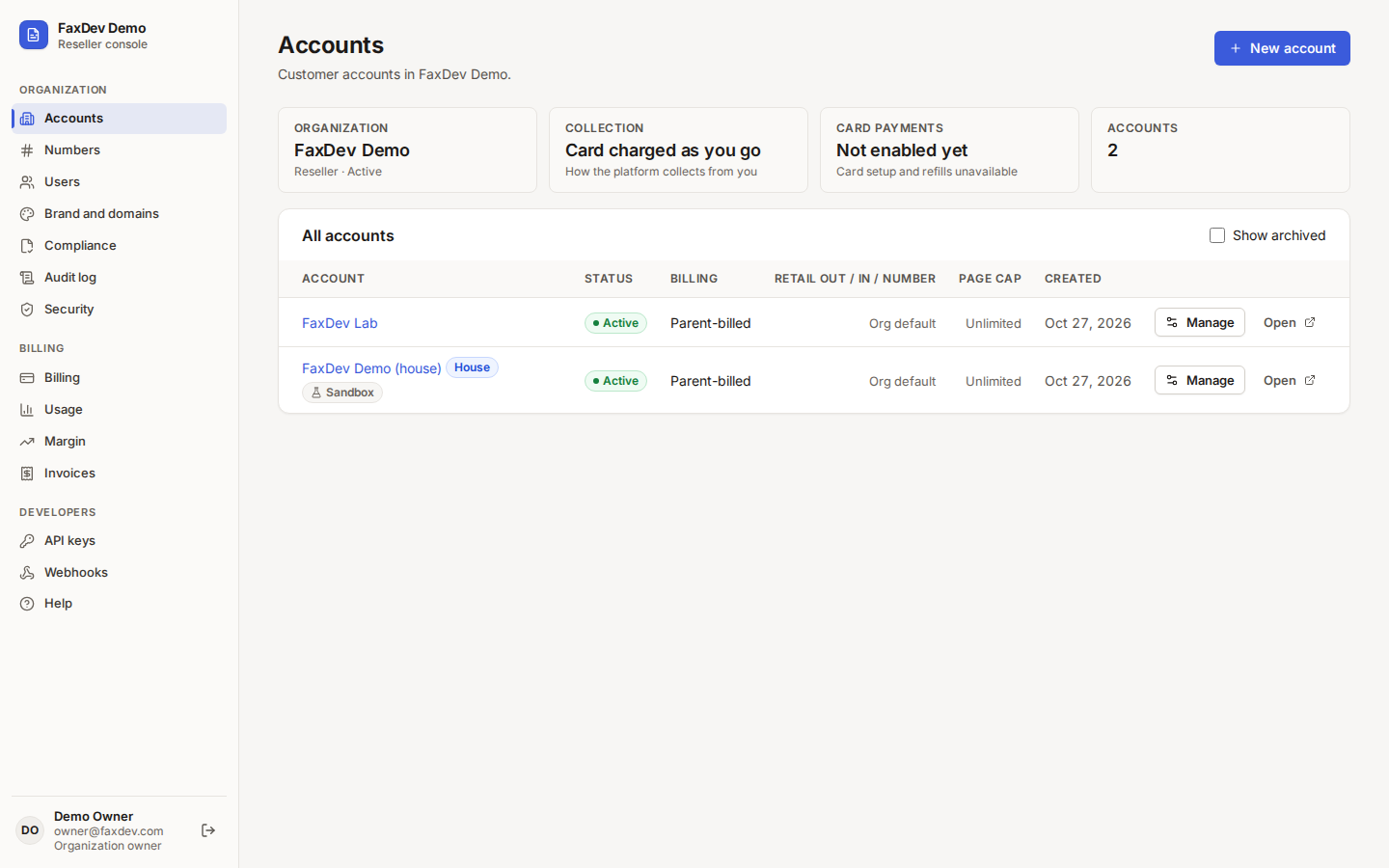
Каждый ваш клиент представлен отдельным аккаунтом. Также у вашей организации есть внутренний аккаунт для собственных факсов. Значок Песочница отмечает аккаунты, в которых факсы обрабатываются без реального набора номеров и никогда не тарифицируются.
 Нажмите для увеличения (откроется в новой вкладке)
Аккаунты: режим биллинга, розничные цены, лимит страниц и быстрые ссылки для перехода и настройки.
Нажмите для увеличения (откроется в новой вкладке)
Аккаунты: режим биллинга, розничные цены, лимит страниц и быстрые ссылки для перехода и настройки.
Добавление клиента
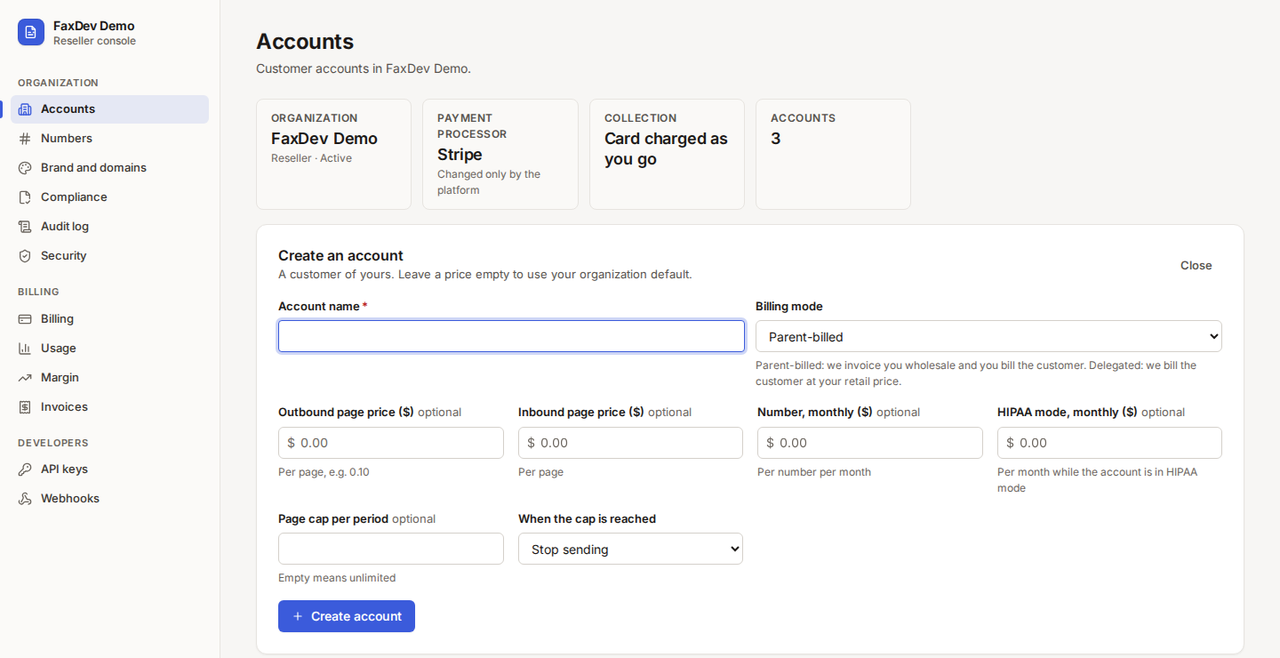
- Откройте Аккаунты и нажмите Новый аккаунт.
- Введите Имя аккаунта.
- Выберите Режим биллинга:
- Оплата родителем (Parent-billed): мы выставляем оптовый счет вам, а вы рассчитываетесь с клиентом самостоятельно.
- Делегированный (Delegated): мы выставляем счет клиенту напрямую по вашей розничной цене и выплачиваем вам маржу.
- При желании укажите розничные тарифы клиента: Цена исходящей страницы, Цена входящей страницы, Номер в месяц и Режим HIPAA в месяц. Пустые поля означают наследование тарифов по умолчанию вашей организации.
- Задайте Лимит страниц за период и действие При достижении лимита: Остановить отправку или Продолжать с уведомлением.
- Нажмите Создать аккаунт.
 Нажмите для увеличения (откроется в новой вкладке)
Новый клиентский аккаунт. Пустые поля цен наследуют тарифы организации.
Нажмите для увеличения (откроется в новой вкладке)
Новый клиентский аккаунт. Пустые поля цен наследуют тарифы организации.
Далее назначьте номер и пригласите первого пользователя клиента.
Настройка цен, лимитов и ограничений клиента
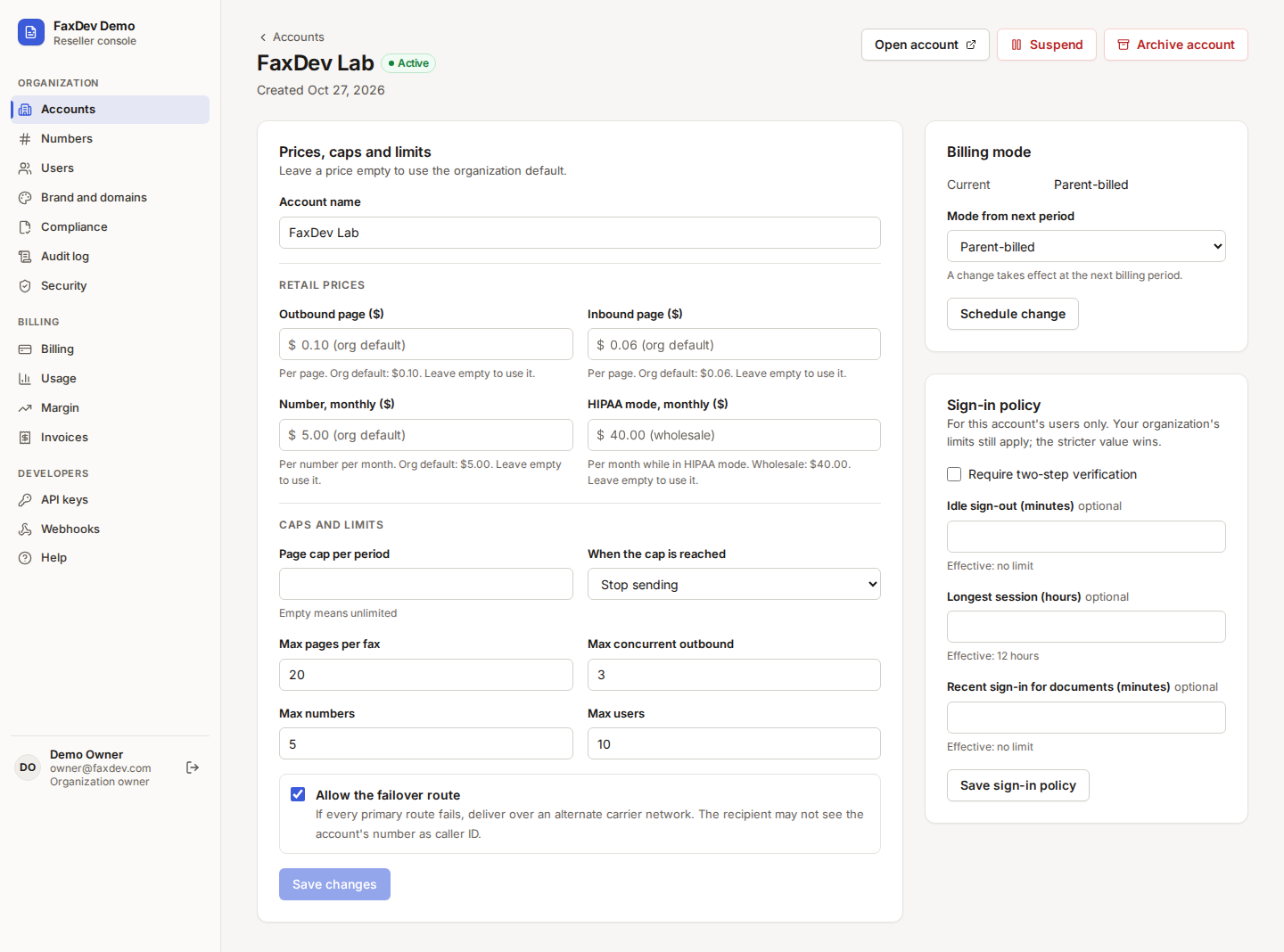
Нажмите Управление в строке нужного аккаунта.
 Нажмите для увеличения (откроется в новой вкладке)
Цены, лимиты и ограничения одного клиента.
Нажмите для увеличения (откроется в новой вкладке)
Цены, лимиты и ограничения одного клиента.
| Поле | Назначение |
|---|---|
| Розничные цены | Исходящая и входящая страницы, номер в месяц, режим HIPAA в месяц. Если пусто — значение по умолчанию организации |
| Лимит страниц за период | Количество страниц в расчетном периоде; пустое поле означает отсутствие лимита |
| При достижении лимита | Остановить отправку либо продолжать отправку и отправлять уведомление |
| Макс. страниц в факсе | Максимальный объем одного отправляемого факса |
| Макс. параллельных исходящих | Сколько факсов аккаунт может отправлять одновременно |
| Макс. номеров / Макс. пользователей | Верхние пределы для аккаунта |
| Разрешить резервный маршрут | При сбое основных каналов доставлять факс через резервную сеть оператора. Получатель может увидеть другой номер отправителя |
Нажмите Сохранить изменения. Панель Данные содержит срок хранения документов и ID аккаунта.
Смена режима биллинга клиента
На странице аккаунта укажите Режим со следующего периода и нажмите Запланировать изменение. Новый режим вступит в силу в начале следующего расчетного периода.
Вход в аккаунт клиента
Кнопка Открыть в таблице аккаунтов (или Открыть аккаунт на его странице) переводит вас в консоль этого аккаунта (/a/<accountId>) для чтения и отправки факсов, управления номерами, пользователями и настройками. См. руководство по аккаунту.
Приостановка обслуживания клиента
Кнопка Приостановить на странице аккаунта блокирует возможность отправки факсов. Все документы, история и настройки сохраняются.
Номера
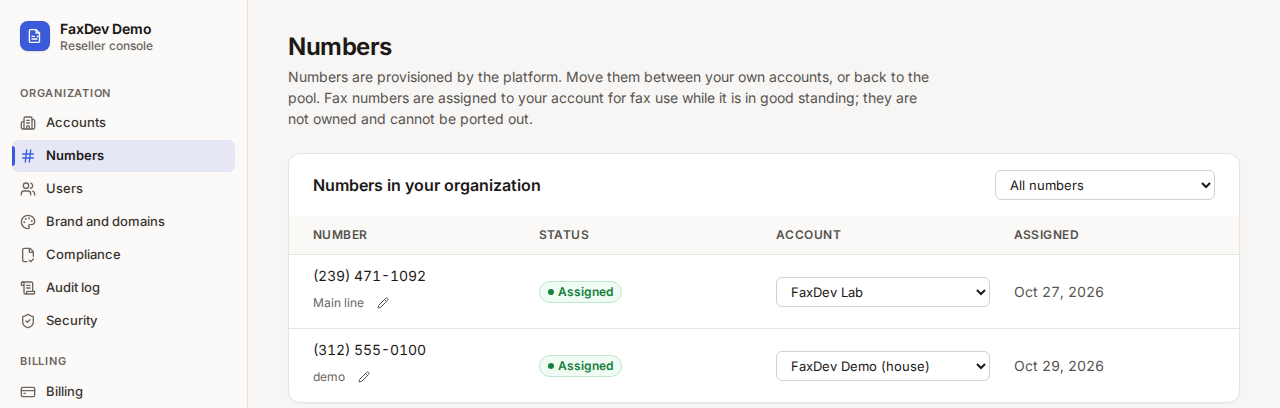
Номера выделяются платформой: запросите новые номера у вашего куратора на платформе, и они появятся в пуле вашей организации или будут сразу закреплены за указанным аккаунтом. В разделе Номера их можно распределять между своими аккаунтами или возвращать в пул.
 Нажмите для увеличения (откроется в новой вкладке)
Выберите аккаунт в колонке «Аккаунт» для привязки номера или отправьте его в пул.
Нажмите для увеличения (откроется в новой вкладке)
Выберите аккаунт в колонке «Аккаунт» для привязки номера или отправьте его в пул.
- Откройте Номера. Используйте фильтр Показывать номера для для сортировки по аккаунтам или пулу.
- В колонке номера Аккаунт выберите нужный аккаунт (или Не назначен (пул организации)).
Внутри аккаунта администратор задает метку номера и список адресов для получения факсов по email (см. руководство по аккаунту).
Пользователи и роли
Сотрудники организации и пользователи клиентских аккаунтов приглашаются в разных разделах.
Владельцы организации приглашают других владельцев или администраторов биллинга в разделе Пользователи (/org/users) группы меню «Организация». Администраторы биллинга этот раздел не видят.
Пользователи, работающие с факсами, входят в конкретные аккаунты. Приглашайте их со страницы Пользователи нужного аккаунта (войдите в аккаунт, затем откройте Пользователи): подробнее в руководстве по аккаунту.
Приглашение сотрудников организации
- Откройте раздел Пользователи.
- В блоке Пригласить пользователя укажите Email и при желании Имя.
- Выберите Роль:
- Владелец организации — полный доступ к консоли: аккаунты, номера, бренд, пользователи, ключи и биллинг.
- Администратор биллинга — только биллинг, статистика использования, маржа и счета. Не имеет доступа к отправке факсов, изменению брендинга и ключам.
- Нажмите Отправить приглашение. Пользователь получит email со ссылкой для создания пароля и сможет войти в
/org.
В блоке Команда организации перечислены все сотрудники с доступом к этой консоли с указанием их ролей и статусов (Приглашен, Активен, Отключен).
- Изменяйте роль через выпадающий список в строке.
- Меню строки содержит пункты Отправить приглашение повторно (для статуса «Приглашен»), Включить пользователя (если отключен) или Отключить пользователя.
- Отключенный сотрудник не сможет войти в консоль, пока вы не включите его снова.
- В организации всегда должен оставаться хотя бы один активный владелец. У такого владельца роль отображается значком без выпадающего списка, а действие Отключить пользователя недоступно.
Таблица Пользователи аккаунтов содержит перечень аккаунтов. Кнопка Управление пользователями открывает страницу пользователей соответствующего аккаунта.
| Роль | Где действует | Права |
|---|---|---|
| Владелец организации | /org и все аккаунты |
Полный контроль над организацией: аккаунты, биллинг, бренд, номера, ключи API, вебхуки, маржа |
| Администратор биллинга | /org |
Только биллинг, счета, использование, маржа и выписки; без доступа к аккаунтам |
| Администратор аккаунта | Один аккаунт | Полное управление аккаунтом, включая пользователей, ключи и биллинг |
| Пользователь | Один аккаунт | Отправка и прием факсов, контакты |
| Только чтение | Один аккаунт | Просмотр факсов, контактов, номеров и статистики; личные уведомления и безопасность |
Примечание
Приглашать владельцев и администраторов биллинга может только владелец организации из раздела Пользователи (/org/users). Администраторам биллинга этот раздел недоступен.
Бренд и white label
Настройка брендинга
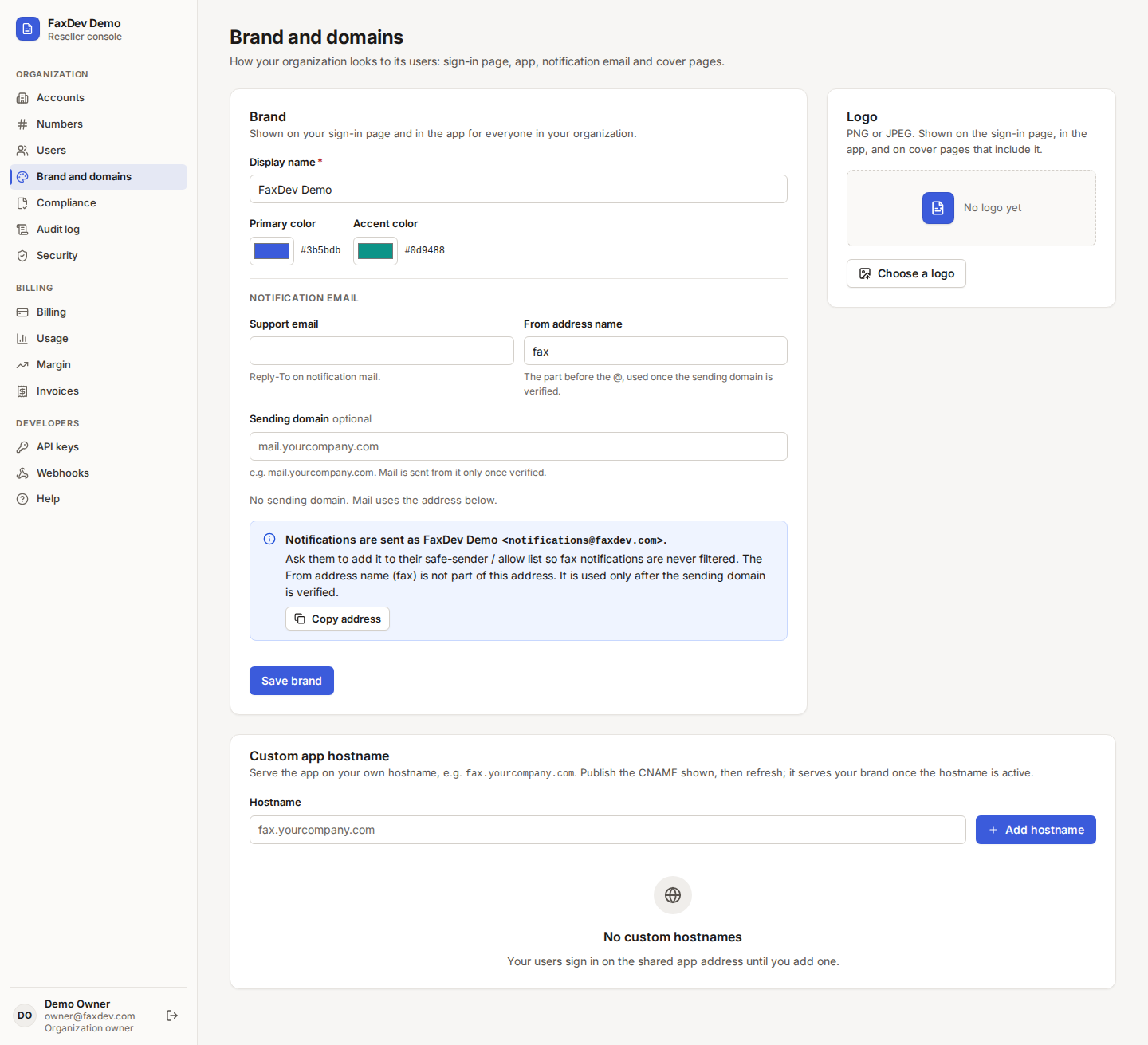
В разделе Бренд и домены:
- Введите Отображаемое имя, которое увидят ваши клиенты.
- Выберите Основной цвет и Цвет акцента.
- В блоке Email для уведомлений укажите Email поддержки (значение Reply-To в письмах) и Имя отправителя (часть адреса до символа @).
- Опционально укажите собственный Домен отправки, например
mg.example.com. Почта пойдет с него только после прохождения верификации; до этого письма рассылаются с адреса платформы с вашим отображаемым именем. - Нажмите Сохранить бренд.
- В блоке Логотип загрузите изображение в формате PNG или JPEG. Оно появится на странице входа, в интерфейсе приложения и на титульных листах факсов. Изображение логотипа загружается через API платформы. Загрузка нового файла обновляет адрес изображения.
 Нажмите для увеличения (откроется в новой вкладке)
Ваш бренд: имя, цвета, почта уведомлений, логотип и персональный домен.
Нажмите для увеличения (откроется в новой вкладке)
Ваш бренд: имя, цвета, почта уведомлений, логотип и персональный домен.
Синяя информационная панель показывает точный адрес, с которого клиенты будут получать уведомления. Попросите их внести этот адрес в белый список почты для гарантированной доставки (Копировать адрес).
Подключение приложения на собственном домене
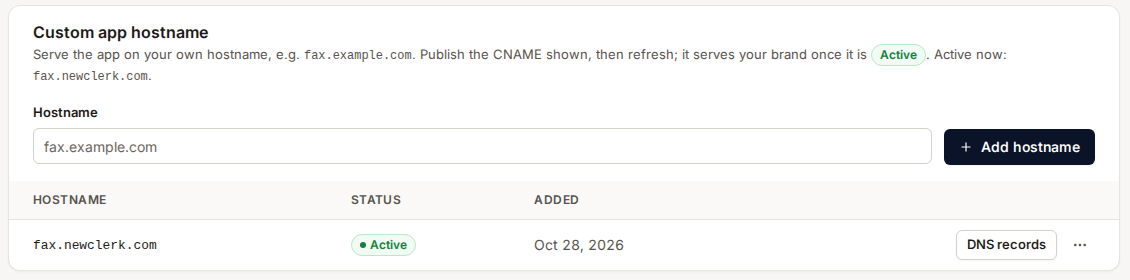
- В блоке Собственный домен приложения введите принадлежащий вам хостнейм, например
fax.example.com, и нажмите Добавить домен. - Нажмите Записи DNS в новой строке и опубликуйте указанную запись CNAME в панели управления вашим DNS.
- Дождитесь проверки и обновите страницу. Приложение начнет работу под вашим брендом после перехода статуса в Активен.
 Нажмите для увеличения (откроется в новой вкладке)
Активный персональный домен.
Нажмите для увеличения (откроется в новой вкладке)
Активный персональный домен.
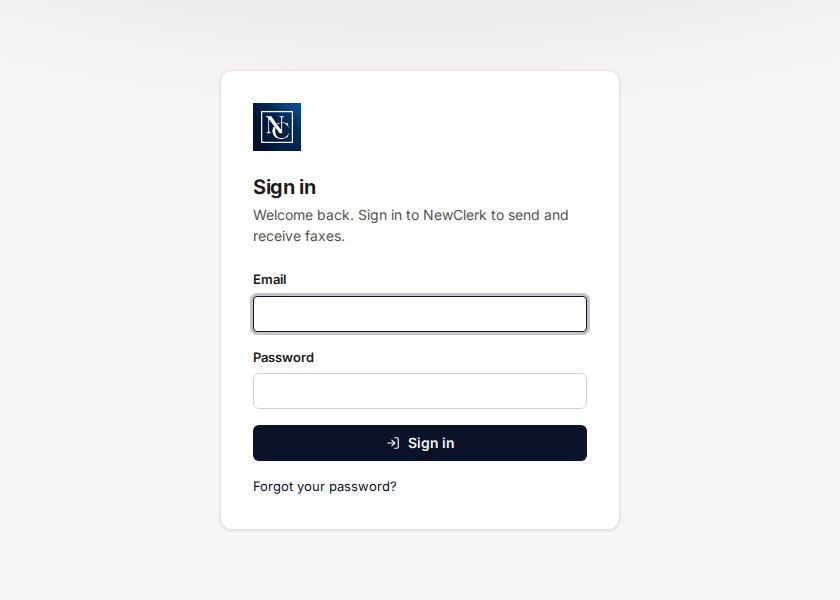
При входе через ваш домен страница логина содержит ваши логотип и цвета, и авторизоваться могут только пользователи вашей организации.
 Нажмите для увеличения (откроется в новой вкладке)
Страница входа на собственном домене реселлера.
Нажмите для увеличения (откроется в новой вкладке)
Страница входа на собственном домене реселлера.
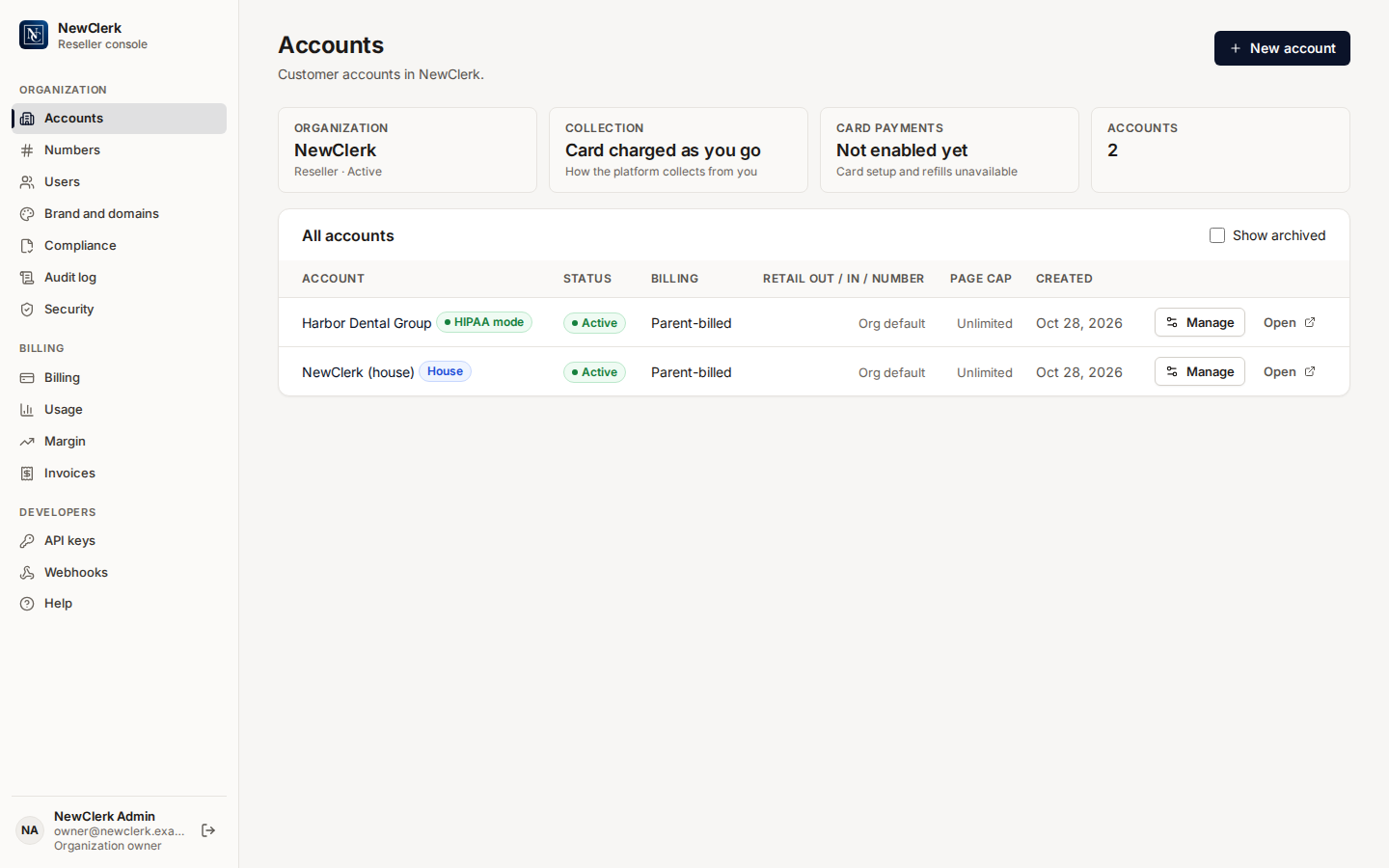 Нажмите для увеличения (откроется в новой вкладке)
Вся консоль оформлена в стилистике вашего бренда.
Нажмите для увеличения (откроется в новой вкладке)
Вся консоль оформлена в стилистике вашего бренда.
Использование собственного домена тарифицируется помесячно за каждый активный хостнейм (см. раздел Биллинг).
Отправка писем клиентам с собственного домена
Письма клиентам (приглашения, сброс паролей, оповещения о факсах, счета и системные сообщения) по умолчанию отправляются с адреса платформы с указанием вашего бренда. Вы можете настроить отправку с собственного домена через свой почтовый сервис. Это отдельная настройка от домена отправки в форме бренда: тот домен меняет адрес платформы, а здесь почта отправляется напрямую через ваш почтовый сервис.
Поддерживается подключение почтового сервиса по SMTP либо через API почтового провайдера. Настройте и подтвердите домен отправки, включая записи SPF и DKIM, на стороне почтового сервиса перед началом работы.
В разделе Бренд и домены в блоке Исходящая почта выберите нужный вариант:
- Ваш почтовый сервис (SMTP): укажите хост, порт и тип шифрования: 587 с STARTTLS или 465 с неявным TLS. Укажите имя пользователя и пароль, если сервис требует авторизации; в противном случае оставьте Имя пользователя пустым. Сохраненный пароль повторно не отображается. Оставьте поле пустым, чтобы сохранить текущий пароль, или отметьте Удалить сохраненный пароль для его очистки.
- API почтового провайдера: используйте аккаунт у провайдера, указанного в опциях API. Введите Домен отправки, Ключ API и Регион (US или EU) из этого аккаунта. Ключ API повторно не отображается. Оставьте поле пустым для сохранения ключа или отметьте Удалить сохраненный ключ API. Активная конфигурация API требует сохраненного ключа; для его удаления отметьте галочку и переключитесь на адрес платформы перед сохранением.
В обоих вариантах заполните поля Имя отправителя и Адрес отправителя; поле Reply-To опционально. Адрес отправителя должен принадлежать верифицированному домену. Для API почтового провайдера домен адреса должен в точности совпадать с полем Домен отправки. Нажмите Сохранить.
Кнопка Отправить тестовое сообщение использует сохраненный режим и настройки. При смене режима сначала сохраните параметры, затем проводите тест. Укажите адрес в поле Кому и нажмите Отправить тестовое сообщение.
| Результат | Значение |
|---|---|
| Отправлено | Ваш почтовый сервис успешно принял письмо. Проверьте входящие на указанном адресе. |
| Ошибка | Сервер отклонил подключение, авторизацию, адрес отправителя или получателя. Текст ошибки подскажет причину. |
Если при отправке писем клиентам ваш почтовый сервис возвращает ошибку, отправка автоматически выполняется с адреса платформы. В разделах Бренд и домены и Аккаунты появится уведомление с указанием времени и причины. Каждая сбойная пачка писем создает запись в аудите. Если сбои продолжаются в течение дня, отправка остается на адресе платформы до следующего дня либо до повторного сохранения настроек или успешной отправки тестового сообщения.
Для возврата к адресу платформы выберите вариант Адрес платформы (по умолчанию) и нажмите Сохранить. Почта снова пойдет через платформу. Введенные параметры почтового сервиса сохранятся до их изменения.
Комплаенс и режим HIPAA
Режим HIPAA обеспечивает необходимые механизмы защиты для аккаунтов, обрабатывающих медицинские данные (PHI). Вы принимаете Соглашение делового партнера (BAA) один раз на уровне организации, а затем включаете режим HIPAA для конкретных аккаунтов.
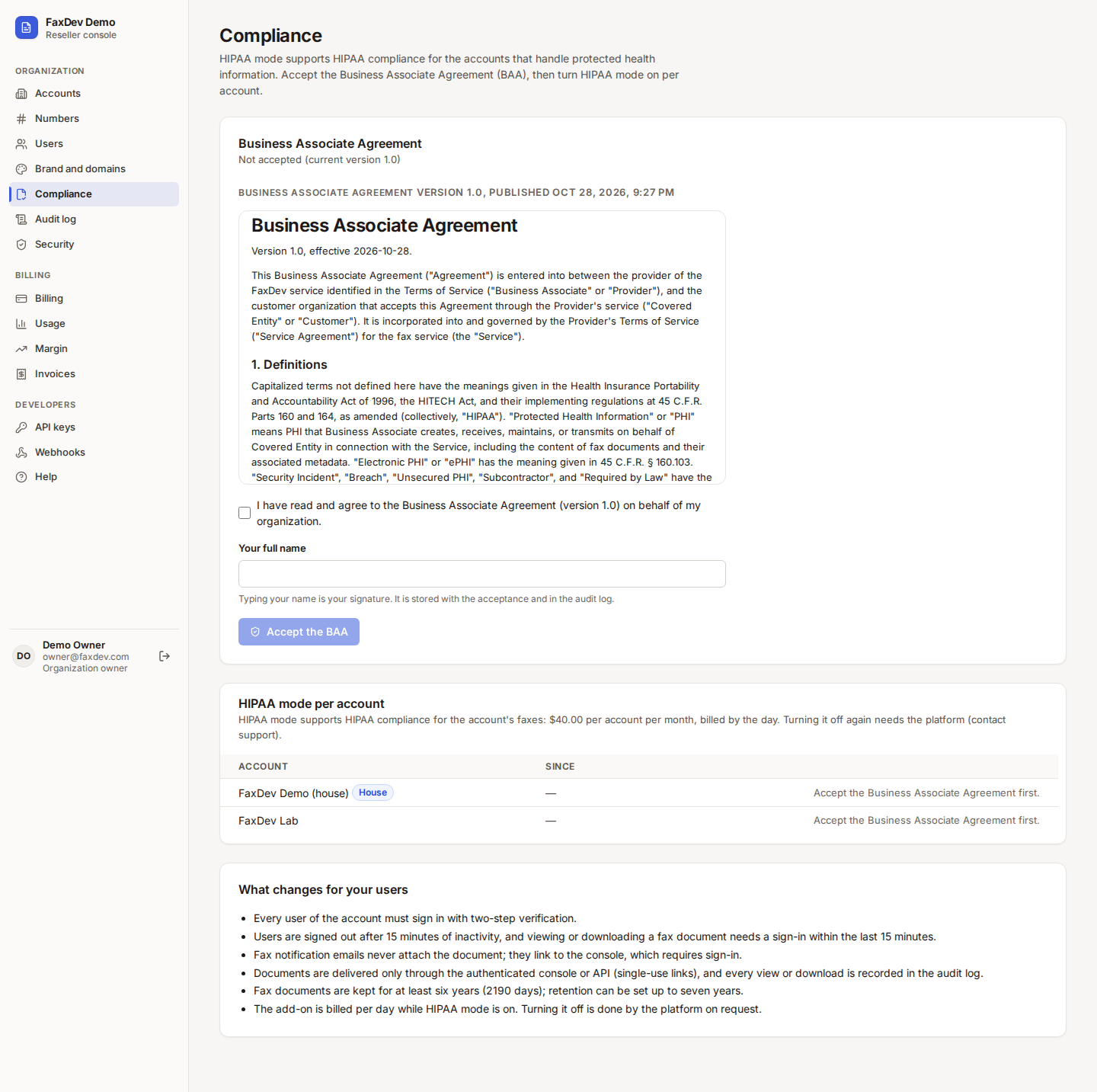 Нажмите для увеличения (откроется в новой вкладке)
Комплаенс: прочитайте и примите BAA, затем включите режим HIPAA для нужных аккаунтов.
Нажмите для увеличения (откроется в новой вкладке)
Комплаенс: прочитайте и примите BAA, затем включите режим HIPAA для нужных аккаунтов.
Принятие соглашения BAA
- Откройте Комплаенс и ознакомьтесь с соглашением.
- Отметьте пункт Я прочитал(-а) и принимаю условия…, введите Ваше полное имя (электронная подпись) и нажмите Принять BAA.
- Кнопка Скачать принятую копию позволяет выгрузить документ с отметками о принятии (версия, цифровой отпечаток, дата и время).
Принять BAA может только владелец организации под своим логином. При публикации новой версии соглашения ее необходимо принять перед включением режима HIPAA на новых аккаунтах. Аккаунты, где режим уже включен, продолжают работать без перерыва.
Включение режима HIPAA для аккаунта
- В блоке Режим HIPAA по аккаунтам нажмите Включить режим HIPAA в строке аккаунта.
- Подтвердите действие. У аккаунта появится значок Режим HIPAA.
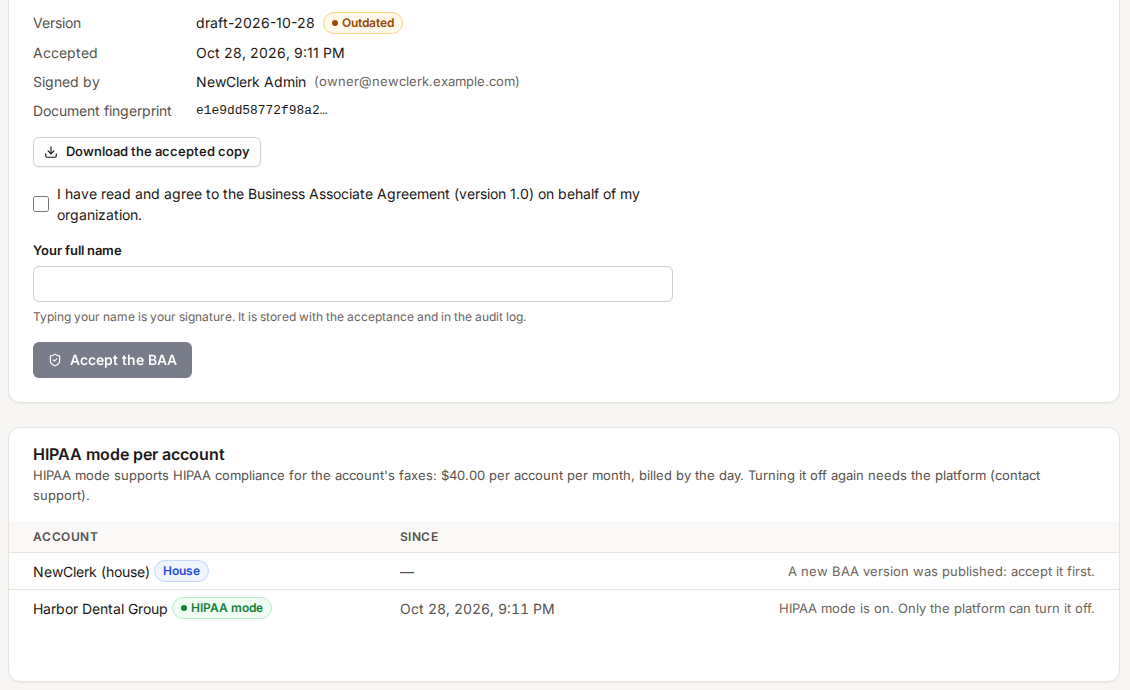 Нажмите для увеличения (откроется в новой вкладке)
Режим HIPAA по аккаунтам. Отключение режима выполняется платформой по запросу.
Нажмите для увеличения (откроется в новой вкладке)
Режим HIPAA по аккаунтам. Отключение режима выполняется платформой по запросу.
Что меняется для пользователей такого аккаунта:
- Обязательный вход с двухфакторной аутентификацией.
- Автоматический выход из системы после 15 минут неактивности; просмотр и скачивание документов требуют, чтобы авторизация была выполнена в течение последних 15 минут.
- Уведомления о факсах по email никогда не содержат вложенных файлов, а только ссылки на консоль с обязательным входом.
- Документы доступны только через авторизованную веб-панель или API (одноразовые ссылки), а каждое обращение к файлу фиксируется в журнале аудита.
- Документы хранятся не менее шести лет (2190 дней); срок хранения можно увеличить до семи лет.
- Опция HIPAA тарифицируется посуточно за все время активности режима.
Предупреждение Режим HIPAA предоставляет технические средства защиты для соответствия требованиям закона, но не заменяет комплексную комплаенс-программу. Ваши внутренние регламенты, обучение сотрудников и договоры с клиентами остаются вашей зоной ответственности.
Биллинг
Как формируются ваши счета
В разделе Биллинг указан ваш метод Списания (изменяется только платформой на границе расчетных периодов), доступность оплаты картой и блоки в зависимости от вашего тарифного плана:
- Привязанная карта организации: добавление или замена карты для списаний.
- Пополнение баланса организации: для предоплатной схемы — пополнение на фиксированную или произвольную сумму. При исчерпании баланса отправка факсов на аккаунтах с оплатой родителем блокируется.
- Минимальное ежемесячное обязательство: если оно согласовано с платформой, здесь отображается сумма обязательства, текущий расход и прогнозируемый недобор. Если начисления за месяц меньше лимита, разница списывается при закрытии периода.
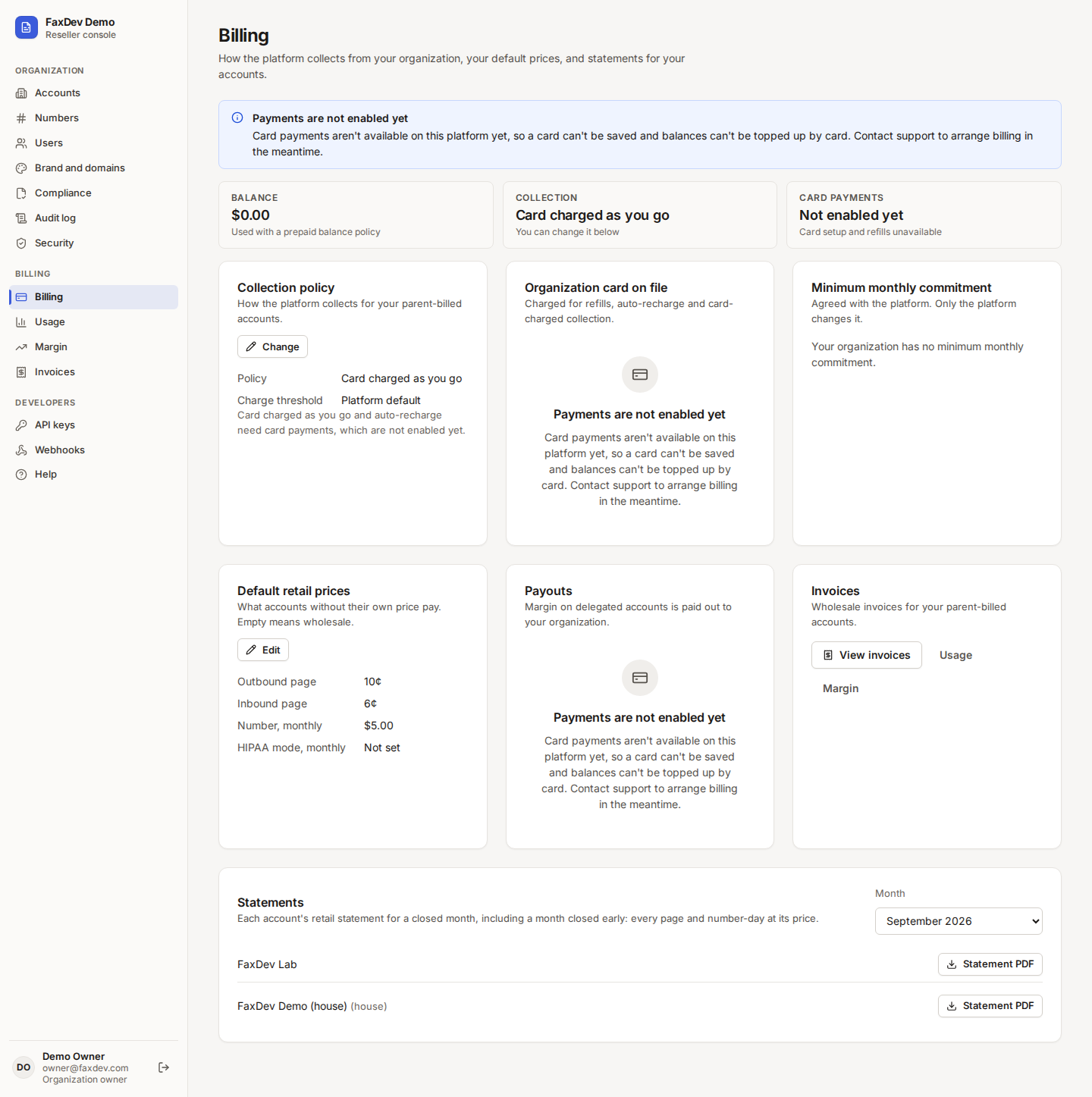 Нажмите для увеличения (откроется в новой вкладке)
Биллинг. Состав карточек зависит от вашего договора и способа расчетов.
Нажмите для увеличения (откроется в новой вкладке)
Биллинг. Состав карточек зависит от вашего договора и способа расчетов.
| Списание | Как работает |
|---|---|
| Предоплатный баланс | Расходы списываются с баланса; пополняйте его на этой странице. При нулевом балансе факсы блокируются |
| Автосписание с карты | Списания с карты происходят автоматически по мере накопления расходов |
| Оплата по счету | Вы получаете счет по итогам расчетного периода в рамках согласованного кредитного лимита |
Розничные цены и маржа
Вы сами определяете цены для клиентов: значение по умолчанию для организации (согласованное с платформой) и индивидуальные тарифы для каждого аккаунта. Платформе вы оплачиваете оптовую стоимость.
- Аккаунты с оплатой родителем (Parent-billed): вы сами взимаете розничную оплату с клиентов; платформа выставляет вам оптовый счет и не начисляет маржу.
- Делегированные аккаунты (Delegated): платформа списывает розничную оплату с клиента и перечисляет маржу вам.
Раздел Маржа показывает за выбранный месяц суммы розничных списаний с аккаунтов, вашу оптовую себестоимость и итоговую маржу в разрезе клиентов.
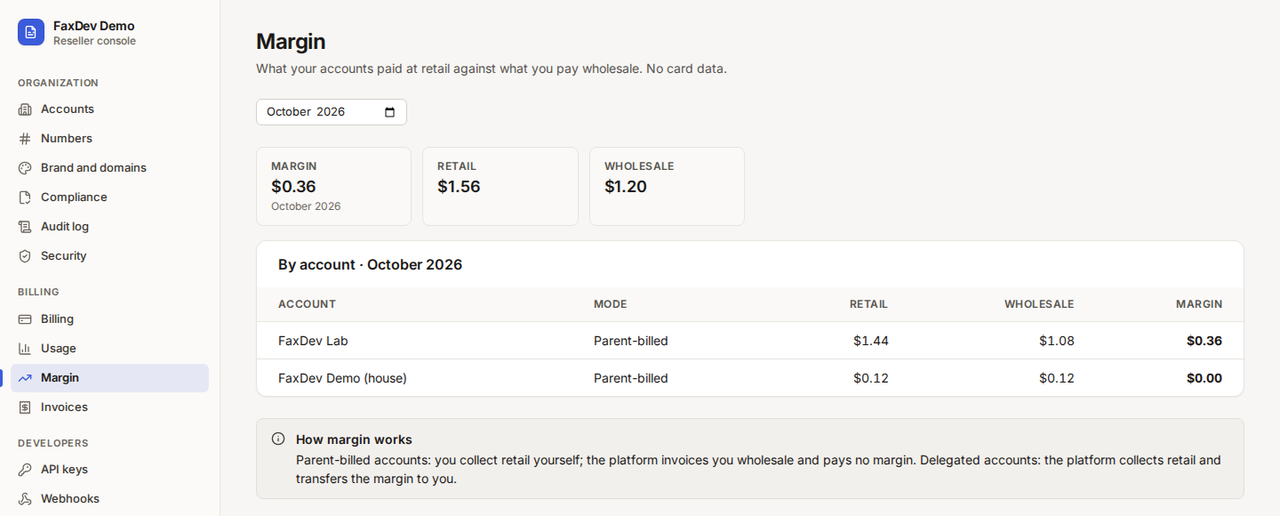 Нажмите для увеличения (откроется в новой вкладке)
Маржа по аккаунтам за расчетный период.
Нажмите для увеличения (откроется в новой вкладке)
Маржа по аккаунтам за расчетный период.
Использование
Импортированные факсы никогда не учитываются в статистике использования и выписках.
Раздел Использование содержит данные об отправленных и принятых страницах, а также аренде номеров по каждому аккаунту за расчетный период с указанием розничной стоимости, задолженности плательщиков и оптовой стоимости.
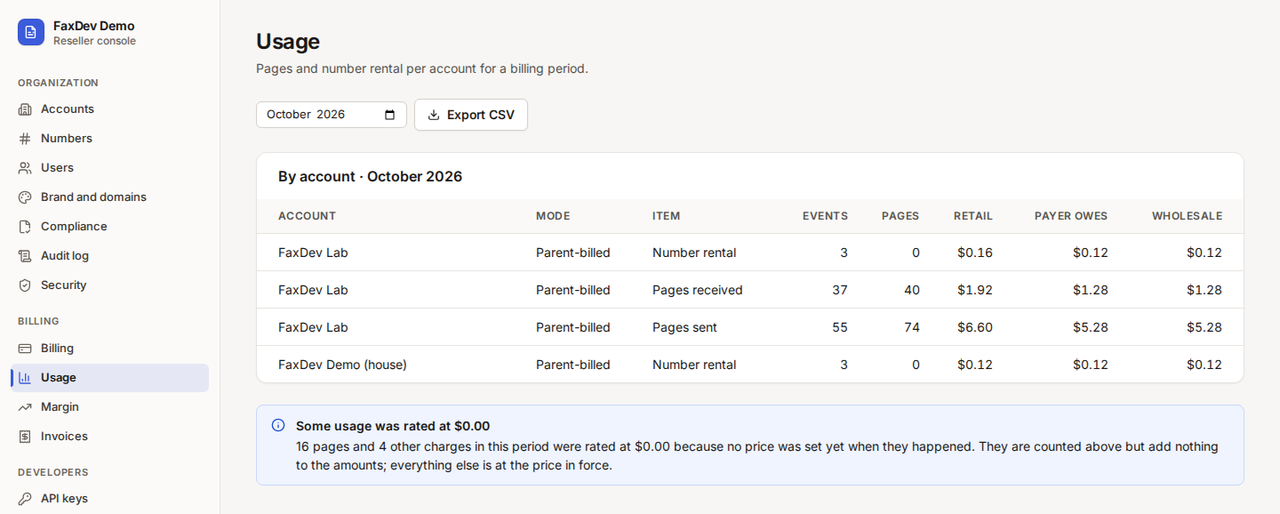 Нажмите для увеличения (откроется в новой вкладке)
Использование по аккаунтам за выбранный месяц.
Нажмите для увеличения (откроется в новой вкладке)
Использование по аккаунтам за выбранный месяц.
Счета и выписки
Счет (Invoice) — это платежное требование за оказанные услуги. В разделе Счета представлены ваши оптовые счета за аккаунты с оплатой родителем после закрытия каждого расчетного периода. До закрытия отображается статус Счетов пока нет. Каждая строка содержит расчетный период, статус оплаты и итоговую сумму. Нажмите Просмотр для детализации начислений или Скачать PDF для сохранения документа.
Погашение (Settlement) — оплата суммы счета. Откройте счет, чтобы увидеть оплаченную сумму, остаток задолженности и детали транзакций в блоке Платежи. Внешний платеж — это оплата, совершенная вне интерфейса консоли (банковский перевод или чек). Для таких платежей следуйте инструкциям в реквизитах. Для изменения схемы платежей свяжитесь с платформой.
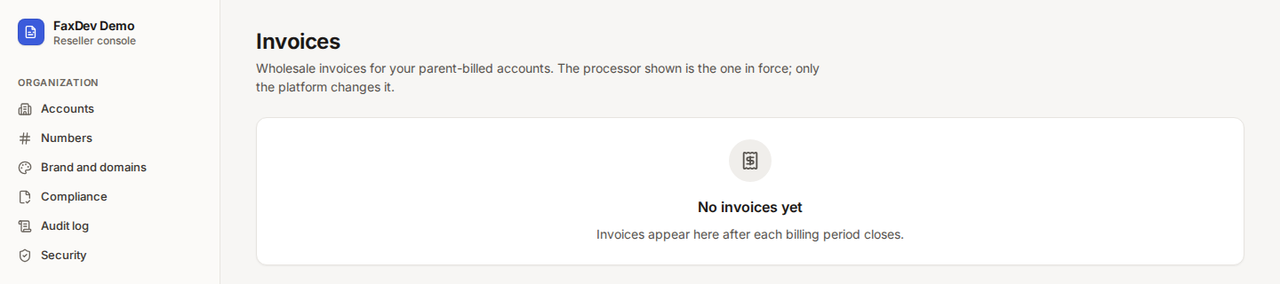 Нажмите для увеличения (откроется в новой вкладке)
Счетов пока нет. Они появятся здесь после закрытия расчетных периодов.
Нажмите для увеличения (откроется в новой вкладке)
Счетов пока нет. Они появятся здесь после закрытия расчетных периодов.
Выписка (Statement) — это отчет о начислениях аккаунта за расчетный период. PDF-файл розничной выписки содержит перечень страниц и дней аренды номеров по ценам вашего клиента — его можно передавать клиенту напрямую. В разделе Биллинг карточка Выписки содержит переключатель Месяца и кнопку PDF выписки для каждого аккаунта. Выберите завершенный месяц (включая досрочно закрытые) и нажмите PDF выписки напротив нужного клиента. Незакрытый месяц отображает статус Еще не закрыт. Владельцы прямых организаций видят аналогичный блок в своем биллинге.
Этот же PDF доступен через API:
GET /v1/org/accounts/{accountId}/statements/{YYYY-MM}.
Счета клиентских аккаунтов
Клиенты на схеме с оплатой родителем получают ежемесячные счета по своим розничным ценам, отдельно от вашего общего оптового счета. Настройте префикс счетов, шаблон нумерации, платежные реквизиты, условия, срок оплаты и автоматическую отправку по email в настройках биллинга организации. Логотип, название компании и email техподдержки берутся из настроек вашего бренда.
Скачивайте отдельные PDF со страницы аккаунта или весь архив счетов за месяц в виде zip-файла из раздела биллинга организации. Администраторы аккаунтов и пользователи с правами биллинга могут скачивать счета своего аккаунта самостоятельно. За месяцы с нулевым расходом счета не формируются. Номера счетов присваиваются последовательно внутри вашей организации и не меняются при повторной генерации PDF.
Отмечайте счета оплаченными или открытыми вручную с возможностью добавления комментария. Эти действия записываются в аудит; они не производят списания денег и не блокируют доступ к аккаунту. При включенной отправке по email каждый новый PDF счета один раз высылается контактному лицу по биллингу или администраторам аккаунта.
Разработчикам: API-ключи и вебхуки
Раздел API-ключи позволяет внешним системам взаимодействовать с API и MCP-сервером. Ключи организации могут содержать как права аккаунтов, так и права уровня организации (org:accounts, org:brand, org:domains, org:dids, org:billing, org:webhooks, org:keys).
- Введите Метку для идентификации ключа и при необходимости CIDR источника (запросы с других адресов будут отклоняться).
- Отметьте только необходимые Скоупы.
- Нажмите Создать ключ и сразу скопируйте его: он отображается один раз.
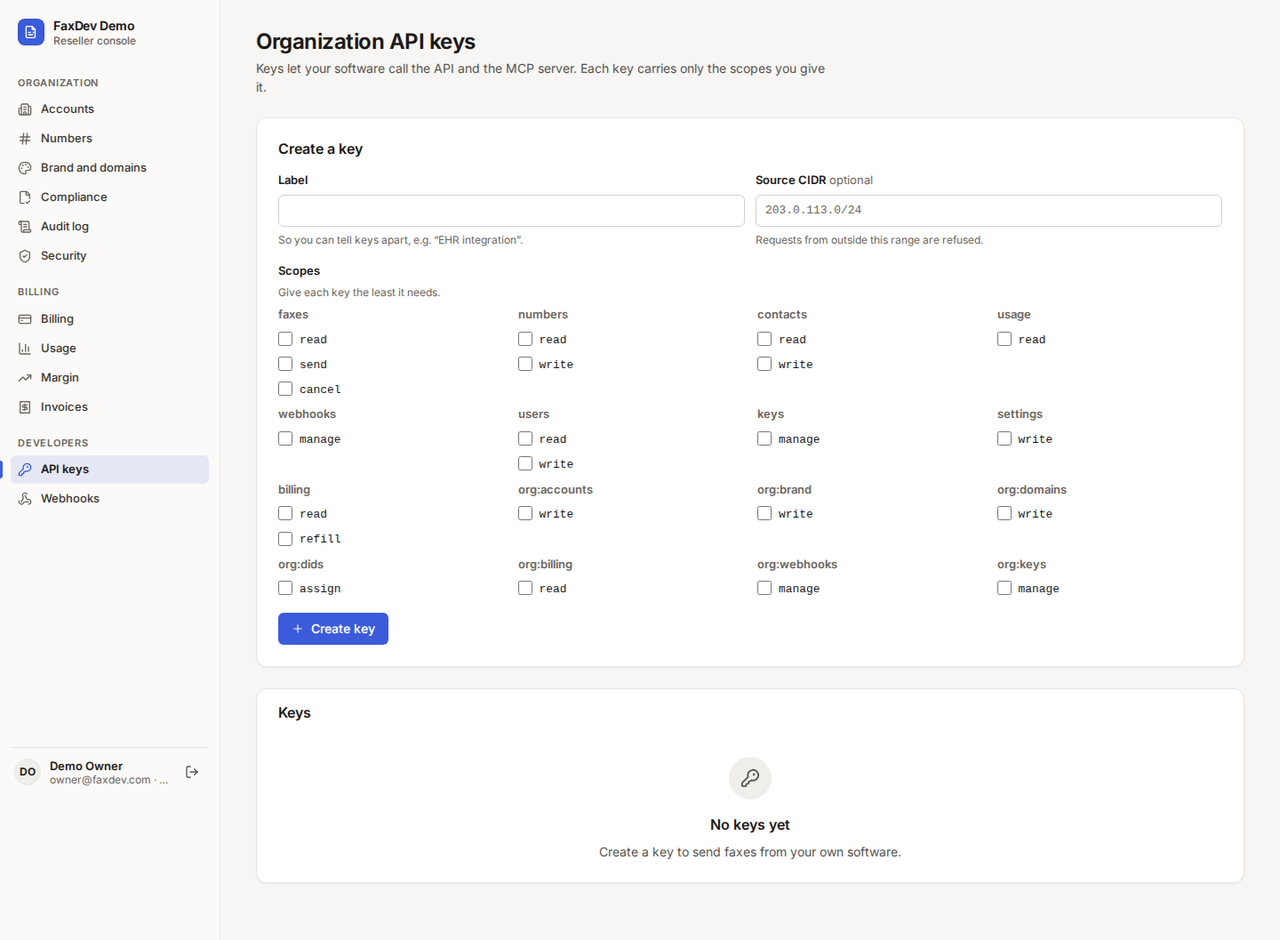 Нажмите для увеличения (откроется в новой вкладке)
Выдавайте каждому ключу минимально достаточные права.
Нажмите для увеличения (откроется в новой вкладке)
Выдавайте каждому ключу минимально достаточные права.
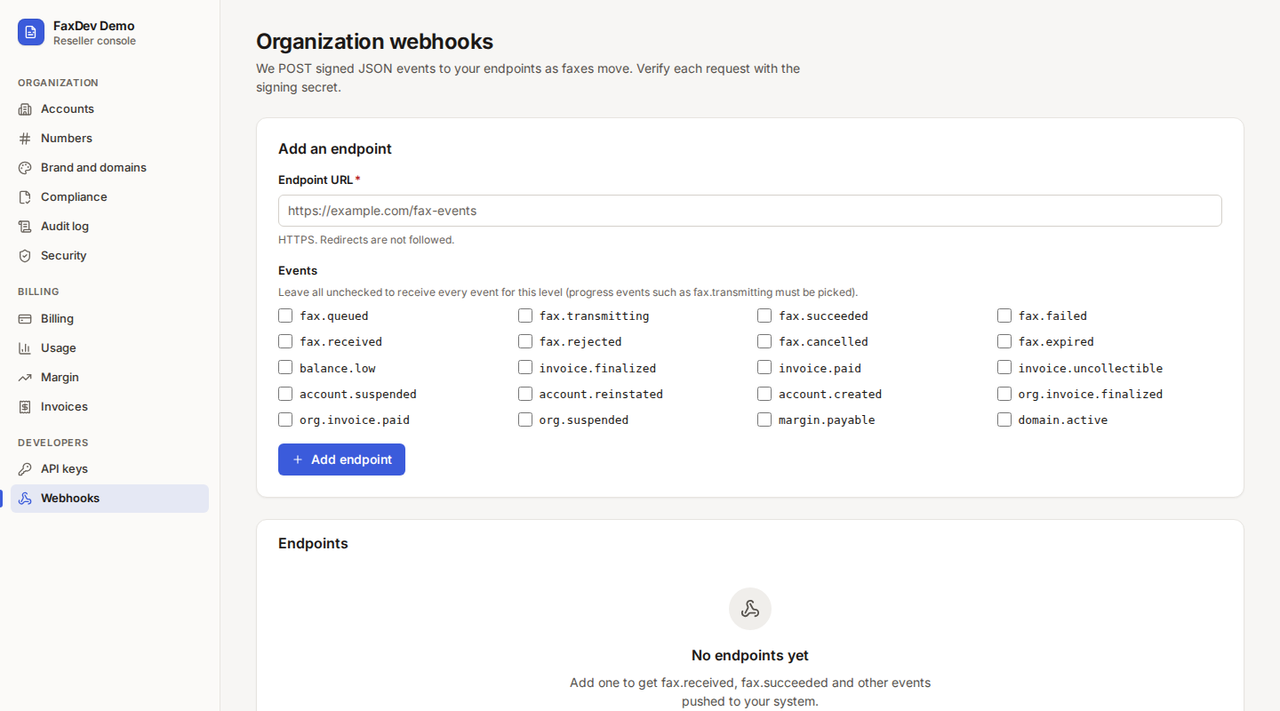
Вебхуки доставляют подписанные события JSON на ваш HTTPS-эндпоинт при изменениях статусов факсов, биллинга и аккаунтов.
- Укажите URL эндпоинта (только HTTPS; редиректы не поддерживаются).
- Выберите события или оставьте все поля пустыми для получения всех событий этого уровня (промежуточные статусы, такие как
fax.transmitting, требуют явного выбора). - Нажмите Добавить эндпоинт и сохраните секретный ключ для проверки подписей запросов.
 Нажмите для увеличения (откроется в новой вкладке)
Вебхуки организации: события факсов, счетов, аккаунтов, маржи и доменов.
Нажмите для увеличения (откроется в новой вкладке)
Вебхуки организации: события факсов, счетов, аккаунтов, маржи и доменов.
Журнал аудита
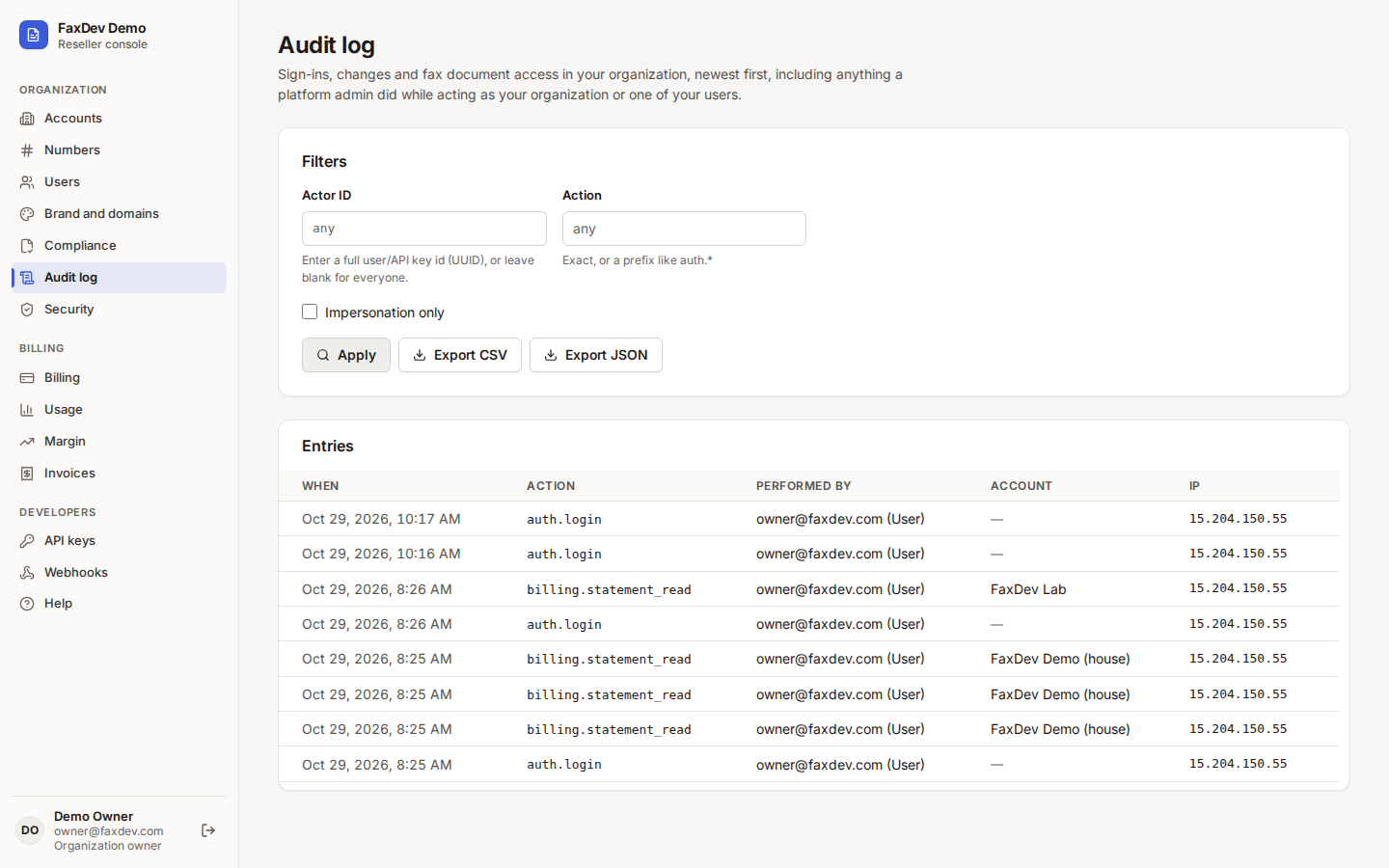
В разделе Журнал аудита в хронологическом порядке (сначала новые) фиксируются входы, изменения настроек и доступ к документам факсов во всей организации, включая действия администраторов платформы в режиме подмены вашей организации или пользователей. Доступны фильтры по ID инициатора, типу действия (точное совпадение или префикс вида auth.*) и флагу Только подмена. Кнопки Экспорт в CSV и Экспорт в JSON выгружают отфильтрованные записи.
Сохранение настроек исходящей почты создает событие mail_settings.update: измененные поля и режим, но ни в коем случае не пароль или логин. Отправка тестового сообщения создает mail_settings.test. Если пачку клиентских писем не удалось отправить через ваш почтовый сервис, создается запись об этой ошибке.
 Нажмите для увеличения (откроется в новой вкладке)
Кто, что, в каком аккаунте и с какого IP-адреса совершил действие.
Нажмите для увеличения (откроется в новой вкладке)
Кто, что, в каком аккаунте и с какого IP-адреса совершил действие.
Безопасность
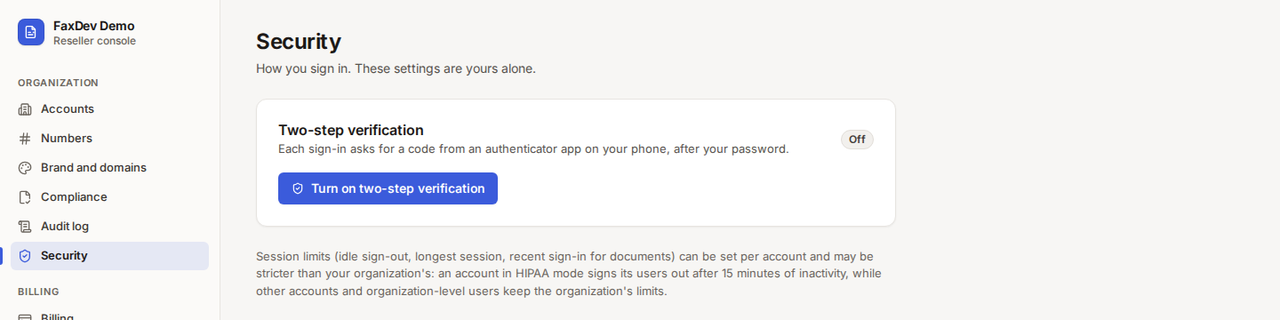
Раздел Безопасность отвечает за защиту вашей учетной записи. Включение двухфакторной аутентификации:
- Нажмите Включить двухфакторную аутентификацию.
- Отсканируйте QR-код приложением-аутентификатором (или введите секретный ключ вручную), затем укажите 6-значный код.
- Сохраните десять резервных кодов в надежном месте: они показываются только один раз и пригодятся при потере смартфона.
 Нажмите для увеличения (откроется в новой вкладке)
Двухфакторная аутентификация для вашего логина.
Нажмите для увеличения (откроется в новой вкладке)
Двухфакторная аутентификация для вашего логина.
Параметры сессий (время выхода при неактивности, максимальная длительность, окно повторного входа для просмотра файлов) настраиваются индивидуально для каждого аккаунта и могут быть строже настроек организации; аккаунт в режиме HIPAA принудительно разлогинивает пользователей через 15 минут бездействия.
Справочник
Поля аккаунта
| Поле | Значения | По умолчанию |
|---|---|---|
| Режим биллинга | Оплата родителем (Parent-billed), Делегированный (Delegated) | Оплата родителем |
| Цена исходящей / входящей страницы | Долларов за страницу | Значение организации |
| Номер, в месяц | Долларов за номер в месяц | Значение организации |
| Режим HIPAA, в месяц | Долларов в месяц в режиме HIPAA | Значение организации |
| Лимит страниц за период | Число страниц или пусто (безлимит) | Без ограничений |
| При достижении лимита | Остановить отправку; Продолжать и уведомить | Остановить отправку |
| Разрешить резервный маршрут | Включено / Выключено | Определяется планом |
Исходящая почта
| Параметр | Что указывать |
|---|---|
| Отправлять письма клиентам через | Адрес платформы (по умолчанию) или ваш почтовый сервис |
| Хост | Имя хоста вашего почтового сервиса |
| Порт и шифрование | 587 со STARTTLS или 465 с неявным TLS |
| Логин и пароль | Только если сервис требует авторизации. Сохраненный пароль повторно не отображается |
| Адрес отправителя | Адрес на подтвержденном домене с настроенными записями SPF и DKIM в почтовом сервисе и DNS |
| Reply-To | Необязательно |
Сохранение настроек (mail_settings.update), отправка теста (mail_settings.test) и переключение на резервную отправку через платформу фиксируются в журнале аудита. Запись настроек содержит измененные поля и режим без паролей и логинов. При ошибке отправки создается одна запись аудита на каждую сбойную пачку писем.
Статусы
| Значок | Значение |
|---|---|
| Активен | Аккаунт или организация могут отправлять и принимать факсы |
| Приостановлен | Заблокирован вами или платформой; факсы и настройки сохранены |
| Приостановлен (биллинг) | Заблокирован из-за просрочки оплаты или нулевого баланса |
| Внутренний | Собственный аккаунт внутри вашей организации |
| Песочница | Факсы завершаются без звонков и не тарифицируются |
| Режим HIPAA | Для аккаунта активен режим HIPAA |
| Назначен / пул | Номер привязан к аккаунту или ожидает в пуле организации |
События вебхуков (уровень организации)
| Группа | События |
|---|---|
| Факсы | fax.queued, fax.transmitting, fax.succeeded, fax.failed, fax.received, fax.rejected, fax.cancelled, fax.expired |
| Биллинг | balance.low, invoice.finalized, invoice.paid, invoice.uncollectible, org.invoice.finalized, org.invoice.paid, margin.payable |
| Аккаунты и организация | account.created, account.suspended, account.reinstated, org.suspended, domain.active |
Для интеграции с выписками добавьте ?redirect=false к маршруту выписки для получения JSON со ссылкой на домене платформы вида https://api.faxdev.com/v1/public/statement-links/{token} и сроком действия expires_at. Запрашивайте файл по ссылке без заголовка Authorization в течение 60 секунд. Происходит редирект на PDF или прямая потоковая передача байтов (для аккаунтов с потоковым аудитом). Просроченная ссылка возвращает 410; запросите свежую через авторизованный маршрут.
Работа с файлами факсов описана в разделе Ссылки на документы через API. Используйте возвращенный URL без изменений, например https://api.faxdev.com/v1/document-links/{token}; консоль или кастомный домен не обрабатывают эти ссылки.