Como distribuidor, usted opera su propio negocio de fax sobre la infraestructura de la plataforma: genera cuentas independientes para cada cliente, determina los precios de venta minorista que abonarán, asigna líneas telefónicas, viste el aplicativo con su identidad visual (logotipo, colores y dominio propio) y activa el modo HIPAA para aquellas cuentas que custodien datos médicos protegidos. Toda la gestión se centraliza en la consola de organización en /org. Esta guía detalla cada apartado del panel y las operaciones más comunes.
A quién se dirige: propietarios y gestores de facturación de entidades distribuidoras. El uso ordinario del fax dentro de una cuenta se aborda en la guía de cuenta.
Contenido
- Inicio de sesión
- Orientación en el panel
- Clientes (cuentas)
- Números
- Usuarios y roles
- Marca y personalización
- Cumplimiento y modo HIPAA
- Facturación
- Desarrolladores: claves de API y webhooks
- Registro de auditoría
- Seguridad
- Referencia
Inicio de sesión
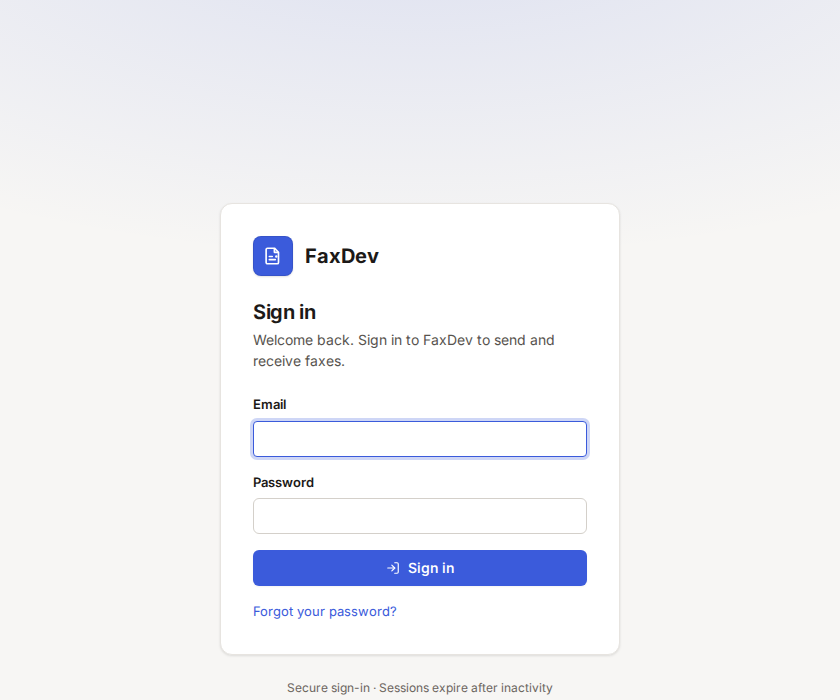
- Vaya a su página de acceso:
https://app.faxdev.com/login, o a su dominio personalizado si ya lo tiene operativo (consulte Publicar la aplicación en su propio dominio). - Consigne su correo y clave y pulse en Sign in.
- Si tiene activada la verificación en dos pasos, escriba el código de 6 dígitos de su aplicación de autenticación.
Los administradores y gestores de facturación accederán a la ruta /org.
 Pulse para ampliar (abre una pestaña nueva)
Pantalla de acceso. En su propio dominio lucirá su logotipo e identidad cromática.
Pulse para ampliar (abre una pestaña nueva)
Pantalla de acceso. En su propio dominio lucirá su logotipo e identidad cromática.
¿Olvidó su contraseña? Pulse en Forgot your password? en la pantalla de acceso y siga las instrucciones del correo remitido.
Orientación en el panel
El menú lateral organiza las secciones en tres bloques:
| Grupo | Páginas |
|---|---|
| Organization | Accounts, Numbers, Users, Brand and domains, Compliance, Audit log, Security |
| Billing | Billing, Usage, Margin, Invoices |
| Developers | API keys, Webhooks |
Su nombre y dirección de correo figuran en la base del menú junto al control de cierre de sesión.
Clientes (cuentas)
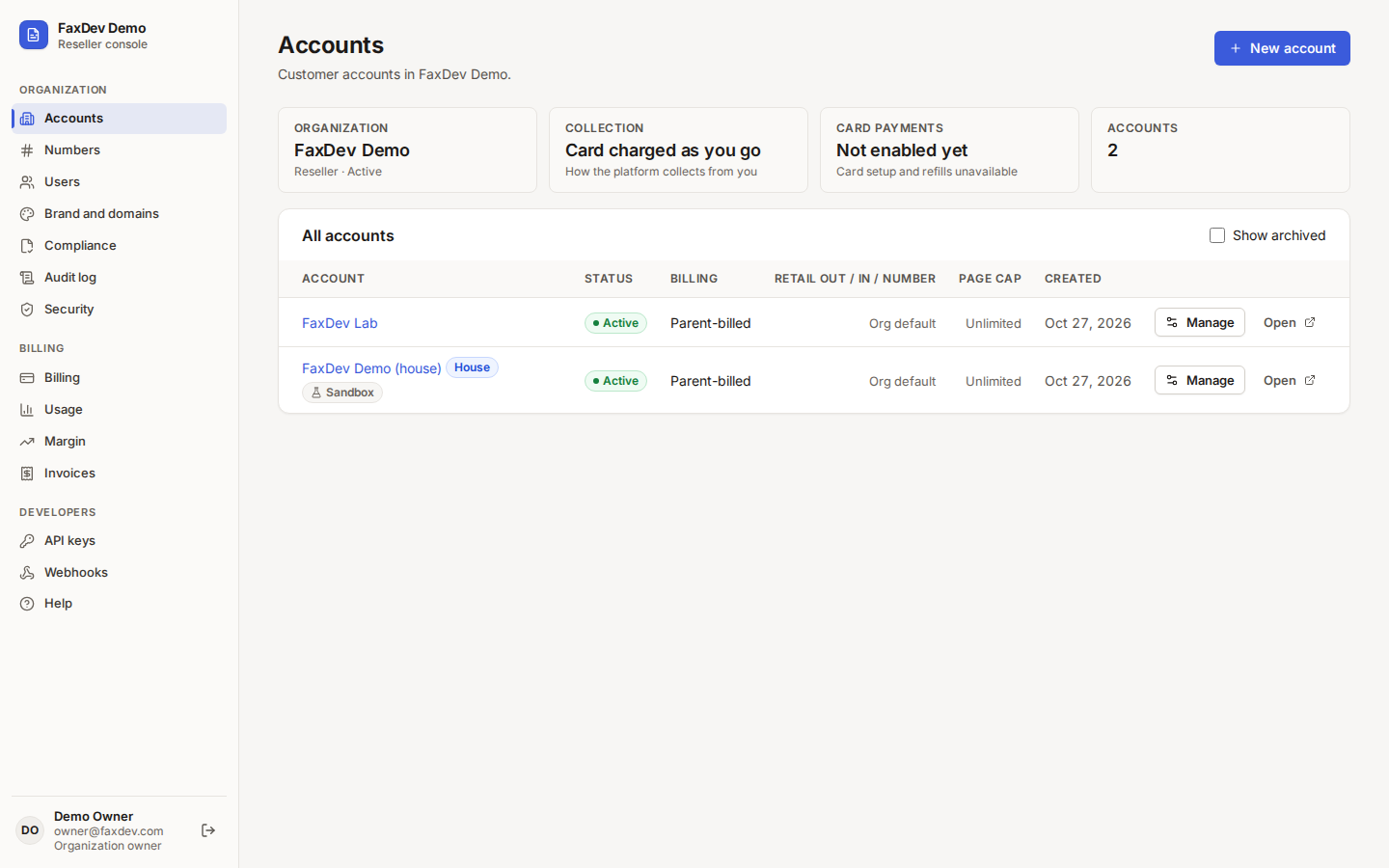
Cada uno de sus clientes opera mediante una cuenta. Su entidad dispone además de una cuenta interna para sus propios envíos corporativos. El distintivo Sandbox identifica cuentas cuyos faxes se completan virtualmente sin cursar llamadas reales ni devengar costes.
 Pulse para ampliar (abre una pestaña nueva)
Cuentas: régimen de cobro, precios de venta, límite de páginas y accesos directos para administrar o abrir cada cuenta.
Pulse para ampliar (abre una pestaña nueva)
Cuentas: régimen de cobro, precios de venta, límite de páginas y accesos directos para administrar o abrir cada cuenta.
Alta de un cliente
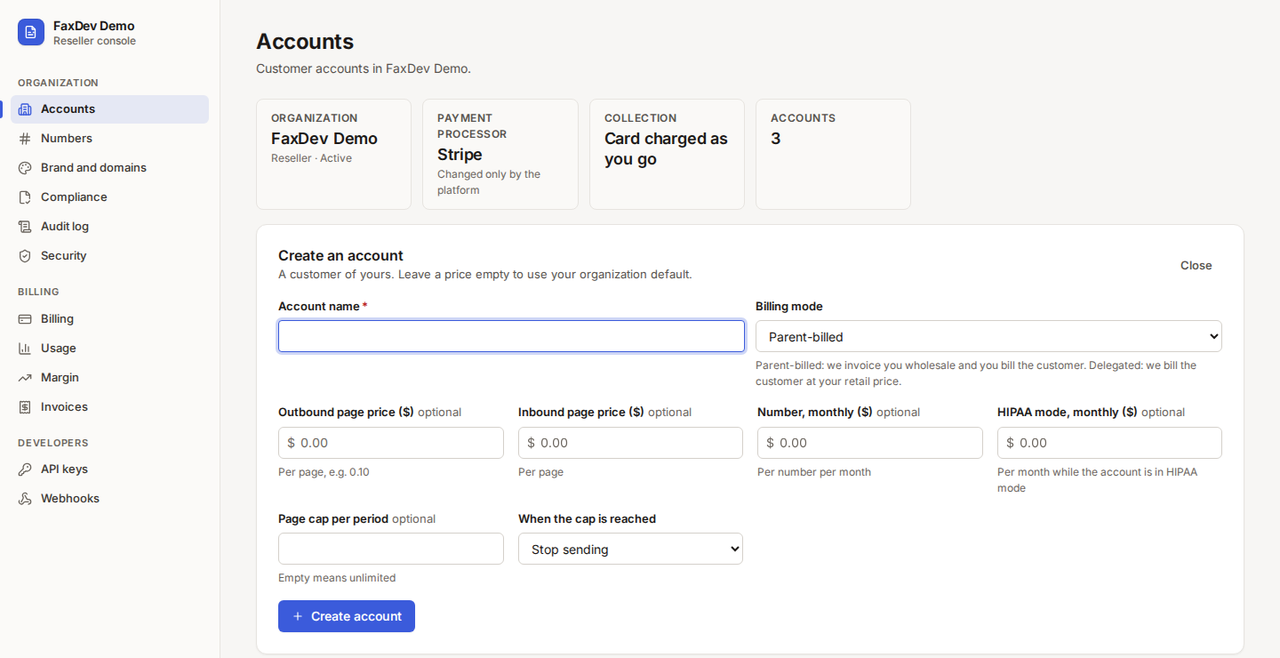
- Diríjase a Accounts y pulse en New account.
- Indique el nombre en Account name.
- Seleccione el Billing mode:
- Parent-billed: le facturamos el importe mayorista a usted y usted cobra de manera independiente a su cliente.
- Delegated: facturamos directamente al cliente a sus tarifas minoristas y le transferimos a usted el margen comercial resultante.
- Si lo precisa, personalice las tarifas minoristas: Outbound page price, Inbound page price, Number, monthly y HIPAA mode, monthly. Si deja un campo vacío se asumirá el precio fijado por defecto en la organización.
- Opcionalmente establezca un Page cap per period y la acción When the cap is reached: Stop sending o bien Keep sending and notify.
- Haga clic en Create account.
 Pulse para ampliar (abre una pestaña nueva)
Nueva cuenta de cliente. Los precios no especificados heredan las tarifas por defecto de la organización.
Pulse para ampliar (abre una pestaña nueva)
Nueva cuenta de cliente. Los precios no especificados heredan las tarifas por defecto de la organización.
A continuación, asigne un número de fax e invite al administrador del cliente.
Precios, topes y límites del cliente
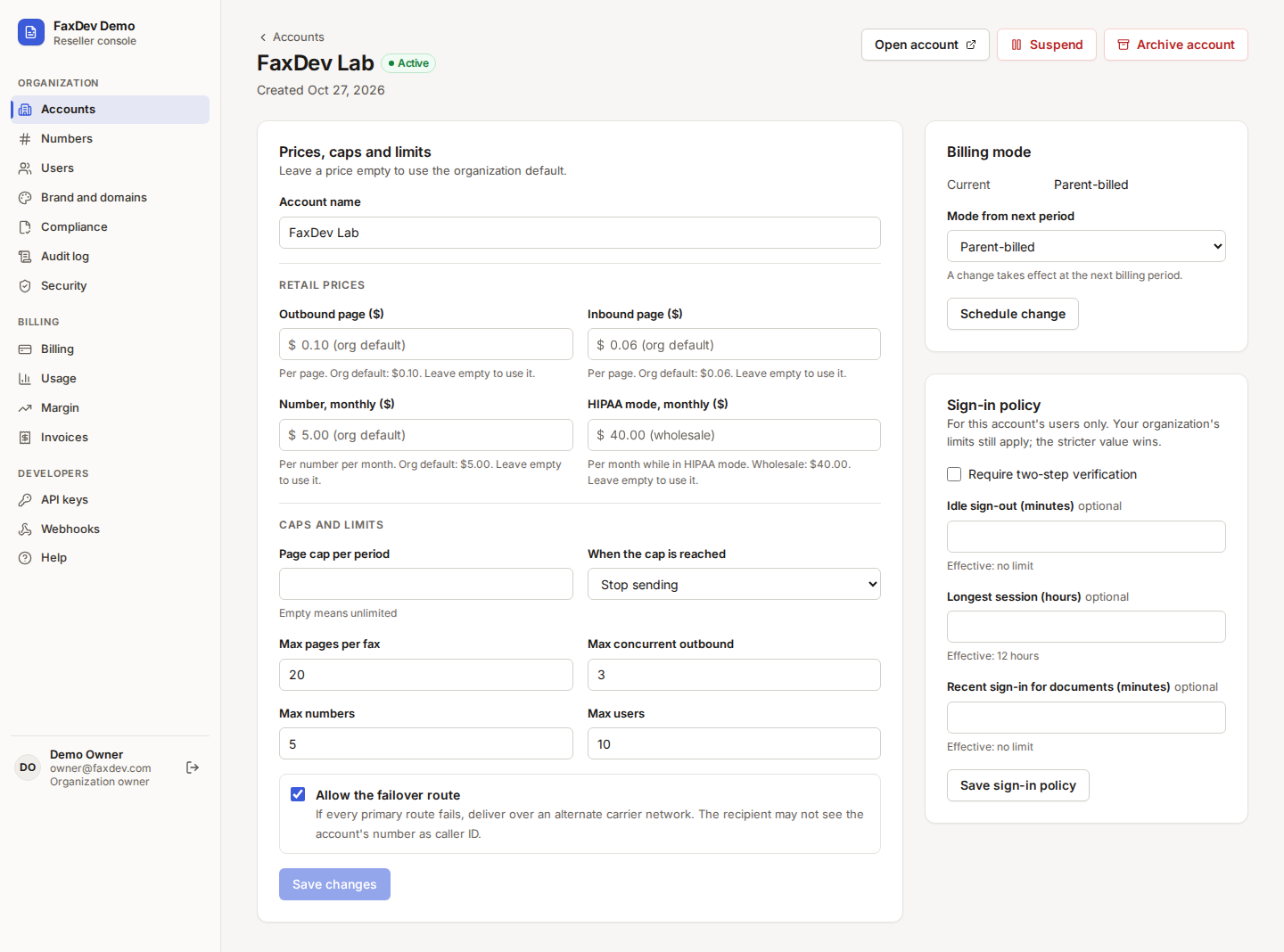
Pulse en Manage en la fila correspondiente a la cuenta.
 Pulse para ampliar (abre una pestaña nueva)
Tarifas, restricciones operativas y límites aplicados a un cliente.
Pulse para ampliar (abre una pestaña nueva)
Tarifas, restricciones operativas y límites aplicados a un cliente.
| Campo | Finalidad |
|---|---|
| Precios minoristas | Página saliente, página entrante, cuota mensual por línea y cuota mensual de HIPAA. Si no se indican, aplican los valores generales de su entidad |
| Page cap per period | Volumen máximo de páginas por ciclo de facturación; en blanco indica tráfico ilimitado |
| When the cap is reached | Detener transmisiones o continuar notificando del exceso |
| Max pages per fax | Extensión máxima permitida en un único envío |
| Max concurrent outbound | Transmisiones simultáneas autorizadas en paralelo |
| Max numbers / Max users | Topes máximos de numeraciones y usuarios en la cuenta |
| Allow the failover route | Si las rutas primarias fallan, transmitir a través de un operador alternativo de contingencia (pudiendo mostrarse un identificador de llamada distinto) |
Guarde mediante Save changes. El recuadro Data expone el período de custodia documental y el identificador interno de la cuenta.
Modificar el régimen de cobro
En la configuración de la cuenta, defina el Mode from next period y pulse en Schedule change. La modificación se aplicará automáticamente al comenzar el siguiente ciclo.
Acceder a la cuenta de un cliente
El enlace Open en el listado (o el botón Open account en su ficha) le sitúa directamente en el panel de control de esa cuenta (/a/<accountId>) para tramitar faxes, examinar la bandeja, supervisar números, usuarios y preferencias. Consulte la guía de cuenta.
Suspender a un cliente
La acción Suspend en la ficha del cliente bloquea la emisión de faxes de forma inmediata. El histórico de documentos y su configuración quedan preservados.
Números
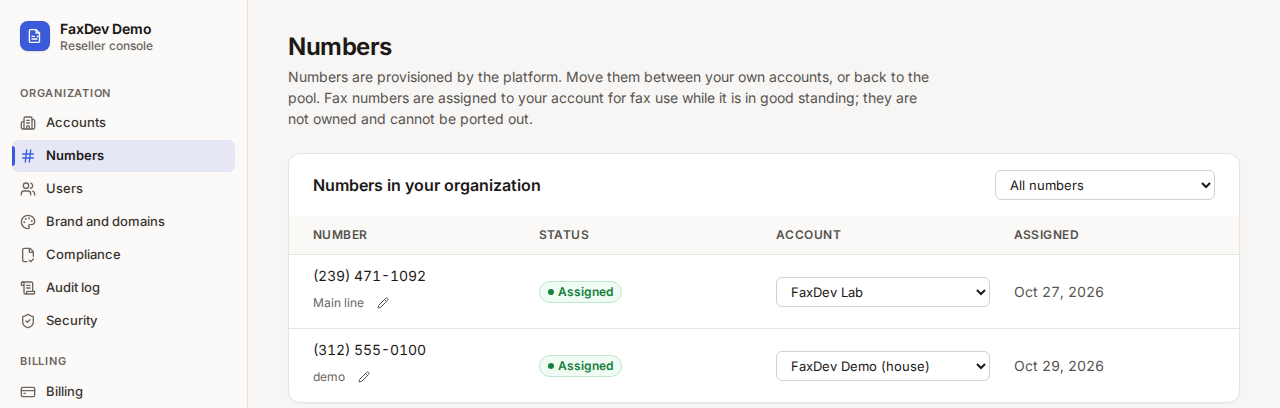
La activación de números corre a cargo de la plataforma: contacte con su interlocutor habitual para solicitar numeraciones y estas se incorporarán a la bolsa general de su organización o a la cuenta indicada. En la sección Numbers puede transferirlas entre cuentas de clientes o devolverlas a la bolsa común.
 Pulse para ampliar (abre una pestaña nueva)
Seleccione una cuenta en la columna Account para asignar la línea; elija la bolsa común para desvincularla.
Pulse para ampliar (abre una pestaña nueva)
Seleccione una cuenta en la columna Account para asignar la línea; elija la bolsa común para desvincularla.
- Acceda a Numbers. Utilice Show numbers for para filtrar por cuenta concreta o ver las líneas disponibles.
- En el desplegable Account de la fila del número, escoja la cuenta deseada (o bien Unassigned (organization pool)).
En la cuenta de destino, el administrador local podrá poner etiquetas a la línea y definir qué buzones reciben las notificaciones (consulte la guía de cuenta).
Usuarios y roles
El equipo interno de su organización y los usuarios finales de las cuentas se gestionan en pantallas independientes.
Los propietarios de la organización invitan a otros propietarios o administradores de cobro desde Users (/org/users), situado en el bloque Organization del menú lateral. Los gestores de facturación no tienen acceso a esta sección.
Las personas que envían y reciben faxes forman parte de cada cuenta individual. Su alta se tramita en el apartado Users dentro de su respectiva cuenta (abra la cuenta y acuda a Users): revise la guía de cuenta.
Invitar a colaboradores de la organización
- Acceda a Users.
- En el recuadro Invite a user, indique el Email y opcionalmente el Name.
- Elija el Role:
- Organization owner — control total sobre la organización: cuentas, numeraciones, identidad corporativa, usuarios, claves y facturación.
- Billing admin — acceso acotado a facturación, consumos, márgenes y extractos. No puede emitir faxes, alterar la marca ni gestionar credenciales de API.
- Pulse en Send invitation. Recibirán un correo para establecer su contraseña y accederán a través de
/org.
La tabla Organization team recoge a todos los miembros de este panel con su rol y situación (Invited, Active o Disabled).
- Cambie de rol mediante el desplegable de cada fila.
- En el menú lateral de fila dispone de Resend invitation si está en estado Invited, Enable user si figura como Disabled o Disable user para revocar el acceso.
- Un integrante inhabilitado no podrá iniciar sesión en la consola corporativa hasta que lo reactive.
- La organización debe contar en todo momento con al menos un titular en activo. En dicho usuario el rol se refleja como una etiqueta estática y no se muestra la opción de inhabilitación.
El bloque Users of accounts detalla las cuentas existentes. El botón Manage users conduce directamente a la gestión de usuarios de esa cuenta concreta.
| Rol | Ubicación | Competencias |
|---|---|---|
| Organization owner | /org y todas las cuentas |
Control absoluto de la organización: cuentas, cobros, identidad, líneas, claves, webhooks y margen |
| Billing admin | /org |
Consulta y gestión de facturación, liquidaciones, consumos y márgenes; sin acceso operativo a faxes |
| Account admin | Una sola cuenta | Control total de esa cuenta: usuarios, claves de API, webhooks y facturación propia |
| User | Una sola cuenta | Emisión y recepción de faxes, gestión de agenda de contactos |
| Read only | Una sola cuenta | Consulta de faxes, agenda, números y consumo; gestión de sus propias credenciales |
Nota
La invitación de nuevos titulares y gestores de facturación corresponde a un titular desde Users (/org/users). Los gestores de cobro carecen de acceso a esta sección.
Marca y personalización
Configurar su identidad
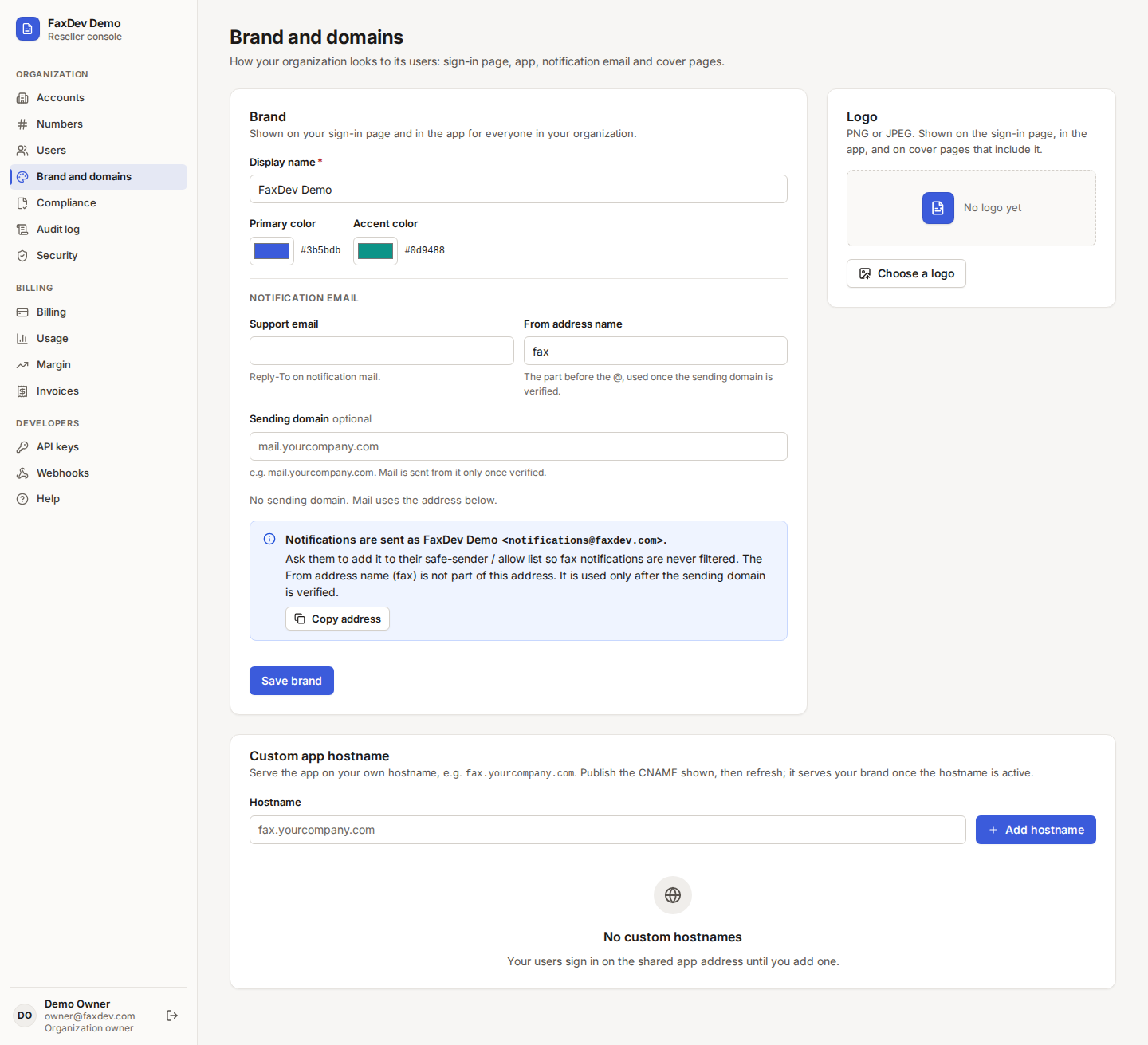
En Brand and domains:
- Indique el Display name que verán sus clientes.
- Elija el Primary color y el Accent color.
- En Notification email, señale el Support email (buzón de respuesta en correos salientes) y el From address name (la parte previa a la @).
- Opcionalmente introduzca un Sending domain de su propiedad, como
mg.example.com. No se remitirán correos desde este dominio hasta que esté validado; entretanto se utilizará la dirección del sistema con su nombre de remitente. - Guarde con Save brand.
- En Logo, cargue un fichero PNG o JPEG. Se integrará en la pantalla de acceso, en el aplicativo y en las portadas que lo requieran. Los logotipos se distribuyen mediante la API de la plataforma. La subida de una nueva imagen renueva de forma transparente la ruta del archivo.
 Pulse para ampliar (abre una pestaña nueva)
Su marca: denominación, paleta de colores, buzón de avisos, logotipo y dominio web exclusivo.
Pulse para ampliar (abre una pestaña nueva)
Su marca: denominación, paleta de colores, buzón de avisos, logotipo y dominio web exclusivo.
El panel azul detalla la dirección física desde la que sus clientes recibirán los correos. Sugiérales añadirla a su catálogo de remitentes autorizados para asegurar la correcta recepción de las alertas (Copy address).
Publicar la aplicación en su propio dominio
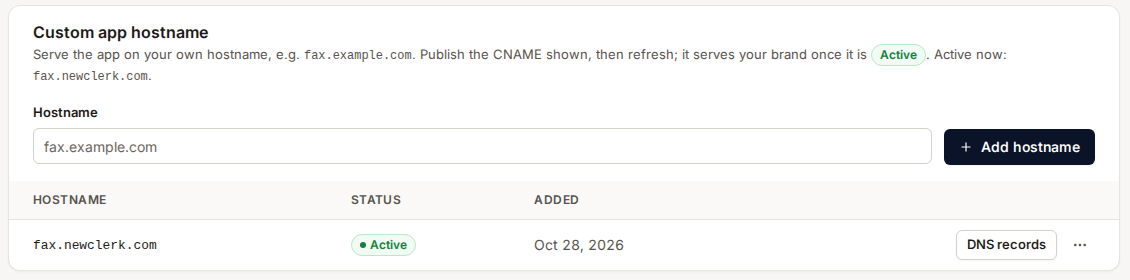
- En Custom app hostname, indique el subdominio deseado, por ejemplo
fax.example.com, y elija Add hostname. - Pulse en DNS records en la nueva entrada y cree el registro CNAME indicado en los servidores DNS de su dominio.
- Espere la propagación y actualice la pantalla. La aplicación empezará a responder bajo su marca cuando el estado pase a Active.
 Pulse para ampliar (abre una pestaña nueva)
Nombre de host personalizado operativo.
Pulse para ampliar (abre una pestaña nueva)
Nombre de host personalizado operativo.
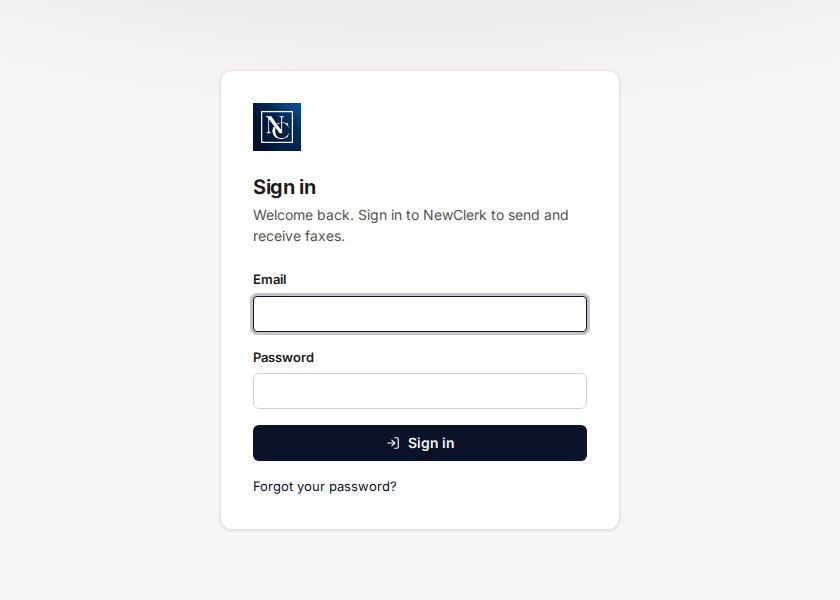
Bajo su dominio, la pantalla de inicio de sesión exhibirá su logotipo y colores corporativos, restringiendo el acceso exclusivamente a los usuarios dados de alta en su organización.
 Pulse para ampliar (abre una pestaña nueva)
Pantalla de acceso bajo el dominio personalizado del revendedor.
Pulse para ampliar (abre una pestaña nueva)
Pantalla de acceso bajo el dominio personalizado del revendedor.
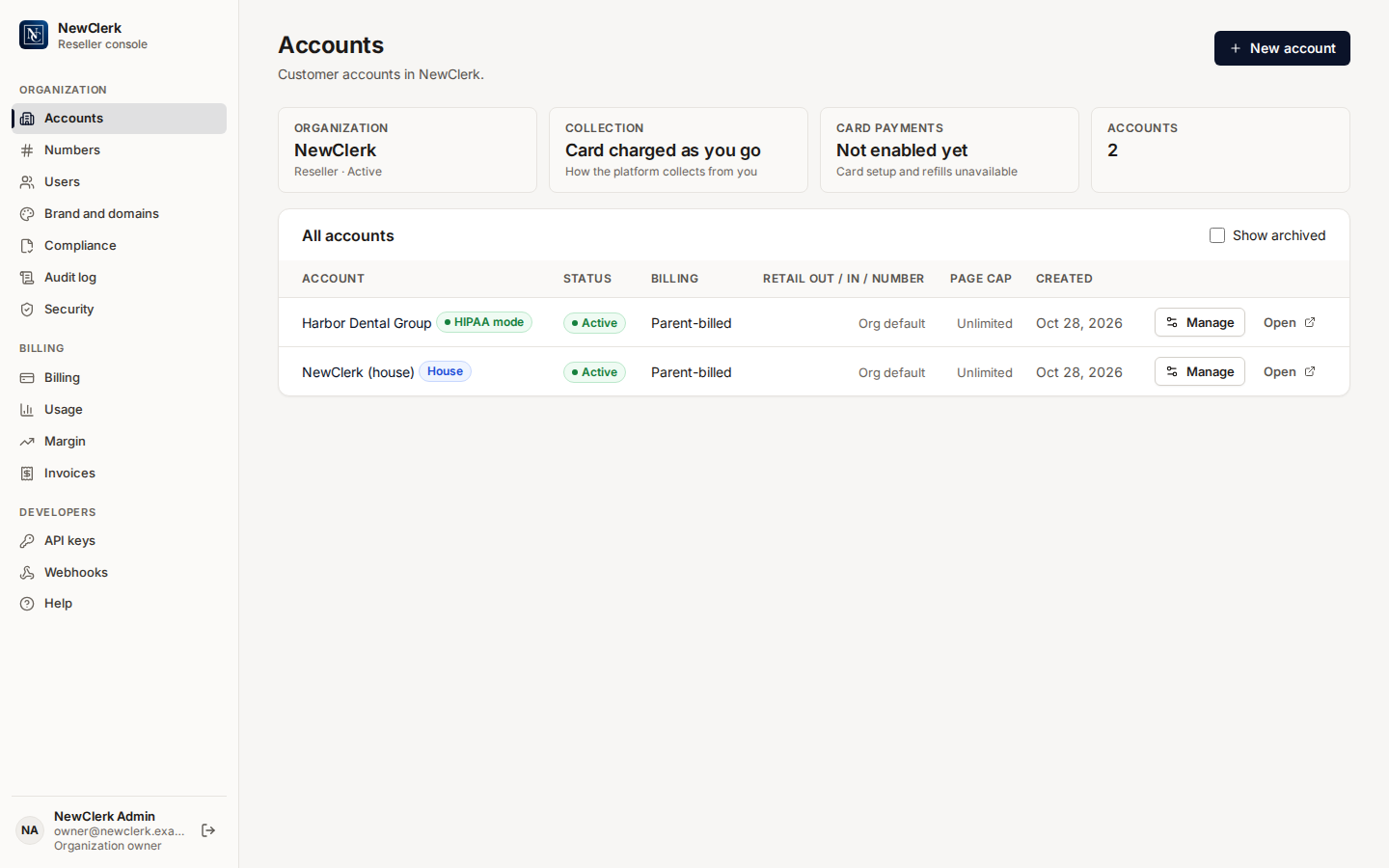 Pulse para ampliar (abre una pestaña nueva)
Todo el panel de control se adapta a la identidad corporativa bajo su dominio.
Pulse para ampliar (abre una pestaña nueva)
Todo el panel de control se adapta a la identidad corporativa bajo su dominio.
El uso de un dominio personalizado conlleva una tarifa mensual por host activo (consulte Facturación).
Enviar correos a clientes desde su dominio
Las comunicaciones dirigidas a sus clientes (invitaciones, restauraciones de clave, avisos de fax, recibos y alertas) se emiten habitualmente desde los servidores del sistema bajo su nombre comercial. Puede optar por encaminarlas a través de su propia infraestructura de correo. Este ajuste es independiente del dominio de envío indicado en el formulario de marca (aquel altera el remitente sobre el servicio de la plataforma; esta opción envía materialmente a través de sus propios servidores).
Puede optar por enlazar mediante protocolo SMTP o conectar mediante la API de su proveedor de correo. Verifique con carácter previo los registros de SPF y DKIM de su dominio en su servidor de correo.
En Brand and domains, en el apartado Outbound mail, elija la modalidad:
- Your mail service (SMTP): detalle el servidor de correo, puerto y seguridad: 587 con STARTTLS, o bien 465 con TLS implícito. Si el servidor precisa autenticación, indique usuario y clave; de lo contrario mantenga Username vacío. La clave no vuelve a exponerse. Déjela vacía en futuras visitas para preservarla, o active Remove the saved password para suprimirla.
- Mail provider API: vincule con el proveedor reflejado en la opción API. Indique el Sending domain, la API key y la Region (US o EU). La clave de API no vuelve a exponerse. Manténgala en blanco para conservarla, o marque Remove the saved API key para borrarla. Una configuración activa por API exige una clave registrada; para descartarla, marque la casilla y pase al servidor estándar antes de confirmar.
En cualquiera de las vías, complete el From name y el From address; el campo Reply-To es optativo. La dirección remitente debe residir en un dominio validado. En conexiones por API, el dominio del remitente debe guardar correspondencia estricta con el Sending domain. Confirme con Save.
El control Send a test message evalúa la configuración guardada. Guarde los cambios antes de hacer una prueba tras alterar las opciones. Indique una dirección en Send to y pulse en Send test message.
| Resultado | Significado |
|---|---|
| Sent | Su servidor procesó la prueba satisfactoriamente. Revise la entrada en dicho buzón |
| Failed | Su servidor rechazó la comunicación, el inicio de sesión, la dirección remitente o el buzón receptor. El mensaje detallará las comprobaciones a realizar |
Si su servidor de correo arroja fallos durante el envío a clientes, la plataforma canalizará las comunicaciones a través del sistema predeterminado de respaldo. Las pantallas Brand and domains y Accounts mostrarán un aviso indicando la hora y la naturaleza del error. Cada incidencia grupal genera un asiento en auditoría. Si las incidencias persisten durante el día, los envíos continuarán por la vía de respaldo hasta el día siguiente, salvo que modifique estos valores o complete un test satisfactorio.
Para volver al servidor de la plataforma, elija The platform address (default) y confirme con Save. Los correos volverán a expedirse por la vía ordinaria. Los datos de conexión que hubiera rellenado continuarán archivados hasta que decida cambiarlos.
Cumplimiento y modo HIPAA
El modo HIPAA introduce salvaguardas técnicas reforzadas para faxes que contengan información médica confidencial. Solo requiere formalizar el acuerdo BAA una vez para toda su organización y a partir de ahí podrá activarlo selectivamente por cuenta.
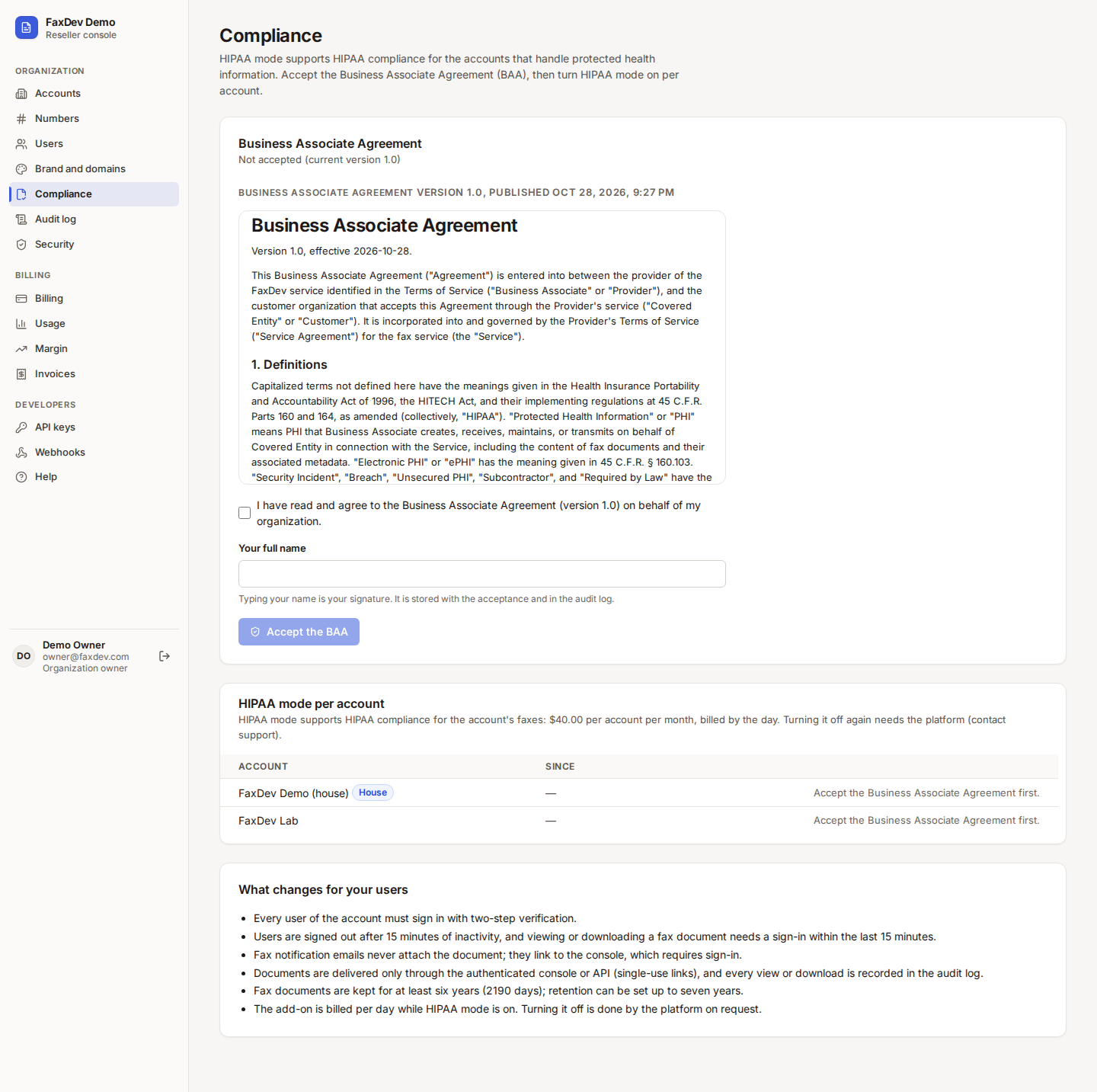 Pulse para ampliar (abre una pestaña nueva)
Cumplimiento: examine y suscriba el BAA y habilite el modo HIPAA en las cuentas necesarias.
Pulse para ampliar (abre una pestaña nueva)
Cumplimiento: examine y suscriba el BAA y habilite el modo HIPAA en las cuentas necesarias.
Suscripción del BAA
- Entre en Compliance y examine el clausulado del contrato.
- Marque la casilla I have read and agree…, consigne su nombre completo en Your full name (a modo de firma vinculante) y haga clic en Accept the BAA.
- Mediante Download the accepted copy podrá descargar el documento junto a las evidencias técnicas de suscripción (versión, huella digital criptográfica y fecha).
Únicamente un titular de la entidad autenticado con sus credenciales puede formalizar el acuerdo; ante la publicación de versiones revisadas del BAA deberá aceptarlas con carácter previo a habilitar el modo HIPAA en nuevas cuentas. Las cuentas que ya lo tuvieran activo no sufren alteraciones.
Activar el modo HIPAA en una cuenta
- En HIPAA mode per account, seleccione Enable HIPAA mode en la fila de la cuenta.
- Valide la selección. La cuenta mostrará la etiqueta HIPAA mode.
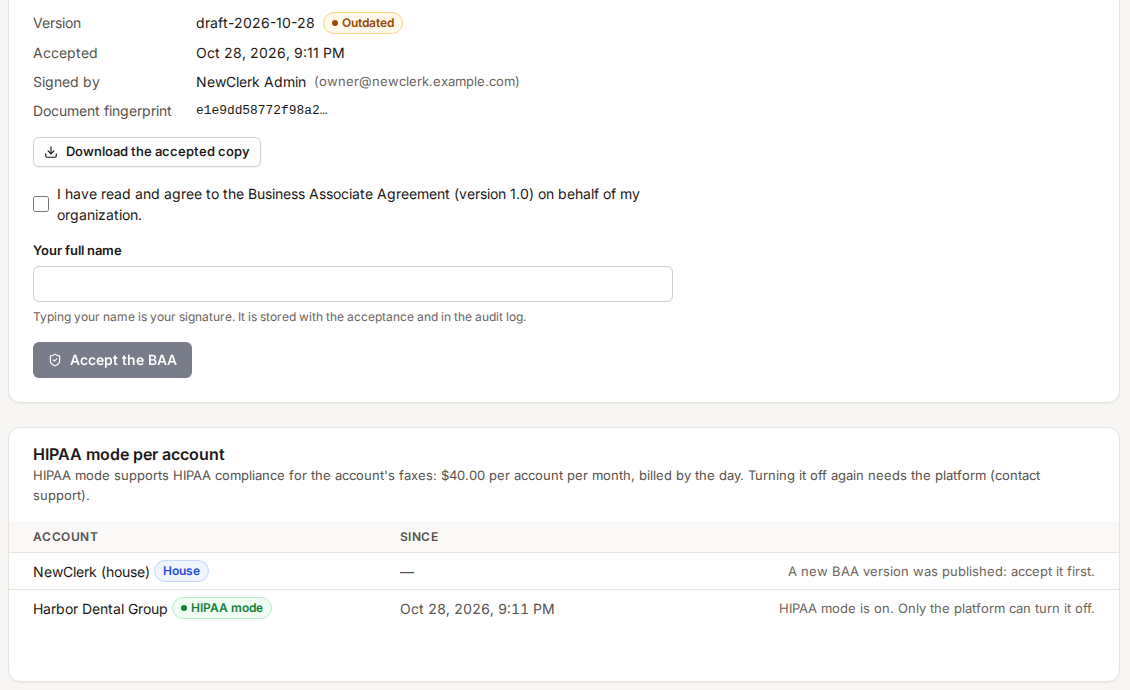 Pulse para ampliar (abre una pestaña nueva)
Modo HIPAA por cuenta. Para su baja es preciso requerirlo al equipo técnico de la plataforma.
Pulse para ampliar (abre una pestaña nueva)
Modo HIPAA por cuenta. Para su baja es preciso requerirlo al equipo técnico de la plataforma.
Condicionantes que entran en vigor para los usuarios de esa cuenta:
- Acceso obligatorio con verificación en dos fases.
- Cierre forzoso de sesión tras 15 minutos sin uso, requiriéndose credenciales de los últimos 15 minutos para consultar o descargar faxes.
- Supresión de archivos adjuntos en las alertas de correo; incorporan un enlace seguro que exige iniciar sesión.
- Acceso a documentos restringido a la consola web autenticada o a la API mediante enlaces de un solo uso, quedando auditada cada consulta en el historial.
- Conservación documental fijada en un mínimo de seis años (2190 días), con opciones de retención de hasta siete años.
- Facturación del módulo HIPAA prorrateada por días mientras permanezca habilitado.
Advertencia El modo HIPAA aporta mecanismos que facilitan el cumplimiento normativo pero no lo garantiza automáticamente. Los protocolos internos, la formación continuada y sus acuerdos comerciales con terceros son responsabilidad de su empresa.
Facturación
Liquidación mayorista
La pestaña Billing detalla su modalidad de liquidación en Collection (modificable exclusivamente por la plataforma al cierre de un ciclo), el estado de los pagos con tarjeta y, en función de su contrato:
- Organization card on file: asocie o renueve la tarjeta para el cobro de consumos.
- Add funds to the organization balance: en planes de prepago, recargue saldo mediante importes prefijados o personalizados. Si el saldo se agota, las cuentas bajo modalidad parent-billed no podrán transmitir faxes.
- Minimum monthly commitment: si tiene pactado un compromiso de facturación, se mostrará el consumo realizado y el diferencial proyectado. Si el importe final no alcanza dicho suelo, la desviación se cargará al cerrar el periodo.
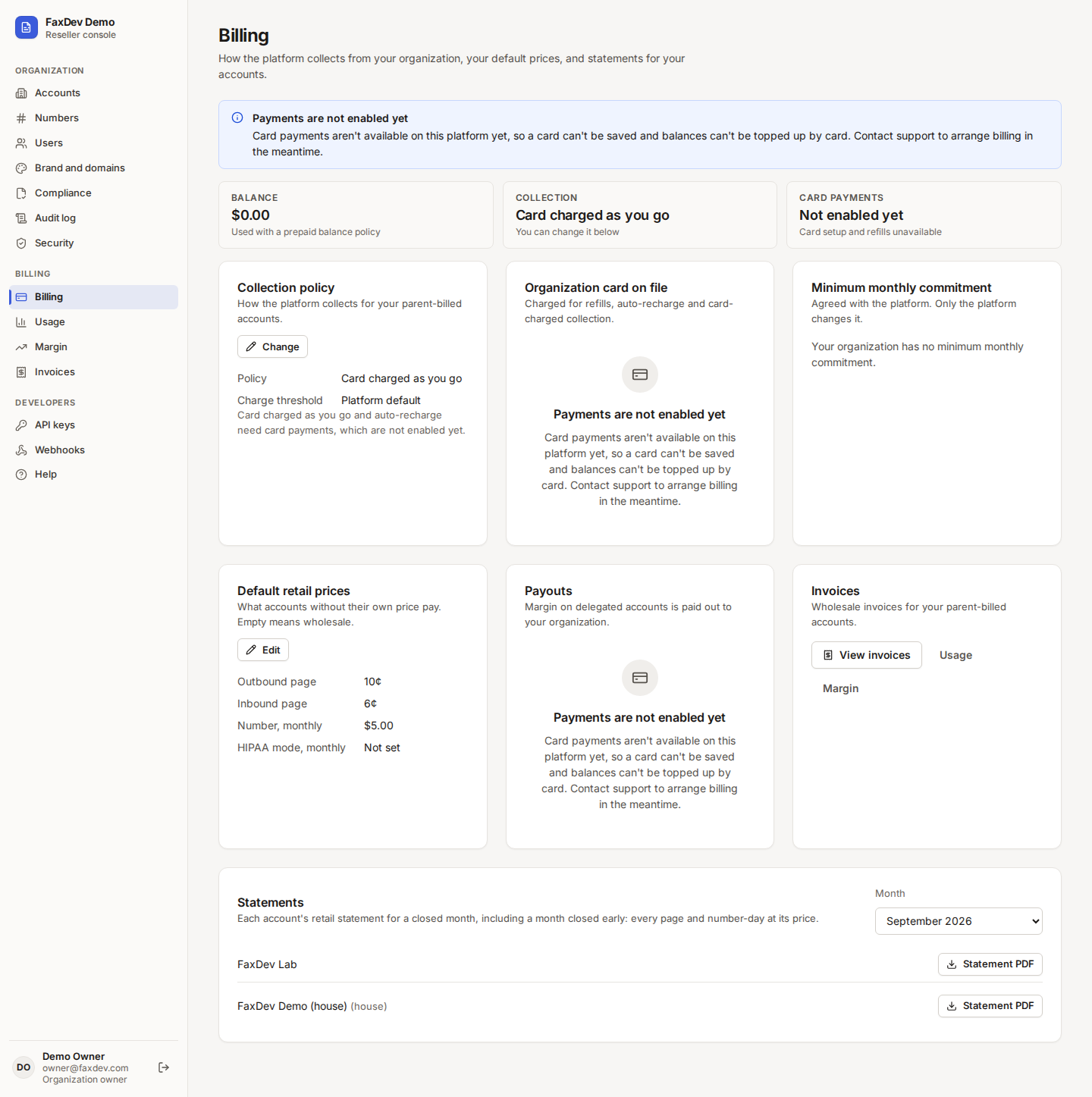 Pulse para ampliar (abre una pestaña nueva)
Facturación. Las opciones mostradas dependen de su método de cobro y de su acuerdo comercial.
Pulse para ampliar (abre una pestaña nueva)
Facturación. Las opciones mostradas dependen de su método de cobro y de su acuerdo comercial.
| Modalidad | Funcionamiento |
|---|---|
| Prepaid balance | Los costes se descuentan de su saldo; recárguelo en esta pantalla. Si se agota, se bloquean nuevos envíos |
| Card charged as you go | Se emiten cargos periódicos automáticos sobre su tarjeta conforme se acumula consumo |
| Invoiced after the period | Recibe una factura al término de cada ciclo, vinculada a su límite de crédito autorizado |
Tarifas minoristas y margen
Usted determina las tarifas para sus clientes: una tarifa base general de organización (acordada con la plataforma) y, optativamente, precios específicos por cuenta. Su coste directo con la plataforma es la tarifa mayorista.
- Cuentas parent-billed: usted factura y cobra directamente a su cliente; la plataforma le liquida el coste mayorista a usted y no le transfiere márgenes.
- Cuentas delegated: la plataforma cobra al cliente según sus precios de venta y le liquida a usted la diferencia correspondiente al margen.
La pantalla Margin expone mensualmente lo facturado por sus clientes a precio de venta frente a sus costes mayoristas, desglosado por cuenta.
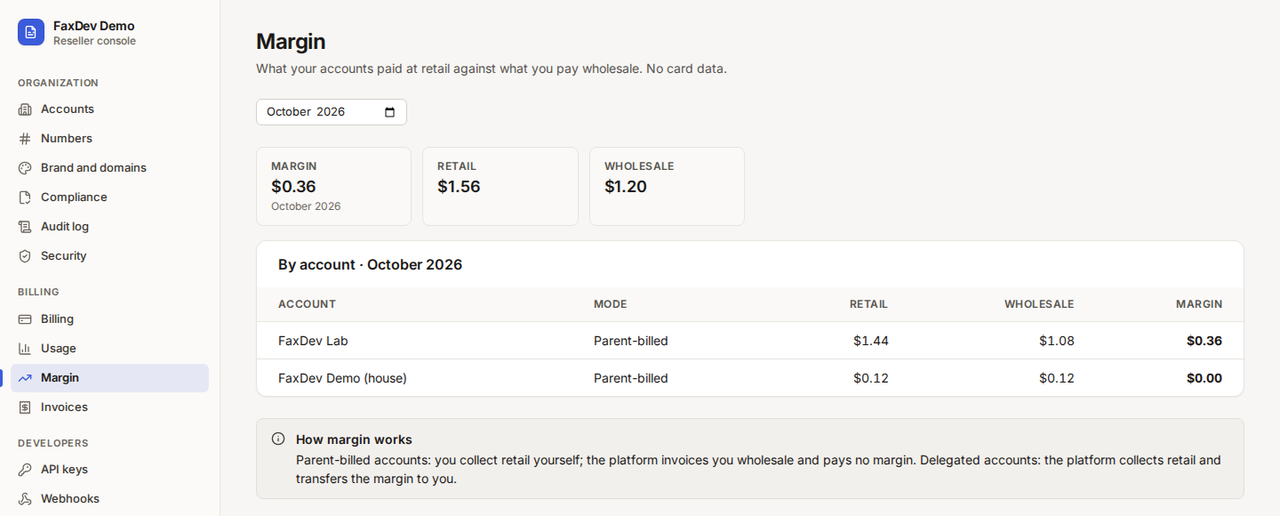 Pulse para ampliar (abre una pestaña nueva)
Margen por cuenta en el ciclo de facturación examinado.
Pulse para ampliar (abre una pestaña nueva)
Margen por cuenta en el ciclo de facturación examinado.
Consumo
Los faxes importados nunca constan en los consumos ni en los extractos.
Usage detalla las páginas salientes, entrantes y cuotas de mantenimiento de línea por cuenta en un ciclo determinado, indicando el total de venta, el importe a liquidar por cada pagador y su coste mayorista.
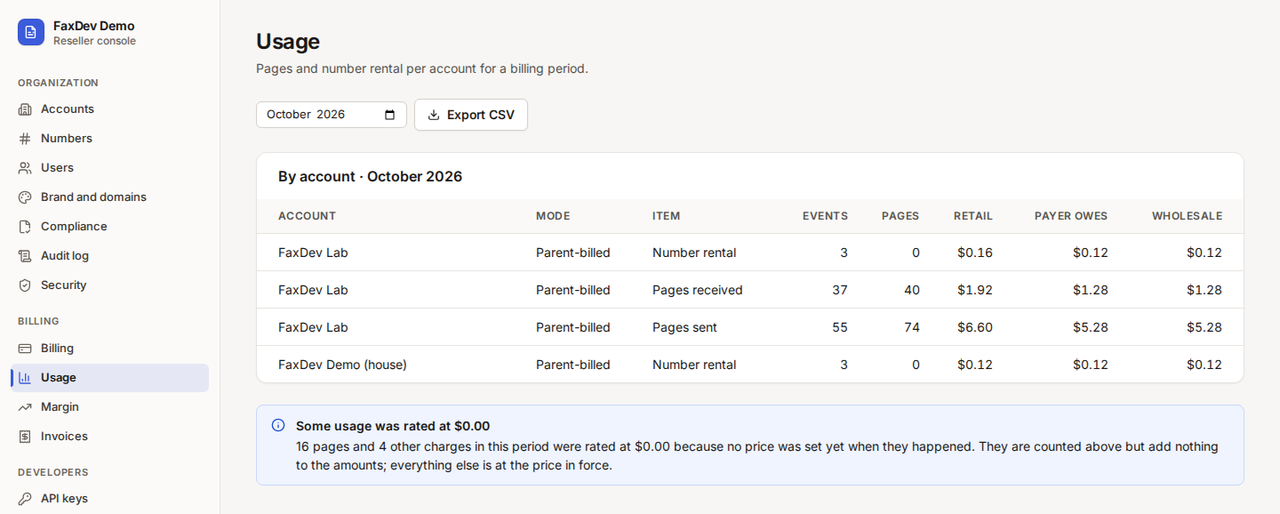 Pulse para ampliar (abre una pestaña nueva)
Consumo por cuenta en el mes examinado.
Pulse para ampliar (abre una pestaña nueva)
Consumo por cuenta en el mes examinado.
Facturas y extractos
Una factura es el documento que recoge los importes mayoristas a abonar por usted. Invoices lista las facturas de sus cuentas en modalidad parent-billed tras el cierre de cada ciclo. Mientras el periodo continúe en curso verá el aviso No invoices yet. Cada línea refleja el ciclo, su estado de abono y el importe. Pulse en View para revisar el desglose o en Download PDF para guardarla.
Settlement designa la cancelación del saldo de una factura. Al abrirla podrá consultar los pagos computados, el importe pendiente y el detalle de transacciones en Payments. Un external payment representa un abono gestionado al margen del panel, como cheques o transferencias. En estos supuestos, atienda a las indicaciones de remesa de su contrato. Contacte con la plataforma si requiere ajustar su forma de abono.
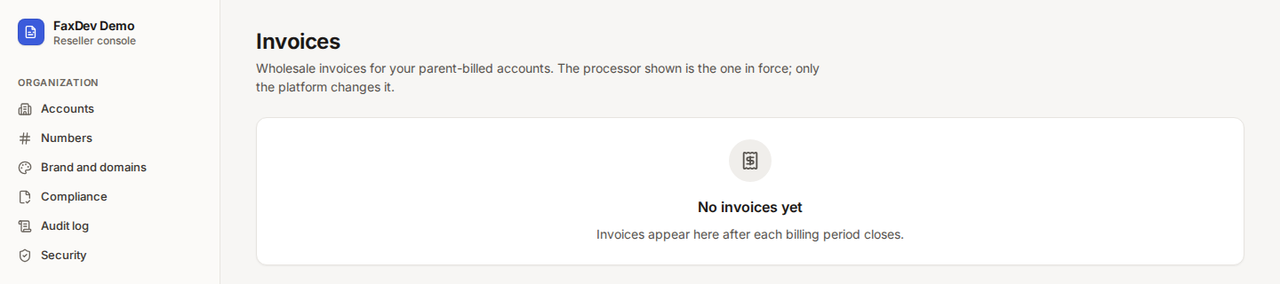 Pulse para ampliar (abre una pestaña nueva)
Sin facturas por ahora. Se generarán al concluir cada ciclo mensual.
Pulse para ampliar (abre una pestaña nueva)
Sin facturas por ahora. Se generarán al concluir cada ciclo mensual.
Un extracto sintetiza el consumo de una cuenta en un periodo mensual. El retail statement en formato PDF detalla el tráfico de faxes y el mantenimiento de líneas aplicando sus tarifas de venta, listo para su entrega al cliente. En Billing, el cuadro Statements incorpora un selector de Month y el control Statement PDF para cada cuenta. Escoja un mes finalizado (o cerrado de forma anticipada) y pulse en Statement PDF en la cuenta deseada. Meses aún abiertos reflejarán Not closed yet. Los titulares directos cuentan con este mismo bloque en su sección contable.
El documento equivalente se encuentra accesible mediante la API en:
GET /v1/org/accounts/{accountId}/statements/{YYYY-MM}.
Facturación para las cuentas de clientes
Los clientes con facturación delegada en el distribuidor (parent-billed) cuentan con facturas mensuales valoradas a sus tarifas minoristas, diferenciadas de su factura mayorista agregada. Configure el prefijo, máscara de numeración, razón social de cobro, plazos de pago y envío automatizado por correo en los ajustes de facturación de la organización. La identidad de su marca suministrará el logotipo, denominación comercial y buzón de soporte.
Puede descargar documentos individuales en la ficha de cada cuenta, o descargar todas las facturas del mes en un archivo comprimido ZIP desde la gestión de cobros de la organización. Los administradores y perfiles contables del cliente tienen potestad para descargar las suyas propias. Meses sin consumo no generan factura. La numeración es correlativa dentro de su entidad y permanece inalterada ante cualquier regeneración del PDF.
Puede marcar manualmente las facturas como abonadas o pendientes y añadir notas aclaratorias. Estas operaciones quedan registradas en auditoría; no desencadenan cobros telemáticos ni modifican el acceso a la cuenta. Con el envío automático por correo habilitado, cada nueva factura generada se remitirá al contacto de administración o, en su defecto, a los administradores de la cuenta.
Desarrolladores: claves de API y webhooks
En API keys puede emitir credenciales para que sus sistemas se comuniquen con la API y el servidor MCP. Las claves corporativas admiten permisos tanto de cuenta como de organización (org:accounts, org:brand, org:domains, org:dids, org:billing, org:webhooks, org:keys).
- Asigne una Label clara y, opcionalmente, restrinja el acceso con un rango Source CIDR (se descartará cualquier petición externa).
- Marque estrictamente los Scopes necesarios.
- Pulse en Create key y guarde la clave generada al momento: jamás volverá a mostrarse.
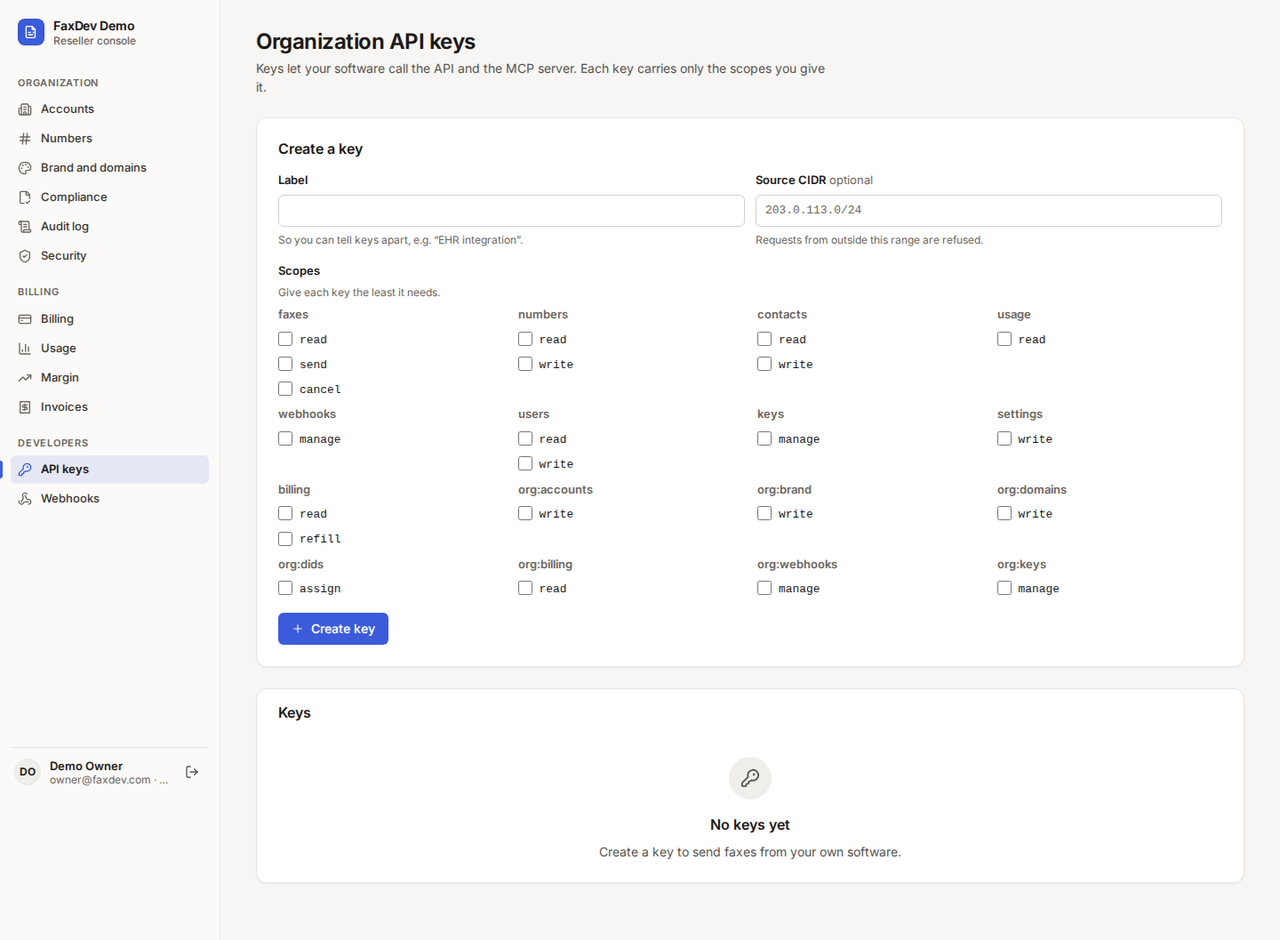 Pulse para ampliar (abre una pestaña nueva)
Aplique siempre el principio de mínimo privilegio en las claves.
Pulse para ampliar (abre una pestaña nueva)
Aplique siempre el principio de mínimo privilegio en las claves.
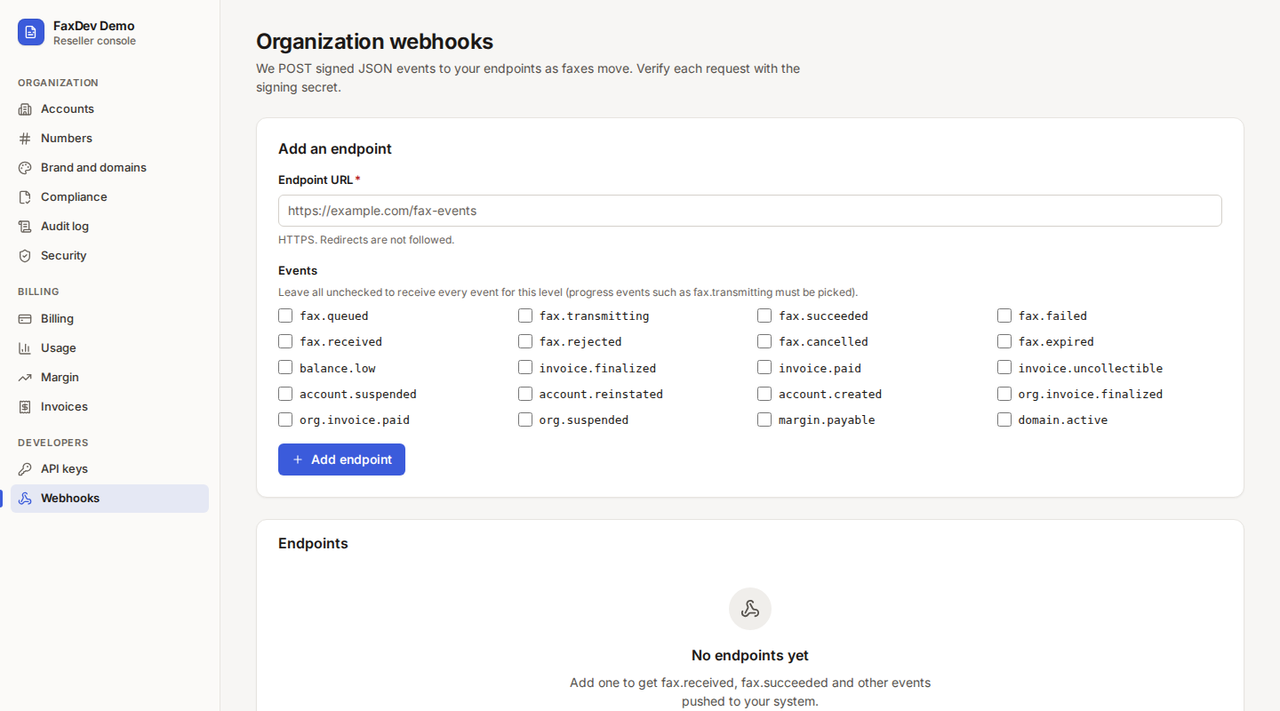
Los Webhooks envían datos firmados en formato JSON a su endpoint HTTPS al evolucionar los faxes o suceder novedades de cobro y de cuenta.
- Indique la Endpoint URL (exclusivamente HTTPS; no se procesan redirecciones).
- Seleccione los eventos o deje todo desmarcado para recibir los eventos estándar de este nivel (eventos de estado intermedio como
fax.transmittingexigen selección expresa). - Confirme con Add endpoint y anote el secreto de firma para validar cada paquete entrante.
 Pulse para ampliar (abre una pestaña nueva)
Webhooks de organización: faxes, facturación, cuentas, márgenes y dominios.
Pulse para ampliar (abre una pestaña nueva)
Webhooks de organización: faxes, facturación, cuentas, márgenes y dominios.
Registro de auditoría
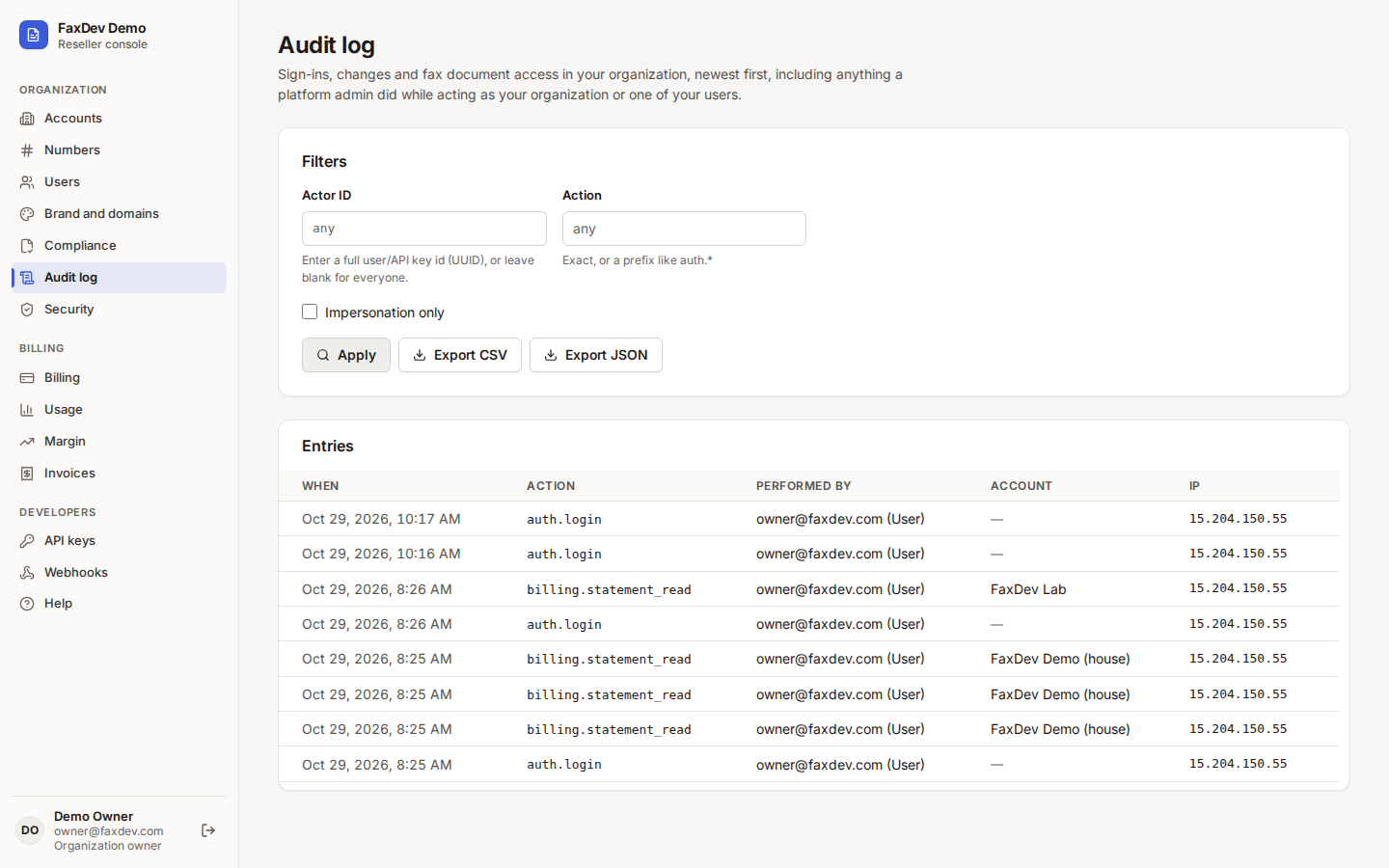
Audit log recoge los accesos de usuario, variaciones de configuración y descargas de faxes en su organización ordenados cronológicamente, integrando además las actuaciones que el soporte técnico de la plataforma haya llevado a cabo en delegación de su entidad o de sus usuarios. Puede filtrar por identificador de operador, tipología de acción (exacta o por prefijo comodín como auth.*) y la opción Impersonation only. Export CSV y Export JSON permiten exportar los datos filtrados.
La modificación de los parámetros de correo saliente genera el asiento mail_settings.update (reflejando los campos alterados y el protocolo, nunca contraseñas ni usuarios). Un test genera mail_settings.test. Si un lote de correos a clientes no puede remitirse por su servidor, se inscribirá un asiento de auditoría reflejando la incidencia.
 Pulse para ampliar (abre una pestaña nueva)
Quién realizó la acción, en qué cuenta y desde qué IP.
Pulse para ampliar (abre una pestaña nueva)
Quién realizó la acción, en qué cuenta y desde qué IP.
Seguridad
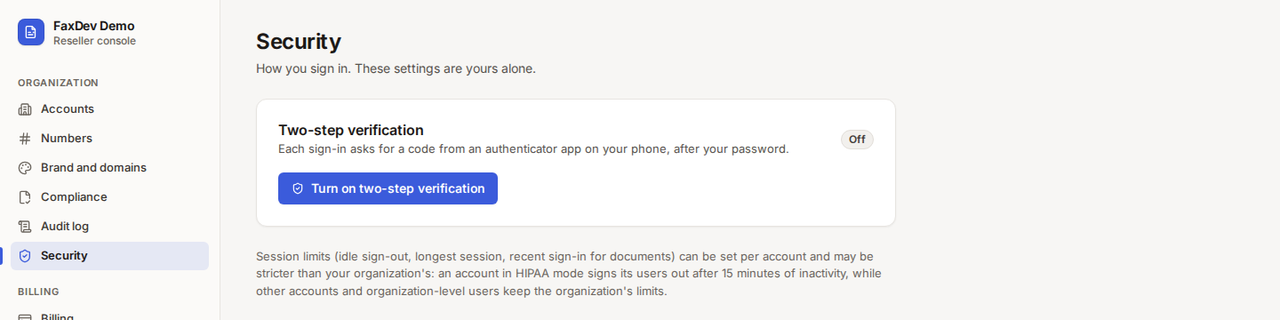
Security atañe a su propia autenticación. Pasos para activar la verificación en dos fases:
- Pulse en Turn on two-step verification.
- Escanee el código QR con una app de autenticación (o copie la clave textual) y consigne el código de 6 dígitos.
- Conserve los diez códigos de recuperación en un lugar seguro: solo se muestran una vez. Cada uno de ellos le permitirá recuperar el acceso si extravía su terminal.
 Pulse para ampliar (abre una pestaña nueva)
Autenticación en dos factores para su cuenta de acceso.
Pulse para ampliar (abre una pestaña nueva)
Autenticación en dos factores para su cuenta de acceso.
Los parámetros de control de sesión (expiración por inactividad, duración total máxima o validación reciente para documentos) se pueden delimitar por cuenta y pueden resultar más rigurosos que los de su organización; una cuenta bajo directiva HIPAA cierra la sesión de sus integrantes tras 15 minutos de inactividad.
Referencia
Parámetros de cuenta
| Campo | Valores | Valor por defecto |
|---|---|---|
| Billing mode | Parent-billed, Delegated | Parent-billed |
| Precio de página saliente / entrante | Importe por página | El definido en la organización |
| Línea, cuota mensual | Importe por línea y mes | El definido en la organización |
| Módulo HIPAA, cuota mensual | Importe por mes en modo HIPAA | El definido en la organización |
| Page cap per period | Páginas permitidas, o en blanco para ilimitado | Sin límite |
| When the cap is reached | Detener transmisiones; Continuar y alertar | Detener transmisiones |
| Allow the failover route | Habilitado o deshabilitado | Sujeto a las condiciones de su plan |
Servidor de correo saliente
| Parámetro | Dato a indicar |
|---|---|
| Envío de comunicaciones | La plataforma estándar (por defecto) o su infraestructura de correo |
| Host | Nombre de servidor de su proveedor de correo |
| Puerto y cifrado | 587 con STARTTLS, o bien 465 con TLS implícito |
| Usuario y clave | Obligatorio solo si su servidor requiere identificación. Las claves guardadas no se vuelven a mostrar |
| Dirección remitente | Dirección perteneciente a un dominio validado en su correo, con SPF y DKIM activos tanto en su proveedor como en el DNS |
| Reply-To | Opcional |
La modificación de ajustes (mail_settings.update), el envío de comprobaciones (mail_settings.test) y la derivación de tráfico al servidor de respaldo quedan recogidos en el registro de auditoría. El asiento detalla las modificaciones y la modalidad elegida, omitiendo usuarios y contraseñas. Cada lote con incidencias genera un registro independiente.
Estados y etiquetas
| Distintivo | Significado |
|---|---|
| Active | La cuenta u organización puede enviar y recibir con normalidad |
| Suspended | Bloqueada por usted o la plataforma; configuraciones y faxes se conservan |
| Suspended (billing) | Bloqueo automático por impago de facturas o agotamiento de saldo |
| House | Cuenta interna propia para uso de su organización |
| Sandbox | Las operaciones concluyen de forma simulada sin llamadas ni cargos |
| HIPAA mode | La cuenta tiene las directivas de HIPAA operativas |
| Assigned / pool | La numeración está vinculada a una cuenta o disponible en la bolsa general |
Eventos de webhook (nivel de organización)
| Categoría | Eventos |
|---|---|
| Faxes | fax.queued, fax.transmitting, fax.succeeded, fax.failed, fax.received, fax.rejected, fax.cancelled, fax.expired |
| Facturación | balance.low, invoice.finalized, invoice.paid, invoice.uncollectible, org.invoice.finalized, org.invoice.paid, margin.payable |
| Cuentas y organización | account.created, account.suspended, account.reinstated, org.suspended, domain.active |
Para integraciones con extractos contables, incorpore ?redirect=false a la ruta del extracto para recibir un JSON con la dirección en la plataforma https://api.faxdev.com/v1/public/statement-links/{token} y su fecha de expiración expires_at. Descargue el archivo sin encabezado Authorization en menos de 60 segundos. La llamada redirige al PDF o envía sus datos si la cuenta tiene activa la entrega auditada. Un enlace expirado devolverá código 410; genere un nuevo enlace a través de la ruta autenticada.
En cuanto a los faxes, examine Enlaces a documentos en la API. Emplee la URL exacta devuelta, por ejemplo https://api.faxdev.com/v1/document-links/{token}; su consola o dominio personalizado no canalizan estas peticiones.