Como revendedor, você opera seu próprio negócio de fax na plataforma: cria contas para cada cliente, estabelece as tabelas de preço que eles pagam, distribui números de fax, personaliza o aplicativo com sua identidade visual, logotipo e domínio, e ativa o modo HIPAA para clientes da área médica. Tudo é controlado pelo console da organização em /org. Este guia explica cada seção desse console e os procedimentos mais comuns da sua rotina.
A quem se destina: proprietários de organizações de revenda e administradores financeiros. A operação diária de envio e recebimento em contas é detalhada no guia da conta.
Conteúdo
- Fazer login
- Navegar pelo console
- Clientes (contas)
- Números
- Usuários e funções
- Marca e white-label
- Conformidade e modo HIPAA
- Faturamento
- Desenvolvedores: chaves de API e webhooks
- Log de auditoria
- Segurança
- Referência
Fazer login
- Abra sua página de login:
https://app.faxdev.com/login, ou o endereço do seu domínio personalizado assim que estiver ativo (consulte Hospedar o aplicativo no seu próprio domínio). - Insira seu e-mail e senha e clique em Entrar.
- Se a verificação em duas etapas estiver ativada, digite o código de 6 dígitos gerado no seu app autenticador.
Proprietários e administradores financeiros acessam diretamente /org.
 Toque para ampliar (abre em uma nova aba)
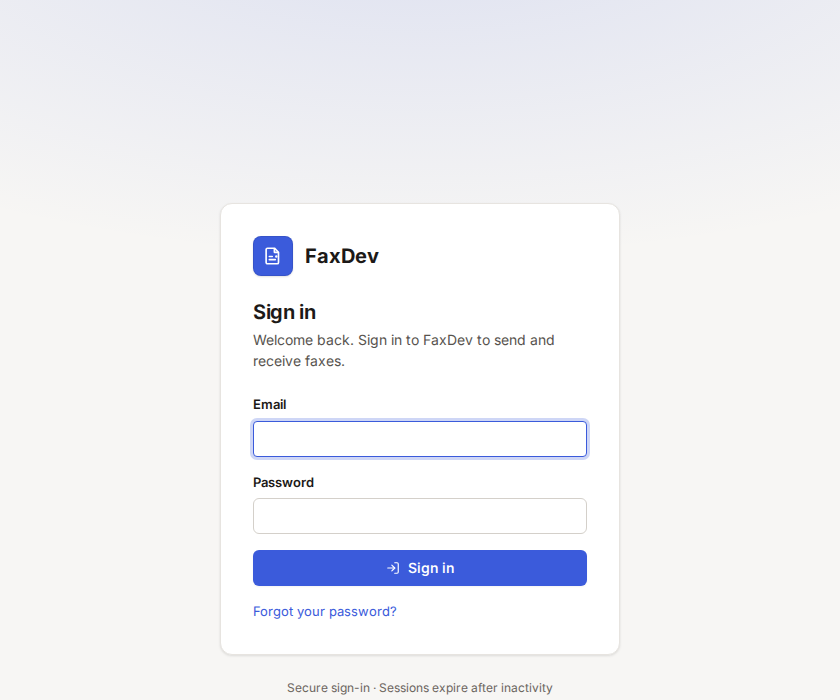
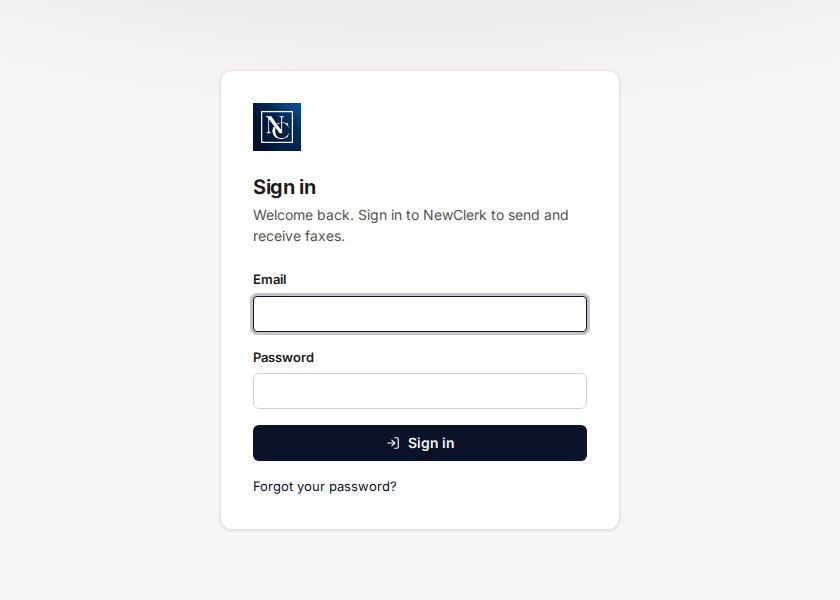
A página de login. No seu próprio domínio, ela exibirá seu logotipo e suas cores.
Toque para ampliar (abre em uma nova aba)
A página de login. No seu próprio domínio, ela exibirá seu logotipo e suas cores.
Esqueceu sua senha? Clique em Esqueceu sua senha? na tela de login e siga as orientações enviadas por e-mail.
Navegar pelo console
A barra lateral organiza-se em três grupos:
| Grupo | Páginas |
|---|---|
| Organização | Contas, Números, Usuários, Marca e domínios, Conformidade, Log de auditoria, Segurança |
| Faturamento | Faturamento, Uso, Margem, Faturas |
| Desenvolvedores | Chaves de API, Webhooks |
Seu nome e e-mail aparecem na parte inferior da barra lateral, ao lado do botão de sair.
Clientes (contas)
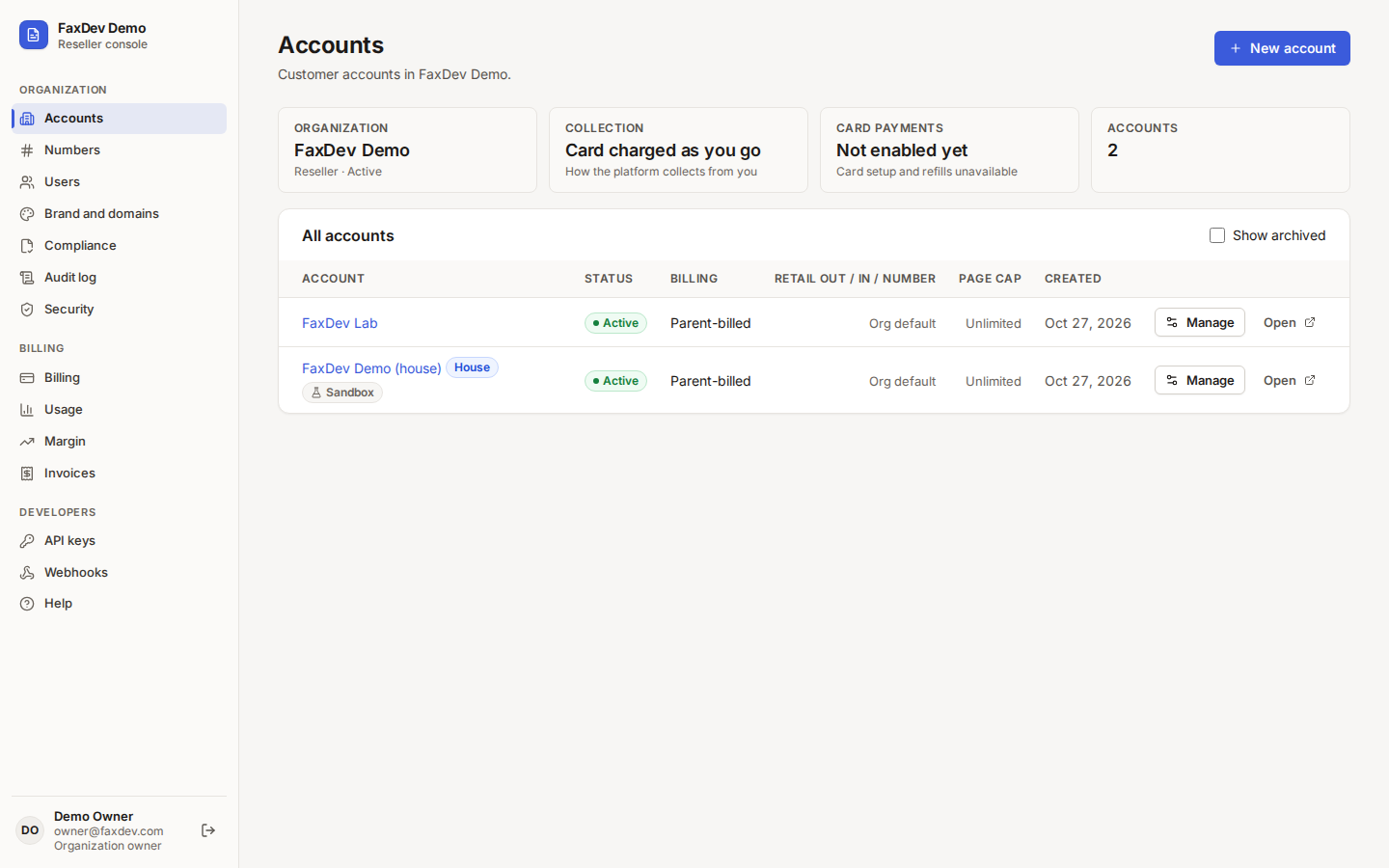
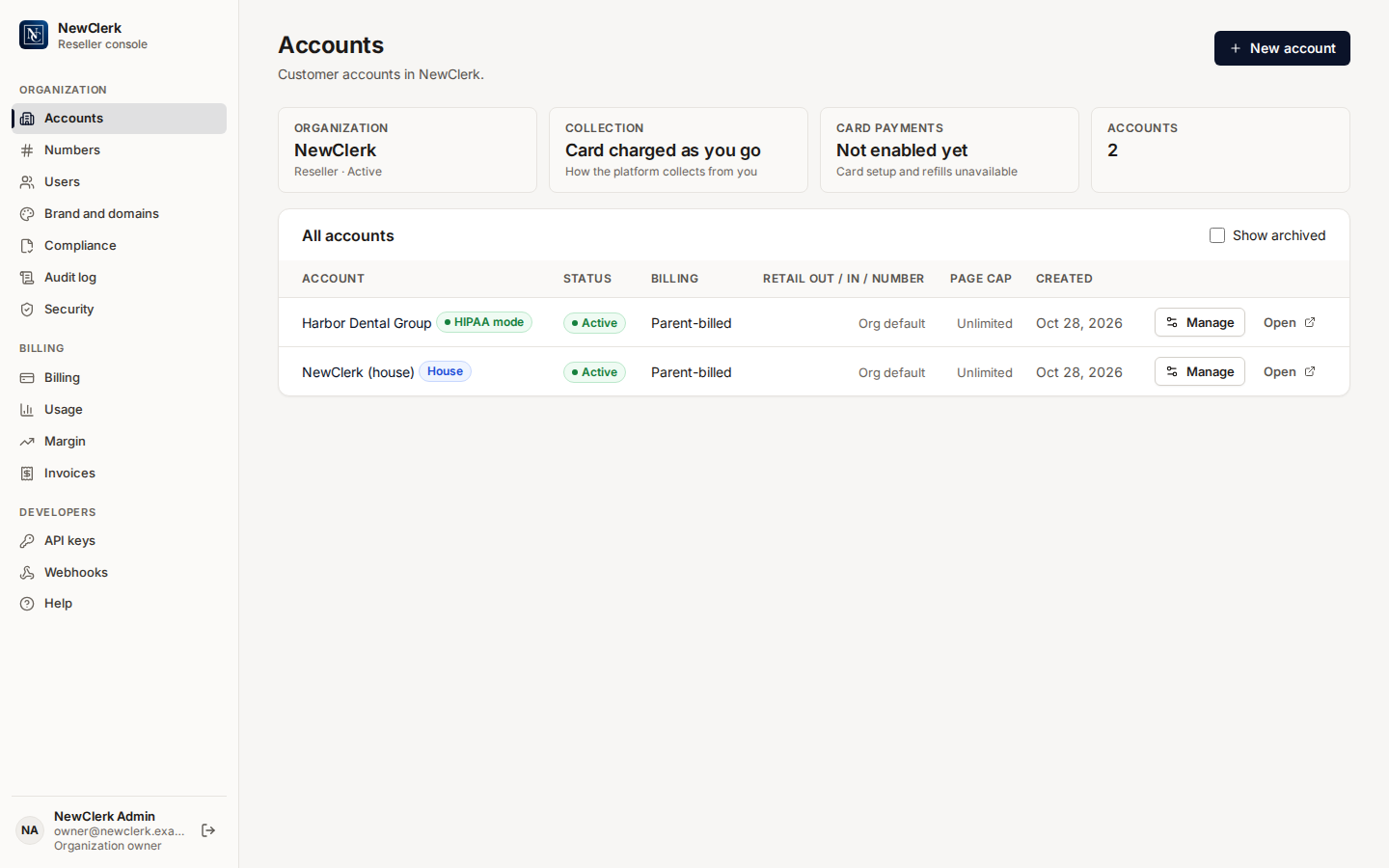
Cada cliente seu representa uma conta. Sua organização também conta com uma conta interna (house account) para as transmissões da sua própria empresa. O selo Sandbox identifica contas de teste cujos faxes são concluídos sem discagem real e sem cobrança.
 Toque para ampliar (abre em uma nova aba)
Contas: forma de cobrança, preços de varejo, limite de páginas e atalhos para gerenciar ou acessar cada conta.
Toque para ampliar (abre em uma nova aba)
Contas: forma de cobrança, preços de varejo, limite de páginas e atalhos para gerenciar ou acessar cada conta.
Adicionar um cliente
- Acesse Contas e selecione Nova conta.
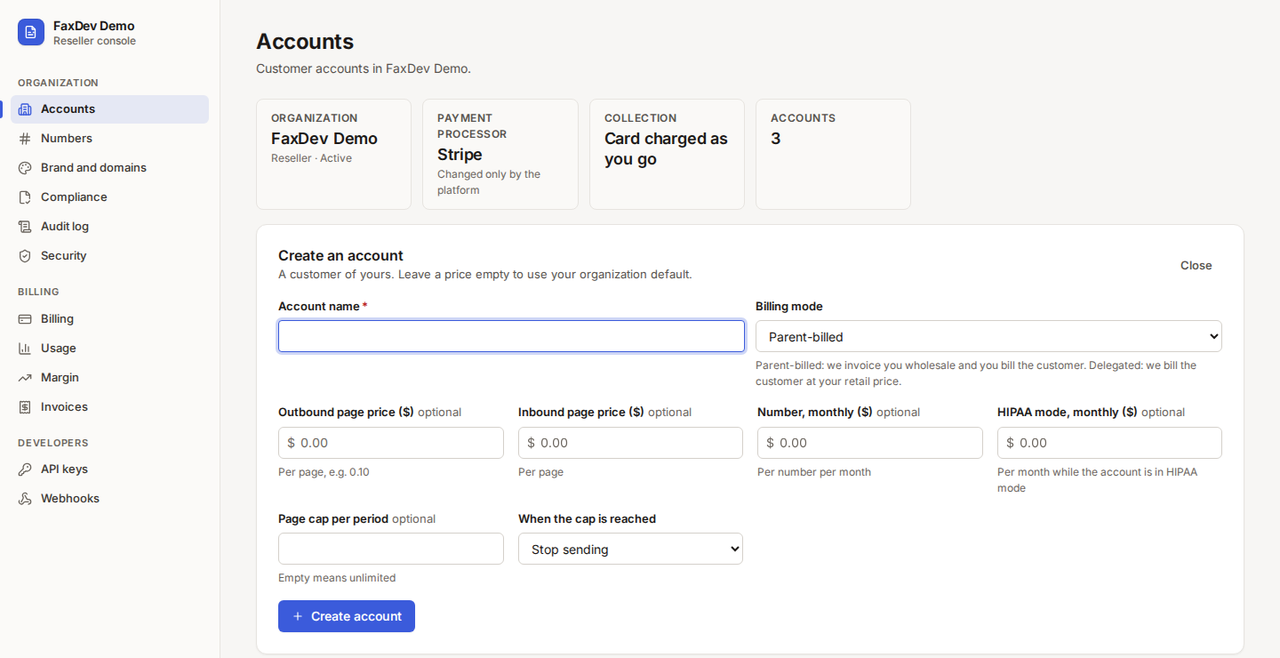
- Insira o Nome da conta.
- Escolha a Modalidade de faturamento:
- Faturada pela matriz: emitimos uma fatura consolidada no atacado para você, e você cobra seu cliente diretamente.
- Delegada: cobramos o cliente diretamente pelo preço de varejo que você definiu e repassamos a sua margem de lucro.
- Opcionalmente, defina a tabela de varejo da conta: Preço de página enviada, Preço de página recebida, Número, mensal e Modo HIPAA, mensal. Campos em branco herdam a tabela padrão da organização.
- Opcionalmente, defina o Limite de páginas por período e o comportamento Quando o limite for atingido: Interromper envios ou Continuar enviando e notificar.
- Clique em Criar conta.
 Toque para ampliar (abre em uma nova aba)
Nova conta de cliente. Preços em branco utilizam os padrões da sua organização.
Toque para ampliar (abre em uma nova aba)
Nova conta de cliente. Preços em branco utilizam os padrões da sua organização.
A seguir, atribua um número e convide o primeiro usuário do cliente.
Configurar preços, cotas e limites do cliente
Clique em Gerenciar na linha correspondente da conta.
 Toque para ampliar (abre em uma nova aba)
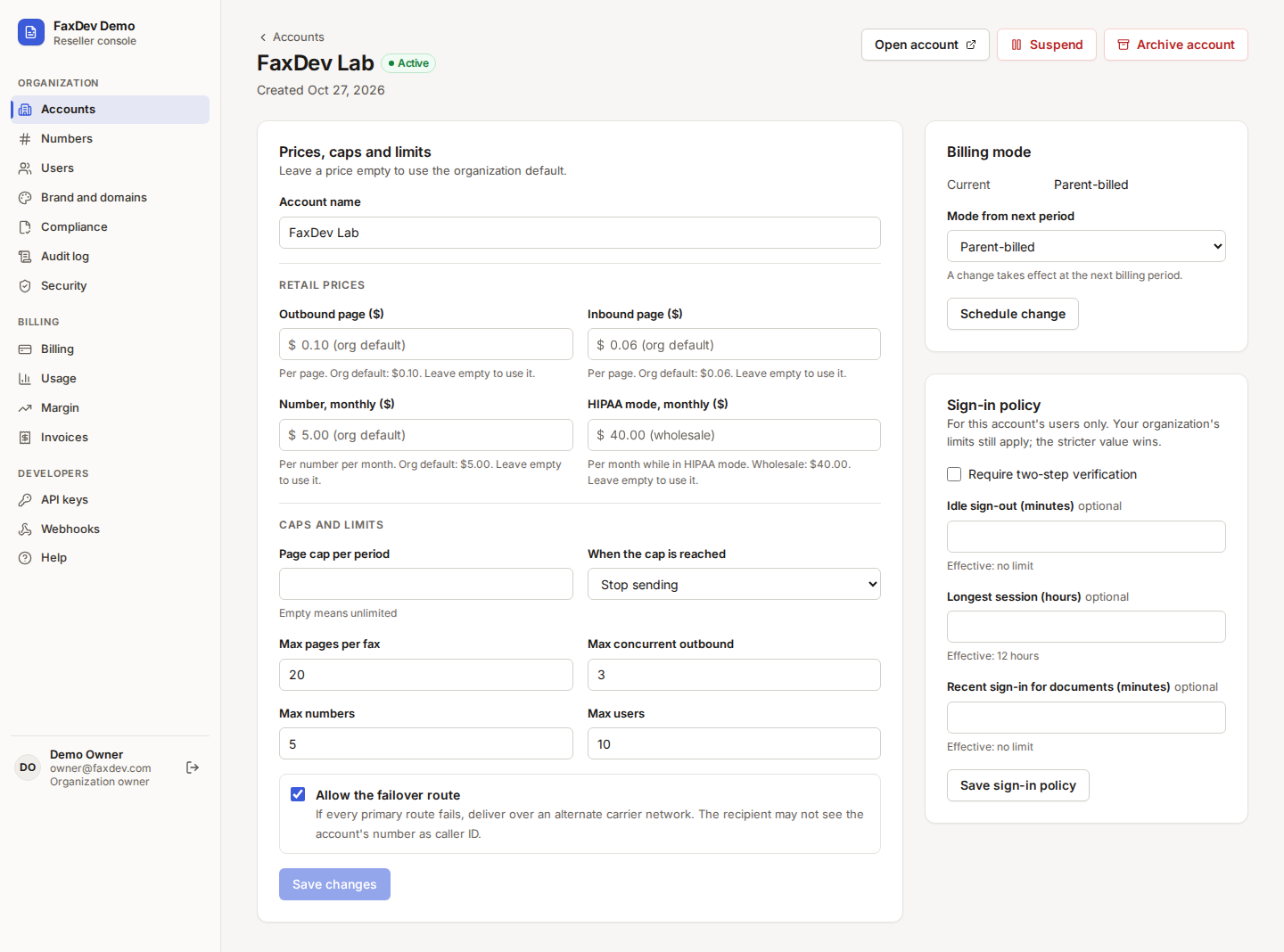
Preços, cotas e limites de um cliente específico.
Toque para ampliar (abre em uma nova aba)
Preços, cotas e limites de um cliente específico.
| Campo | Significado |
|---|---|
| Preços de varejo | Página enviada, página recebida, mensalidade de número e do modo HIPAA. Em branco: padrão da organização |
| Limite de páginas por período | Total de páginas por ciclo; em branco significa ilimitado |
| Quando o limite for atingido | Interromper envios ou continuar enviando e emitir notificação |
| Máximo de páginas por fax | Extensão máxima de um único documento enviado |
| Máximo de envios simultâneos | Faxes que a conta pode transmitir em paralelo |
| Máximo de números / Máximo de usuários | Tetos operacionais configurados para a conta |
| Permitir rota de contingência | Se todas as rotas principais falharem, tentar rota alternativa de operadora. O destinatário pode ver outro número como identificador de chamada |
Clique em Salvar alterações. O painel Dados exibe o prazo de retenção de documentos e o ID da conta.
Alterar a modalidade de faturamento do cliente
Na tela da conta, selecione a opção desejada em Modalidade a partir do próximo ciclo e clique em Agendar alteração. O novo modelo passa a valer no início do período seguinte.
Acessar a conta de um cliente
O botão Abrir na listagem de contas (ou Abrir conta na tela de detalhes) conecta você ao console específico daquela conta (/a/<accountId>) para enviar e ler faxes, gerenciar números, contatos, usuários e opções locais. Consulte o guia da conta.
Suspender um cliente
A opção Suspender na tela da conta bloqueia novos envios daquele cliente. Os arquivos já existentes e as configurações são preservados.
Números
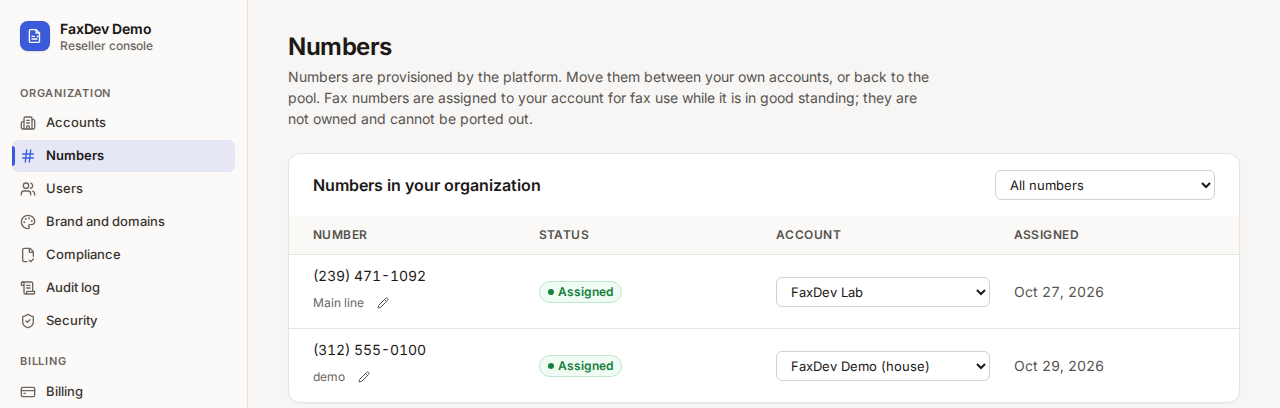
Os números de fax são fornecidos pela plataforma: solicite novas linhas ao seu contato operacional, e elas serão entregues no pool da organização ou na conta indicada por você. Na tela Números, você pode movimentá-las entre suas contas ou devolvê-las ao pool compartilhado.
 Toque para ampliar (abre em uma nova aba)
Escolha uma conta na coluna Conta para transferir uma linha; selecione o pool para desassociá-la.
Toque para ampliar (abre em uma nova aba)
Escolha uma conta na coluna Conta para transferir uma linha; selecione o pool para desassociá-la.
- Acesse Números. Use o filtro Mostrar números de para listar por conta ou visualizar o pool.
- Na coluna Conta da linha correspondente, selecione a conta de destino (ou Não atribuído (pool da organização)).
Dentro da conta, o administrador define o rótulo do número e os e-mails que recebem notificações de novos faxes (consulte o guia da conta).
Usuários e funções
A equipe interna da revenda e os usuários finais dos clientes são gerenciados em locais distintos.
Proprietários da organização convidam outros proprietários ou administradores financeiros na tela Usuários (/org/users), localizada no menu Organização. Administradores financeiros não têm acesso a essa tela.
Quem opera o fax no dia a dia acessa uma conta específica. Convide esses profissionais na aba Usuários de cada conta (abra a conta e vá em Usuários): consulte o guia da conta.
Convidar membros da organização
- Acesse Usuários.
- Na seção Convidar um usuário, informe o E-mail e, opcionalmente, o Nome.
- Escolha a Função:
- Proprietário da organização — controle irrestrito deste console: contas, números, marca, membros, chaves de API e faturamento.
- Administrador financeiro — acesso restrito a faturamento, consumo, margem e faturas. Não envia faxes, não altera a marca e não gera chaves.
- Clique em Enviar convite. A pessoa receberá instruções por e-mail para cadastrar sua senha e acessar
/org.
A tabela Equipe da organização lista todos os acessos deste console, com função e status (Convidado, Ativo ou Desativado).
- Altere a função pelo menu suspenso da linha.
- Abra o menu de opções da linha para selecionar Reenviar convite (quando Convidado), Ativar usuário (quando Desativado) ou Desativar usuário.
- Membros desativados perdem o acesso a este console até serem reativados.
- A organização deve manter pelo menos um proprietário ativo permanentemente. Esse proprietário exibe um selo no lugar do menu suspenso e não possui a opção de desativação.
O quadro Usuários das contas relaciona cada conta existente. O botão Gerenciar usuários abre a tela de usuários da conta correspondente.
| Função | Onde atua | Permissões |
|---|---|---|
| Proprietário da organização | /org e todas as contas |
Gestão completa da organização: contas, faturamento, identidade visual, números, chaves, webhooks e margem |
| Administrador financeiro | /org |
Consulta e gestão de faturamento, faturas, consumo, margem e extratos; sem acesso direto às contas de fax |
| Administrador da conta | Em uma conta | Gestão completa da conta, incluindo usuários, chaves e faturamento |
| Usuário | Em uma conta | Envio e leitura de faxes, gestão de contatos |
| Somente leitura | Em uma conta | Visualização de faxes, contatos, números e consumo; gestão das próprias notificações e segurança de acesso |
Nota
O proprietário da organização convida novos proprietários ou administradores financeiros a partir de Usuários (/org/users). Administradores financeiros não visualizam essa página.
Marca e white-label
Personalizar sua marca
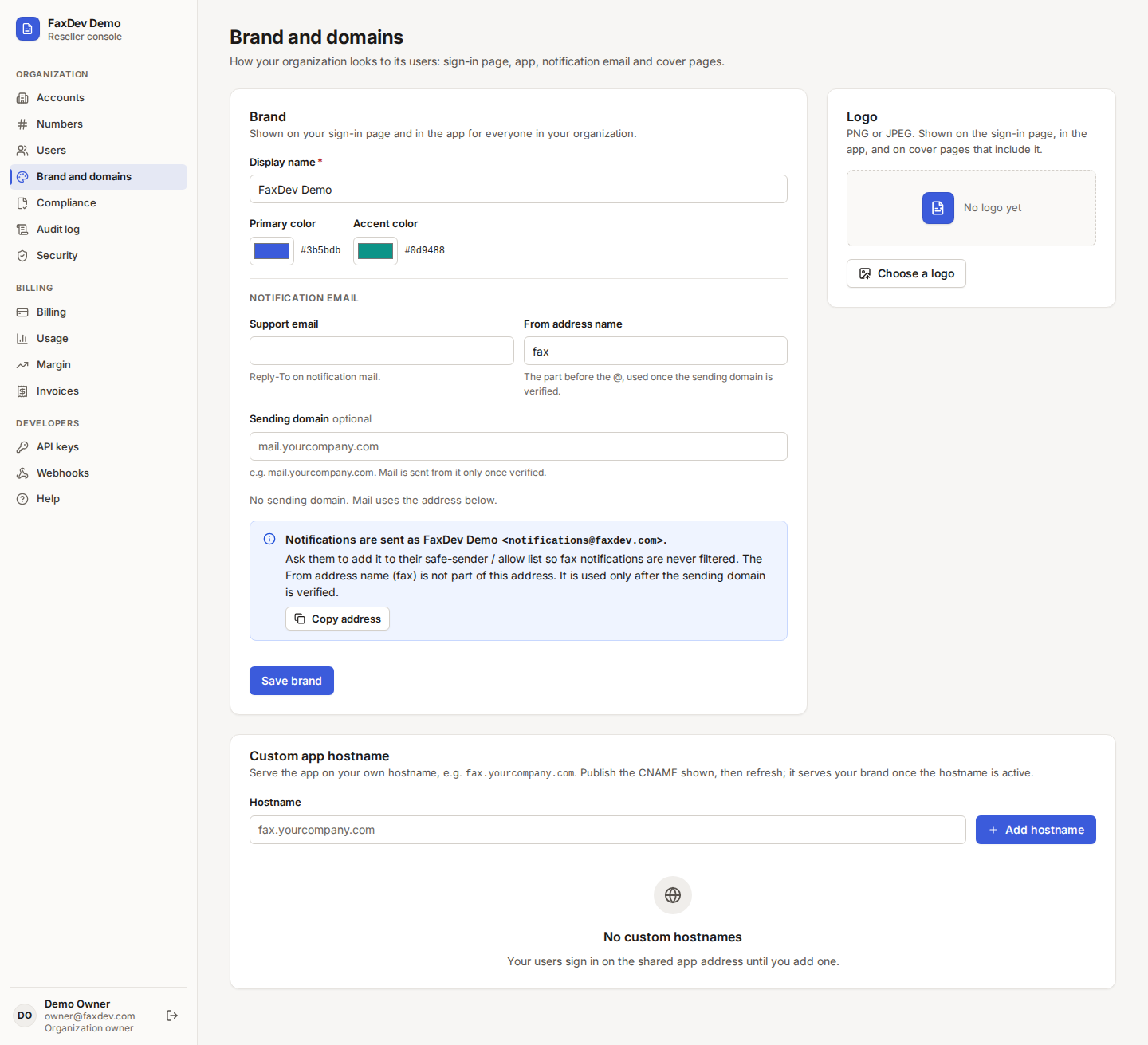
Na aba Marca e domínios:
- Preencha o Nome de exibição que seus clientes visualizarão.
- Escolha a Cor primária e a Cor de destaque.
- Na seção E-mail de notificação, informe o E-mail de suporte (usado no campo Reply-To das notificações) e o Nome no endereço De (o prefixo antes do @).
- Opcionalmente, indique um Domínio de envio próprio, como
mg.example.com. Os e-mails só serão enviados por ele após a conclusão da validação; até lá, partem do endereço padrão da plataforma com seu nome de exibição. - Clique em Salvar marca.
- Na seção Logotipo, faça upload de uma imagem PNG ou JPEG. Ela será exibida na tela de login, dentro do sistema e nas folhas de rosto configuradas. As imagens de logotipo são carregadas através da API da plataforma. Enviar um novo arquivo atualiza automaticamente a URL da imagem.
 Toque para ampliar (abre em uma nova aba)
Sua marca: nome, cores, e-mail de notificação, logotipo e domínio próprio.
Toque para ampliar (abre em uma nova aba)
Sua marca: nome, cores, e-mail de notificação, logotipo e domínio próprio.
O painel azul indica o endereço exato de onde partirão os e-mails da sua marca. Oriente seus clientes a adicioná-lo à lista de remetentes confiáveis para garantir a entrega das notificações (Copiar endereço).
Hospedar o aplicativo no seu próprio domínio
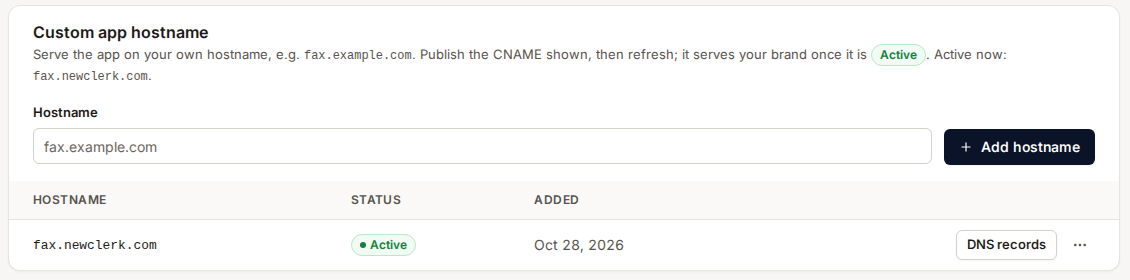
- Na seção Domínio personalizado do app, digite um hostname de sua propriedade, por exemplo
fax.example.com, e clique em Adicionar domínio. - Clique em Registros DNS na linha recém-criada e configure o registro CNAME apontado no seu provedor de DNS.
- Aguarde a validação e recarregue a página. O aplicativo passará a responder com sua marca assim que o status estiver Ativo.
 Toque para ampliar (abre em uma nova aba)
Um domínio personalizado ativo.
Toque para ampliar (abre em uma nova aba)
Um domínio personalizado ativo.
No seu domínio próprio, a tela de login exibe seu logotipo e suas cores, e apenas usuários vinculados à sua organização conseguem se autenticar.
 Toque para ampliar (abre em uma nova aba)
A página de login no domínio exclusivo do revendedor.
Toque para ampliar (abre em uma nova aba)
A página de login no domínio exclusivo do revendedor.
 Toque para ampliar (abre em uma nova aba)
Todo o console segue a identidade visual da sua marca no seu domínio.
Toque para ampliar (abre em uma nova aba)
Todo o console segue a identidade visual da sua marca no seu domínio.
Cada domínio personalizado ativo possui uma taxa mensal de manutenção (consulte Faturamento).
Enviar e-mails aos clientes pelo seu domínio
E-mails do sistema (convites, redefinição de senha, notificações de fax, faturas e avisos) partem por padrão do endereço da plataforma exibindo o nome da sua marca. Você pode optar por enviá-los a partir do seu próprio domínio utilizando seu servidor de e-mail. Essa configuração é independente do domínio de envio do formulário de marca (aquele altera o endereço gerenciado pela plataforma; esta opção direciona as mensagens pelo seu serviço de correio).
Você pode integrar via SMTP tradicional ou através da API do provedor de e-mail. Antes de iniciar, configure e valide seu domínio de envio com suporte a SPF e DKIM no seu provedor de e-mail.
Em Marca e domínios, na seção E-mails de saída, selecione uma alternativa:
- Seu serviço de e-mail (SMTP): informe o hostname do servidor, porta e protocolo: 587 com STARTTLS, ou 465 com TLS implícito. Insira o usuário e a senha caso seu servidor exija autenticação; caso contrário, deixe Usuário vazio. A senha nunca será exibida novamente. Deixe em branco em edições futuras para mantê-la salva, ou marque Remover a senha salva para apagá-la.
- API do provedor de e-mail: utilize uma conta no provedor indicado na opção de API. Informe o Domínio de envio, a Chave de API e a Região (US ou EU) obtidos no provedor. A chave de API nunca mais será exibida. Deixe em branco para mantê-la ou marque Remover a chave de API salva para excluí-la. Configurações ativas de API exigem uma chave gravada; para removê-la definitivamente, marque a caixa e retorne para o endereço da plataforma antes de salvar.
Em ambas as opções, preencha Nome do remetente e E-mail do remetente; o campo Reply-To é opcional. O endereço de envio deve pertencer a um domínio devidamente autenticado. No caso da API, o domínio precisa ser idêntico ao Domínio de envio cadastrado. Clique em Salvar.
A opção Enviar mensagem de teste executa o teste com o método e os dados salvos. Caso altere a modalidade, salve antes de testar. Informe um endereço no campo Enviar para e clique em Enviar mensagem de teste.
| Resultado | Significado |
|---|---|
| Enviado | Seu provedor de e-mail aceitou a mensagem. Verifique a caixa de entrada de destino. |
| Falhou | Seu provedor recusou a conexão, as credenciais, o remetente ou o destinatário. A mensagem de erro na tela indicará o motivo a verificar. |
Se o seu serviço de e-mail falhar no envio de notificações aos clientes, o sistema recorrerá automaticamente ao envio pelo endereço padrão da plataforma para garantir a entrega. As telas Marca e domínios e Contas exibirão um alerta com o horário e a causa do problema. Cada lote com falha gera um registro no log de auditoria. Caso o serviço continue apresentando falhas ao longo do dia, os e-mails permanecerão sendo despachados pelo endereço da plataforma até o dia seguinte, ou até que você salve novas configurações ou execute um teste com sucesso.
Para voltar a usar o envio padrão da plataforma, selecione Endereço da plataforma (padrão) e clique em Salvar. As notificações voltarão a sair pela infraestrutura padrão. Os dados do seu servidor de e-mail continuarão gravados para uso futuro.
Conformidade e modo HIPAA
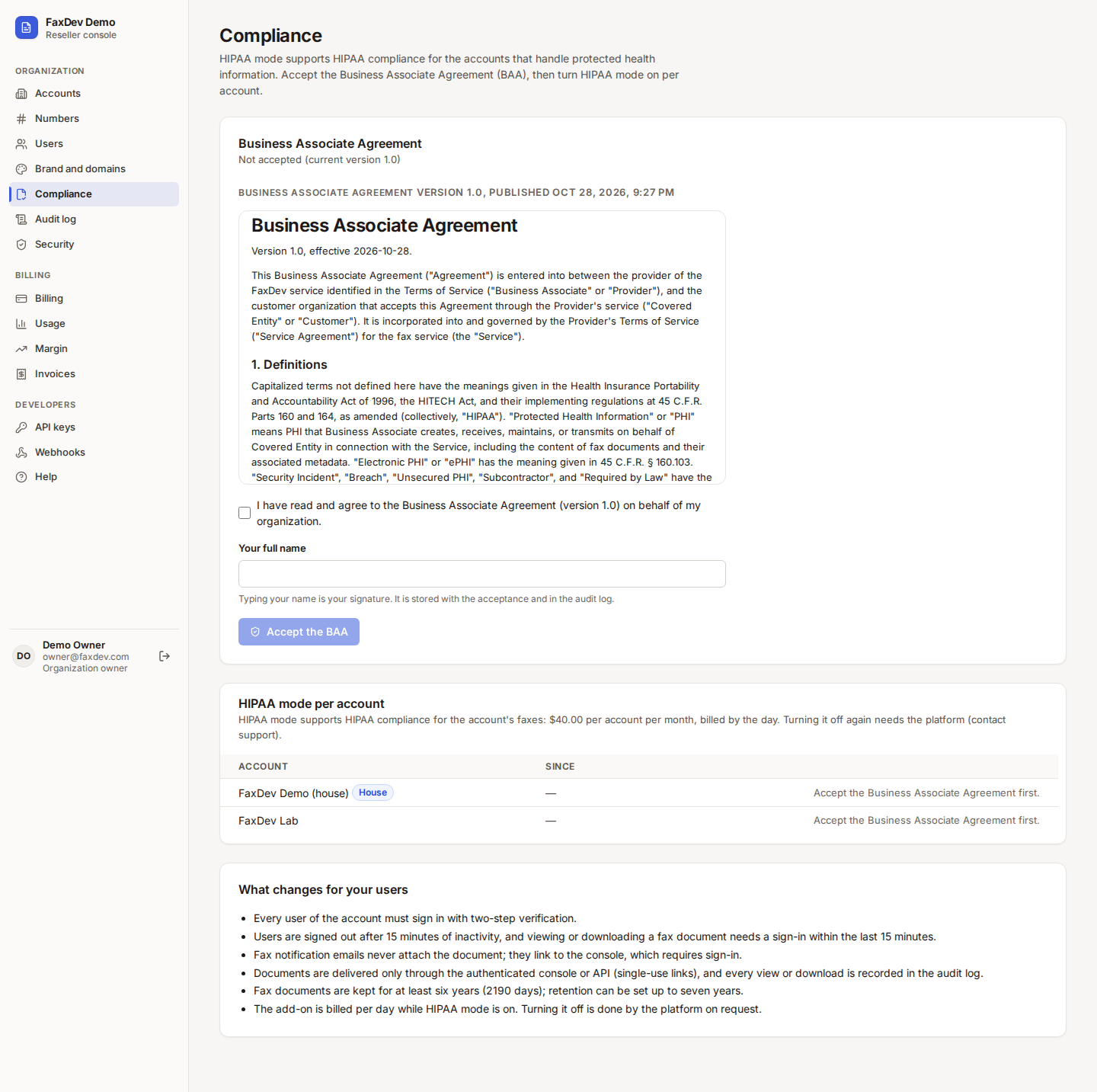
O modo HIPAA ativa salvaguardas técnicas reforçadas nas contas que lidam com informações protegidas de saúde (PHI). Você aceita o Business Associate Agreement (BAA) uma única vez no nível da organização e ativa o modo HIPAA individualmente em cada conta.
 Toque para ampliar (abre em uma nova aba)
Conformidade: leia e aceite o BAA e depois ative o modo HIPAA conta por conta.
Toque para ampliar (abre em uma nova aba)
Conformidade: leia e aceite o BAA e depois ative o modo HIPAA conta por conta.
Aceitar o BAA
- Acesse Conformidade e leia atentamente o contrato.
- Marque a caixa Li e concordo…, digite Seu nome completo (sua assinatura eletrônica) e clique em Aceitar o BAA.
- O botão Baixar cópia aceita gera o documento com as informações completas do aceite (versão, assinatura digital e data/hora).
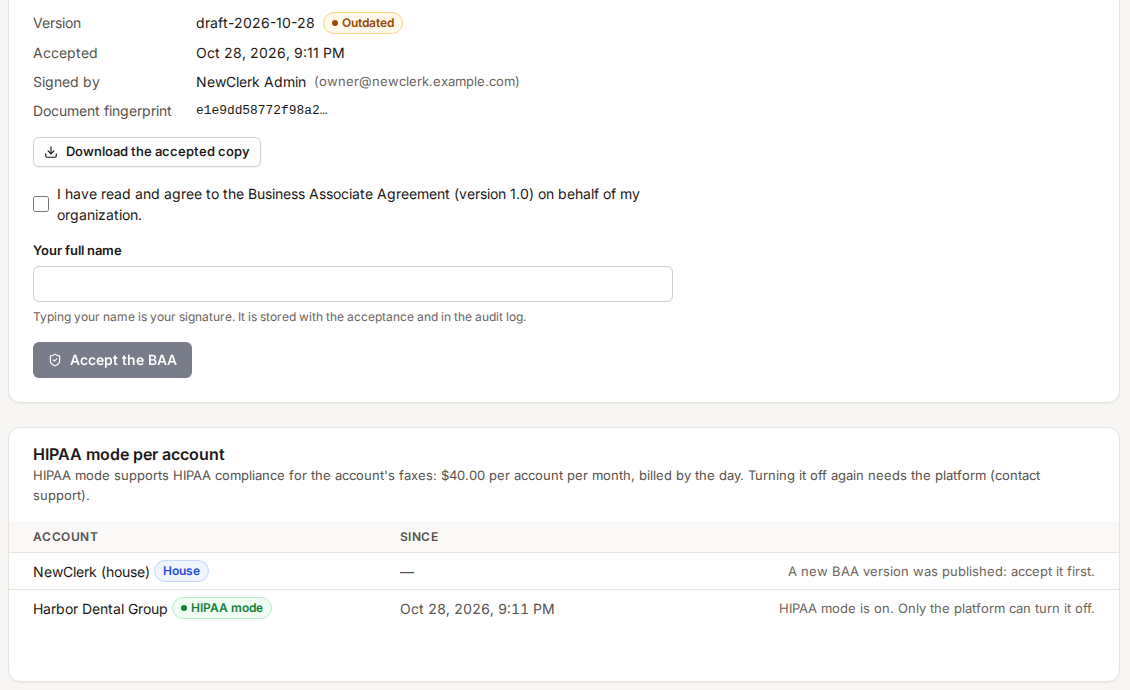
Apenas proprietários da organização autenticados com seus próprios usuários podem aceitar o termo. Quando uma nova versão do BAA for publicada pela plataforma, aceite-a antes de ativar o modo HIPAA em novas contas. As contas que já estavam ativadas continuarão funcionando normalmente.
Ativar o modo HIPAA em uma conta
- Na seção Modo HIPAA por conta, clique em Ativar modo HIPAA na linha da conta desejada.
- Confirme a ação. A conta passará a exibir o selo Modo HIPAA.
 Toque para ampliar (abre em uma nova aba)
Modo HIPAA por conta. A desativação é feita pela plataforma mediante solicitação.
Toque para ampliar (abre em uma nova aba)
Modo HIPAA por conta. A desativação é feita pela plataforma mediante solicitação.
O que muda na rotina dos usuários dessa conta:
- Todos os membros são obrigados a utilizar verificação em duas etapas no login.
- Sessões expiram após 15 minutos sem atividade, e abrir ou baixar faxes exige login realizado nos últimos 15 minutos.
- E-mails de notificação nunca contêm arquivos anexados; apenas links para o console web, que requer autenticação.
- Documentos só podem ser acessados via console autenticado ou via API com links descartáveis de uso único; cada leitura ou download é gravado no log de auditoria.
- Documentos de fax são preservados por pelo menos seis anos (2190 dias), com retenção configurável em até sete anos.
- O add-on HIPAA é cobrado proporcionalmente aos dias em que o modo estiver ativo.
Aviso O modo HIPAA oferece salvaguardas técnicas de apoio à conformidade; ele não garante conformidade de forma isolada. Suas políticas internas, o treinamento da sua equipe e os acordos com seus clientes continuam sob sua responsabilidade.
Faturamento
Como você é faturado
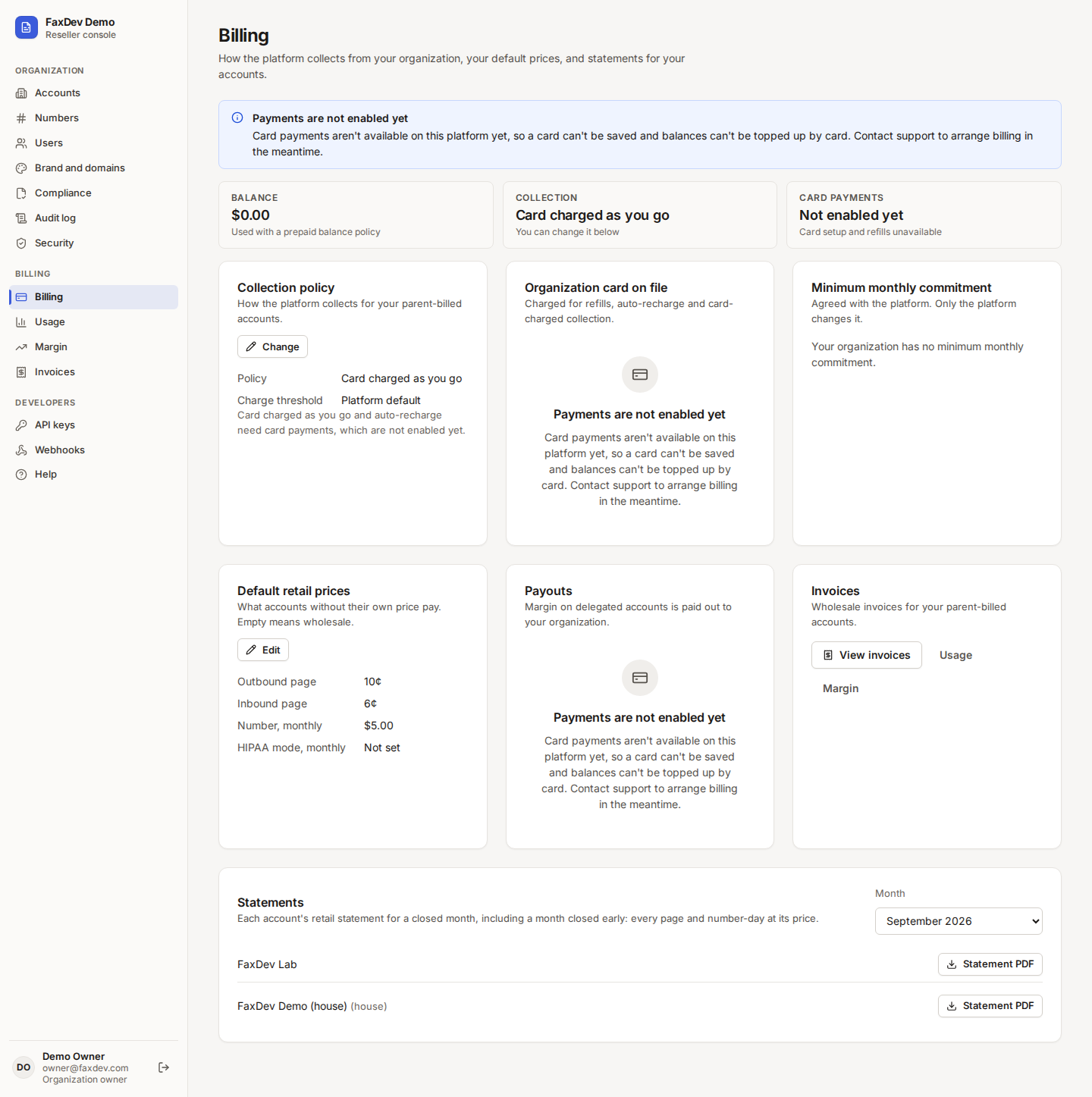
A página Faturamento exibe sua forma de Cobrança (alterada exclusivamente pela plataforma na virada de ciclo), o status dos pagamentos com cartão e, dependendo do plano contratado:
- Cartão da organização cadastrado: cadastre ou atualize o cartão usado nas cobranças.
- Adicionar fundos ao saldo da organização: em planos pré-pagos, recarregue com valores predefinidos ou personalizados. Envios em contas faturadas pela matriz são suspensos se o saldo esgotar.
- Compromisso mínimo mensal: caso tenha sido acordado um valor mínimo com a plataforma, o painel exibe o compromisso, o consumo acumulado e a projeção residual. Se o mês fechar abaixo do piso, a diferença será lançada no fechamento.
 Toque para ampliar (abre em uma nova aba)
Faturamento. Os quadros exibidos variam de acordo com seu modelo contratual.
Toque para ampliar (abre em uma nova aba)
Faturamento. Os quadros exibidos variam de acordo com seu modelo contratual.
| Forma de cobrança | Como funciona |
|---|---|
| Saldo pré-pago | Despesas são debitadas do saldo; recarregue nesta página. Envios são suspensos se zerar |
| Débito automático no cartão | Cobranças são debitadas automaticamente do cartão conforme os gastos ocorrem |
| Fatura pós-paga | Você recebe uma fatura ao término do ciclo, respeitando o limite de crédito aprovado |
Preços de varejo e margem
Você estabelece os valores cobrados dos seus clientes: um padrão da organização (alinhado com a plataforma) e, opcionalmente, tabelas específicas por conta. O valor pago por você à plataforma é a tarifa de atacado.
- Contas faturadas pela matriz: você cobra o valor de varejo diretamente do cliente; a plataforma emite a fatura de atacado para você e não há repasse de margem.
- Contas delegadas: a plataforma cobra o valor de varejo do seu cliente e repassa a margem de lucro para sua organização.
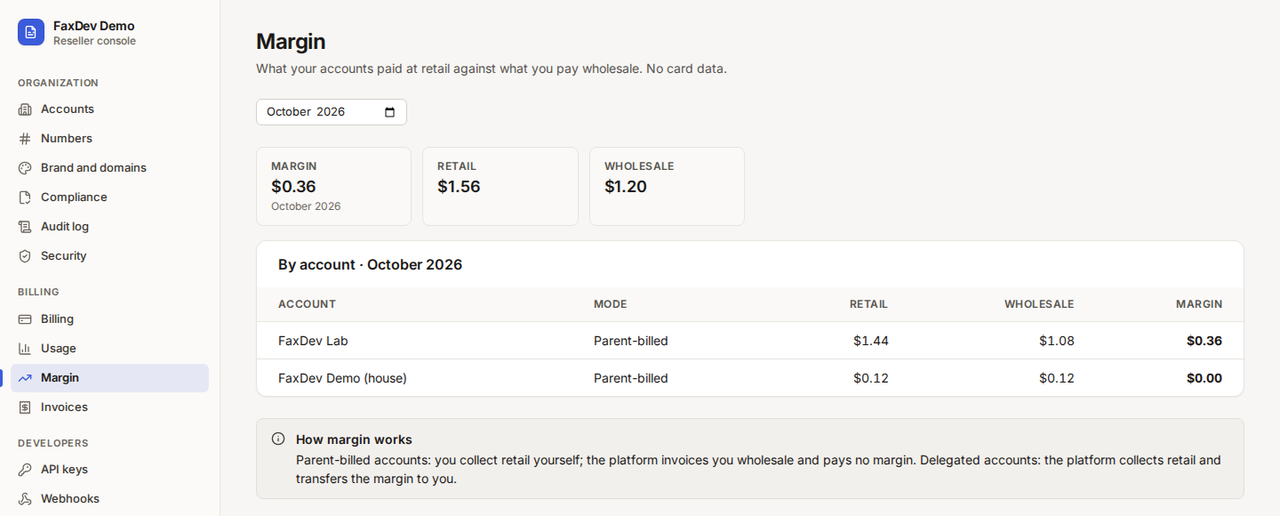
A tela Margem detalha, mês a mês, a receita de varejo contra os custos de atacado, conta por conta.
 Toque para ampliar (abre em uma nova aba)
Margem por conta referente a um ciclo de faturamento.
Toque para ampliar (abre em uma nova aba)
Margem por conta referente a um ciclo de faturamento.
Uso
Faxes importados nunca aparecem nas telas de uso ou nos extratos financeiros.
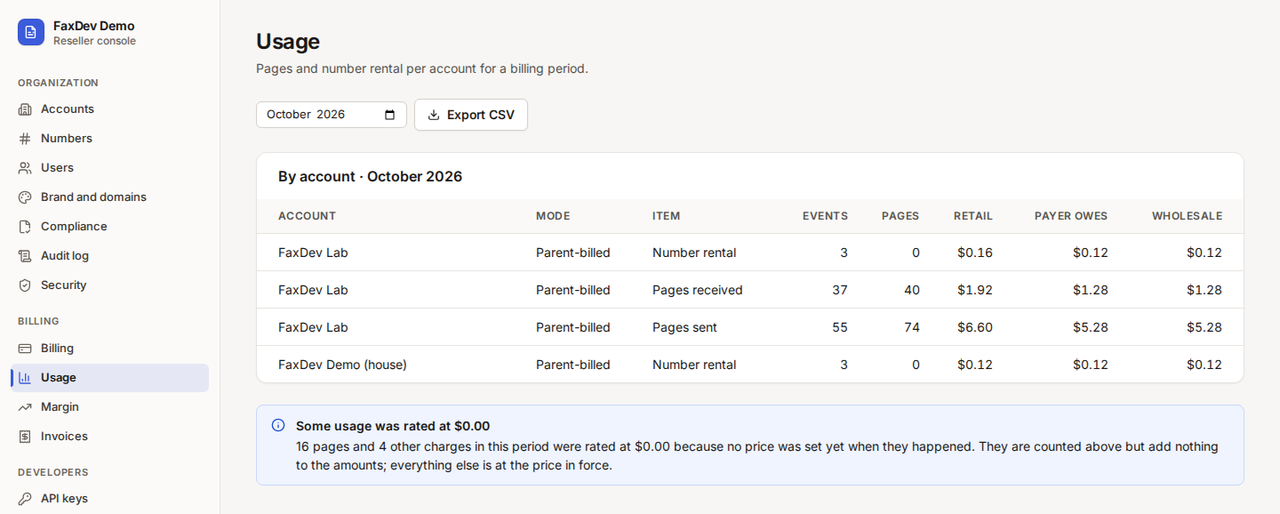
A tela Uso relaciona páginas enviadas, recebidas e o aluguel de números de cada conta no período, detalhando os totais de varejo, o valor devido por cada pagador e os custos de atacado.
 Toque para ampliar (abre em uma nova aba)
Consumo por conta referente ao mês selecionado.
Toque para ampliar (abre em uma nova aba)
Consumo por conta referente ao mês selecionado.
Faturas e extratos
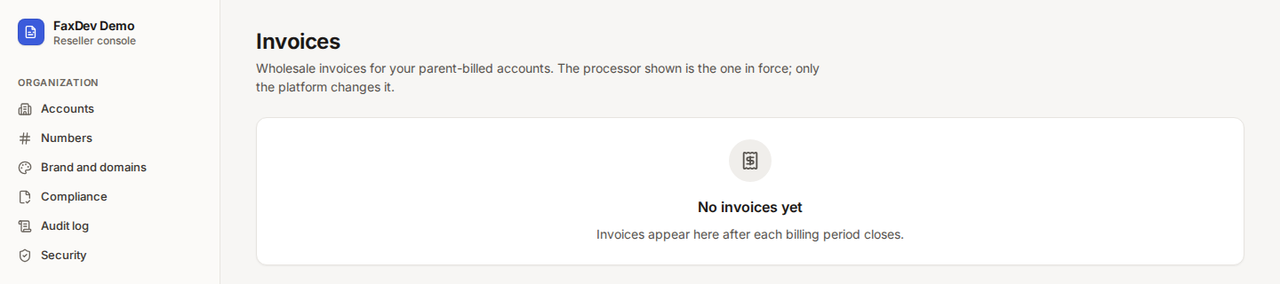
Uma fatura representa o documento de cobrança com os valores devidos por você. A tela Faturas lista suas faturas de atacado para as contas faturadas pela matriz após o encerramento de cada ciclo. Antes do fechamento, a tela exibe Nenhuma fatura ainda. Cada registro traz o ciclo de faturamento, o status do pagamento e o valor total. Clique em Visualizar para conferir o detalhamento ou em Baixar PDF para salvar o arquivo.
Liquidação significa quitar o montante devido em uma fatura. Abra uma fatura para verificar o valor pago, o saldo em aberto e o histórico em Pagamentos. Um pagamento externo é aquele efetuado fora do console, como transferência bancária ou boleto. Nesses casos, siga as orientações de liquidação cadastradas. Entre em contato com a plataforma caso precise alterar seus arranjos de pagamento.
 Toque para ampliar (abre em uma nova aba)
Nenhuma fatura ainda. As faturas aparecem aqui após o fechamento de cada ciclo.
Toque para ampliar (abre em uma nova aba)
Nenhuma fatura ainda. As faturas aparecem aqui após o fechamento de cada ciclo.
Um extrato consolida o detalhamento das cobranças de uma conta em um ciclo de faturamento. O extrato de varejo em PDF discrimina as páginas de fax e as diárias de aluguel de números de telefone com os preços definidos para o seu cliente, pronto para apresentação. Em Faturamento, o card de Extratos possui um seletor de Mês e um botão PDF do extrato para cada conta. Escolha um mês já encerrado (mesmo que fechado antecipadamente) e clique em PDF do extrato na linha correspondente. Ciclos ainda abertos exibem Ainda não fechado. Clientes diretos contam com o mesmo recurso em sua página de faturamento.
O mesmo arquivo pode ser baixado via API:
GET /v1/org/accounts/{accountId}/statements/{YYYY-MM}.
Faturas das contas de clientes
Clientes com faturamento pela matriz podem receber faturas mensais com seus preços de varejo, emitidas separadamente da sua fatura consolidada de atacado. Configure o prefixo da fatura, formato de numeração, dados de cobrança, termos de pagamento, prazo de vencimento e envio automático por e-mail nas configurações de faturamento da organização. A identidade visual da organização fornece o logotipo, o nome comercial e o e-mail de suporte.
Baixe os PDFs individuais na tela da conta ou obtenha todas as faturas do mês em um arquivo ZIP no faturamento da organização. Administradores de conta e usuários da área financeira podem baixar as faturas da respectiva conta. Meses com consumo zerado não geram fatura. A numeração das faturas é sequencial no âmbito da sua organização e não se altera caso o PDF seja gerado novamente.
É possível marcar faturas como pagas ou em aberto manualmente e incluir observações. Essas alterações são auditadas; elas não realizam transações financeiras nem alteram o acesso à conta. Quando o envio por e-mail estiver habilitado, cada nova fatura em PDF será enviada uma vez para o contato financeiro, ou para os administradores da conta caso não haja contato específico.
Desenvolvedores: chaves de API e webhooks
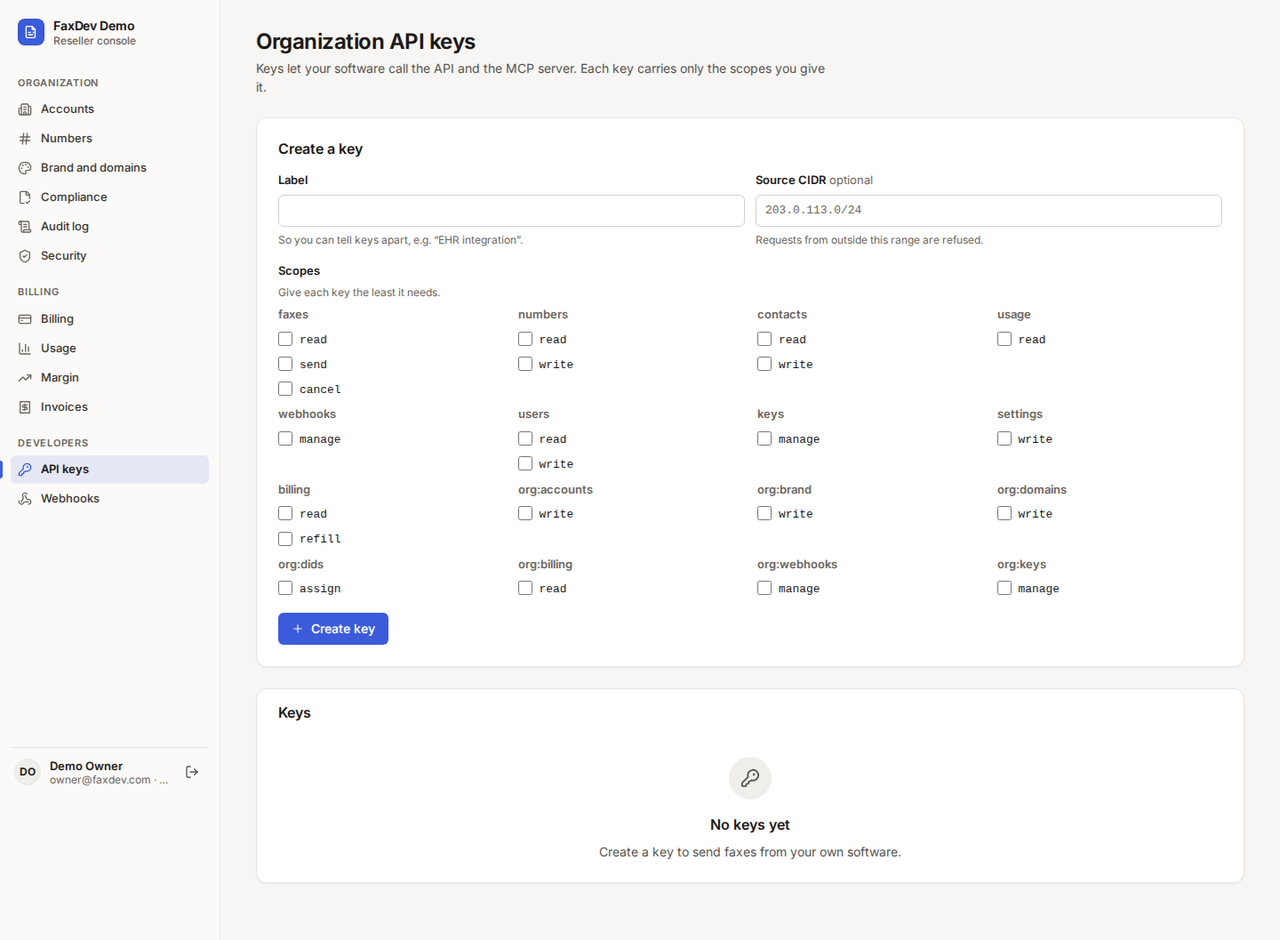
A seção Chaves de API permite que suas aplicações integrem com a API e com o servidor MCP. Chaves organizacionais podem incluir escopos de conta e escopos de organização (org:accounts, org:brand, org:domains, org:dids, org:billing, org:webhooks, org:keys).
- Insira um Rótulo para identificação da chave e, opcionalmente, um CIDR de origem (requisições originadas fora desse intervalo serão bloqueadas).
- Marque estritamente os Escopos de que a chave necessita.
- Clique em Criar chave e copie o código imediatamente: ele é exibido uma única vez.
 Toque para ampliar (abre em uma nova aba)
Atribua a cada chave apenas as permissões mínimas necessárias.
Toque para ampliar (abre em uma nova aba)
Atribua a cada chave apenas as permissões mínimas necessárias.
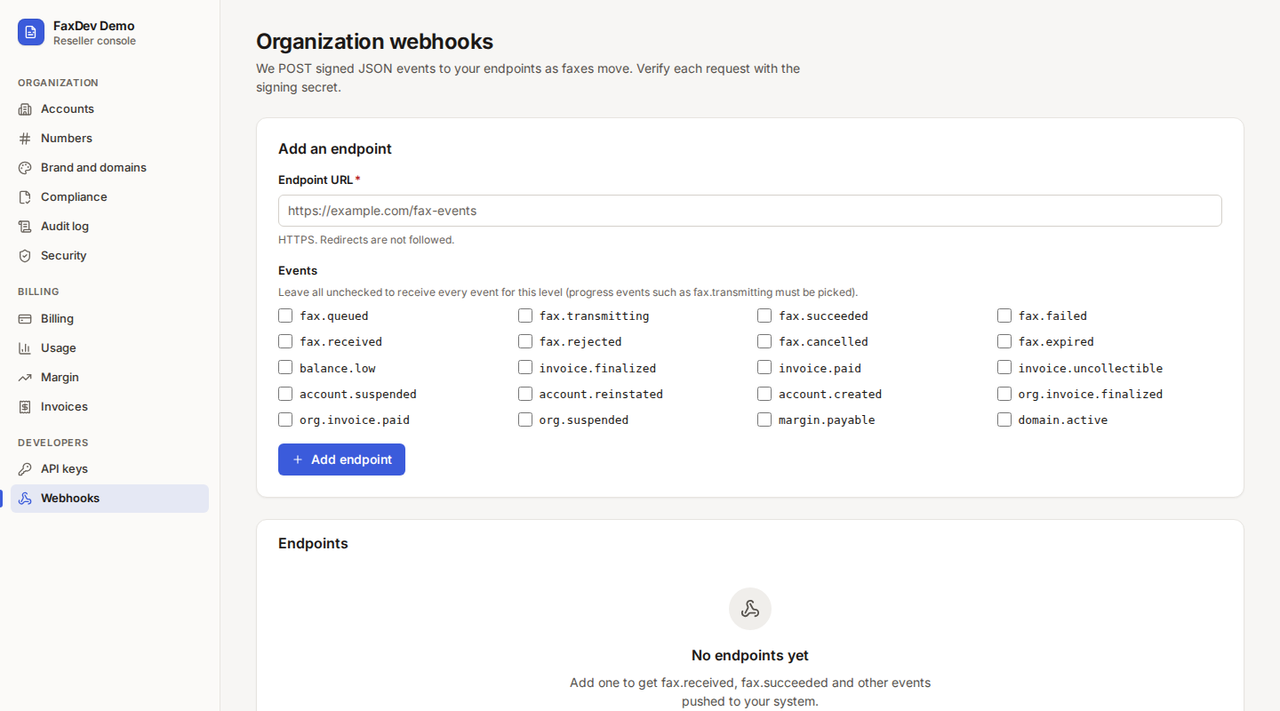
Os Webhooks enviam notificações JSON assinadas para seu endpoint HTTPS conforme os faxes avançam e eventos de conta ou faturamento ocorrem.
- Insira a URL do endpoint (deve ser HTTPS; redirecionamentos não são seguidos).
- Selecione os eventos ou deixe tudo desmarcado para receber todos os eventos deste nível (eventos de progresso como
fax.transmittingexigem marcação explícita). - Clique em Adicionar endpoint e armazene o segredo de assinatura para validar as requisições recebidas.
 Toque para ampliar (abre em uma nova aba)
Webhooks da organização: eventos de fax, fatura, conta, margem e domínios.
Toque para ampliar (abre em uma nova aba)
Webhooks da organização: eventos de fax, fatura, conta, margem e domínios.
Log de auditoria
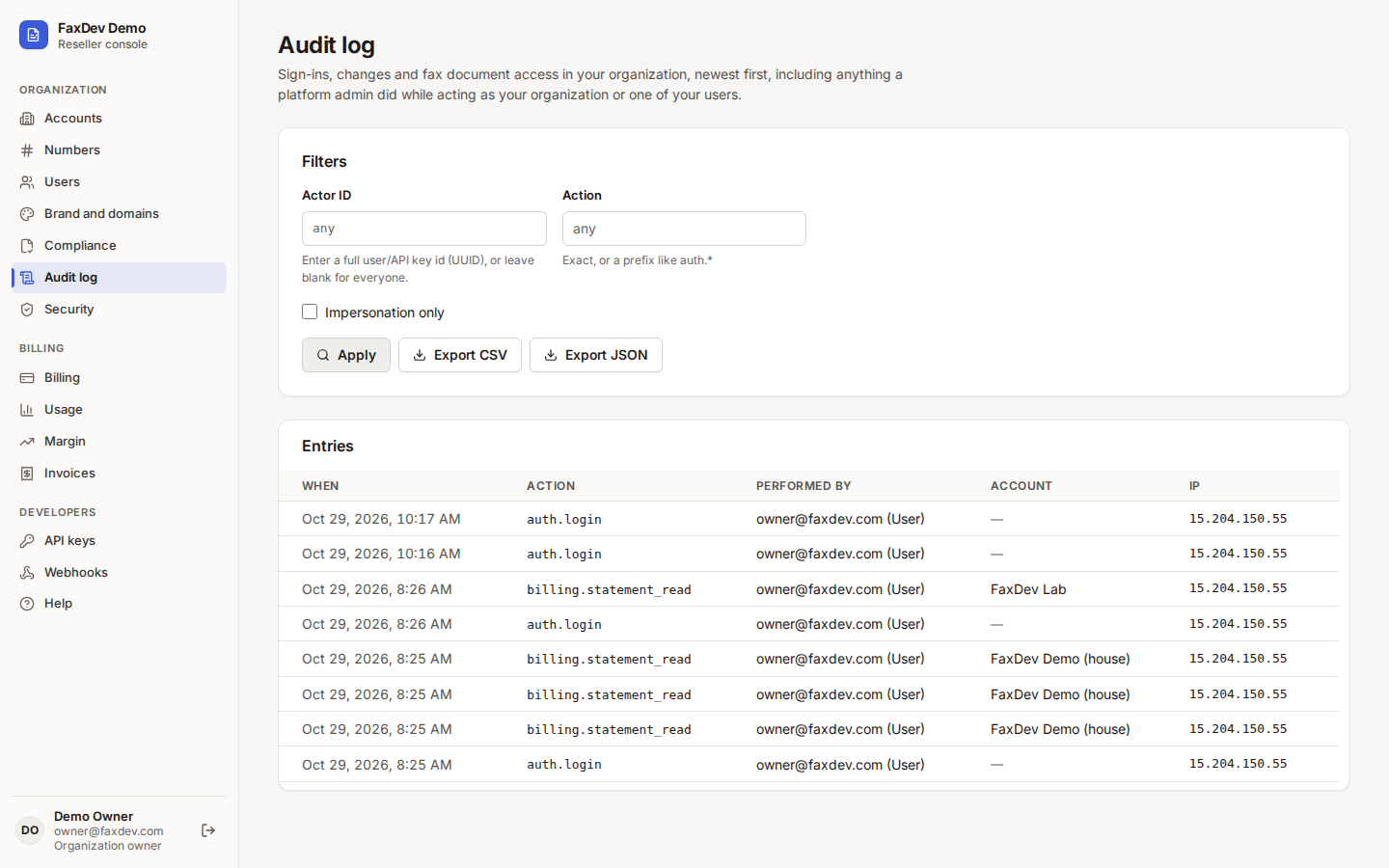
O Log de auditoria registra autenticações, alterações operacionais e acessos a documentos de fax na sua organização, do mais recente ao mais antigo, incluindo intervenções de suporte da plataforma atuando em nome da sua organização ou dos seus usuários. Filtre por ID do ator, ação (exata ou por prefixo como auth.*) e Apenas personificação. Os botões Exportar CSV e Exportar JSON baixam os registros filtrados.
Salvar configurações de e-mail de saída gera o evento mail_settings.update: são registrados os campos alterados e a modalidade, nunca o usuário ou a senha. O envio de mensagem de teste gera mail_settings.test. Quando um lote de e-mails de clientes não puder ser entregue pelo seu serviço de correio, uma entrada de auditoria registrará o incidente.
 Toque para ampliar (abre em uma nova aba)
Quem realizou cada ação, em qual conta e a partir de qual endereço IP.
Toque para ampliar (abre em uma nova aba)
Quem realizou cada ação, em qual conta e a partir de qual endereço IP.
Segurança
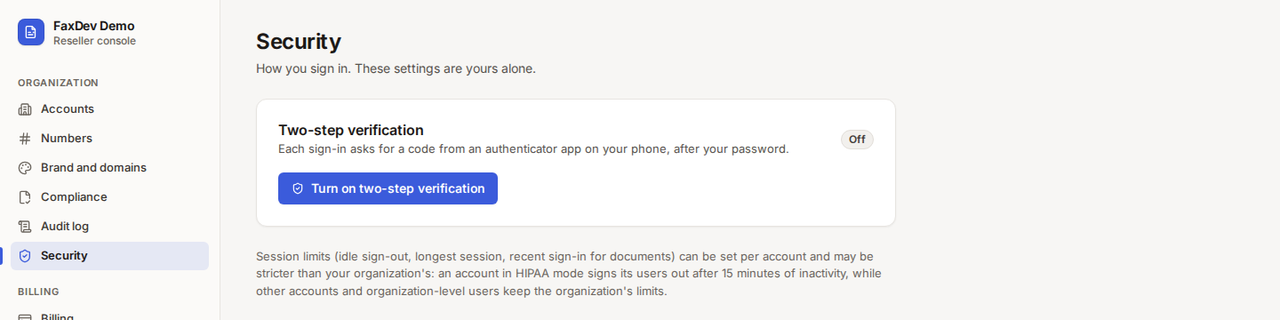
A tela Segurança gerencia as credenciais do seu próprio login. Ative a verificação em duas etapas:
- Clique em Ativar verificação em duas etapas.
- Escaneie o código QR com seu app autenticador (ou exiba e digite a chave de configuração) e insira o código de 6 dígitos.
- Guarde os dez códigos de recuperação em local seguro: eles são exibidos uma única vez. Cada código serve para um único acesso caso você perca seu dispositivo.
 Toque para ampliar (abre em uma nova aba)
Verificação em duas etapas para o seu login.
Toque para ampliar (abre em uma nova aba)
Verificação em duas etapas para o seu login.
Parâmetros de sessão (inatividade, duração máxima e autenticação recente para visualização de documentos) podem ser definidos individualmente por conta e ser mais rigorosos que os da organização; contas no modo HIPAA encerram as sessões dos usuários após 15 minutos sem uso.
Referência
Campos da conta
| Campo | Valores | Padrão |
|---|---|---|
| Modalidade de faturamento | Faturada pela matriz, Delegada | Faturada pela matriz |
| Preço de página enviada / recebida | Dólares por página | Padrão da organização |
| Número, mensal | Dólares por número por mês | Padrão da organização |
| Modo HIPAA, mensal | Dólares por mês com modo HIPAA ativo | Padrão da organização |
| Limite de páginas por período | Quantidade de páginas, ou em branco para ilimitado | Ilimitado |
| Quando o limite for atingido | Interromper envios; Continuar enviando e notificar | Interromper envios |
| Permitir rota de contingência | Ativado ou desativado | Definido pelo seu plano |
E-mails de saída
| Item | O que informar |
|---|---|
| Enviar e-mails de clientes a partir de | Endereço da plataforma (padrão) ou seu serviço de e-mail |
| Host | O hostname do seu servidor de e-mail |
| Porta e segurança | 587 com STARTTLS, ou 465 com TLS implícito |
| Usuário e senha | Apenas se o seu servidor exigir autenticação. A senha salva nunca é exibida novamente |
| E-mail do remetente | Endereço pertencente a um domínio verificado no seu serviço de e-mail, com SPF e DKIM configurados no provedor e no DNS |
| Reply-To | Opcional |
Salvar configurações (mail_settings.update), enviar teste (mail_settings.test) e transbordo para o endereço padrão da plataforma são registrados no log de auditoria. O registro de configuração lista os campos alterados e o modo de envio, sem nunca incluir senhas ou usuários. Cada lote de mensagens com falha gera uma entrada de auditoria.
Status
| Selo | Significado |
|---|---|
| Ativo | A conta ou organização pode enviar e receber faxes |
| Suspenso | Bloqueado por você ou pela plataforma; faxes e configurações são preservados |
| Suspenso (faturamento) | Bloqueado por pendência financeira ou saldo esgotado |
| Interna | Conta de uso da sua própria organização |
| Sandbox | Faxes são concluídos sem discagem e nunca são cobrados |
| Modo HIPAA | A conta está com o modo HIPAA ativado |
| Atribuído / pool | A linha de fax está em uma conta ou aguardando no pool da organização |
Eventos de webhook (nível da organização)
| Grupo | Eventos |
|---|---|
| Faxes | fax.queued, fax.transmitting, fax.succeeded, fax.failed, fax.received, fax.rejected, fax.cancelled, fax.expired |
| Faturamento | balance.low, invoice.finalized, invoice.paid, invoice.uncollectible, org.invoice.finalized, org.invoice.paid, margin.payable |
| Contas e organização | account.created, account.suspended, account.reinstated, org.suspended, domain.active |
Para integrações de extratos, passe ?redirect=false na rota do extrato para receber um JSON contendo uma URL na origem da plataforma, como https://api.faxdev.com/v1/public/statement-links/{token}, e seu respectivo expires_at. Acesse o link sem cabeçalho Authorization em até 60 segundos. Ele redireciona para o PDF ou transmite os dados caso a conta tenha streaming auditado. Links expirados retornam 410; requisite um novo link pela rota autenticada.
Para documentos de fax, consulte Links de documentos na API. Utilize a URL retornada exatamente como fornecida, por exemplo https://api.faxdev.com/v1/document-links/{token}; seu console ou domínio personalizado não processam essas requisições.