Sua conta é onde as transmissões de fax acontecem: os faxes enviados para seus números chegam à caixa de entrada, você envia faxes pela web (ou por seu próprio software) e define o que cada membro da sua equipe pode fazer. Este guia aborda todas as telas do console da conta em /a/<accountId>, desde a leitura do primeiro fax até a configuração de retenção e verificação em duas etapas.
A quem se destina: administradores de conta, usuários e membros somente leitura de uma conta, seja ela pertencente ao cliente de um revendedor ou a uma organização direta.
Conteúdo
- Fazer login
- Navegar pelo console
- Ler faxes recebidos
- Enviar um fax
- Acompanhar faxes enviados
- Contatos
- Números e destinatários de e-mail
- Notificações
- Usuários e funções
- Uso e faturamento
- Configurações da conta
- Segurança: verificação em duas etapas e sessões
- Desenvolvedores: chaves de API e webhooks
- Referência
Fazer login
- Abra a página de login fornecida a você (por exemplo,
https://app.faxdev.com/login, ou o endereço web próprio do seu provedor). - Digite seu e-mail e senha e clique em Entrar.
- Se a verificação em duas etapas estiver ativada, digite o código de 6 dígitos do seu app autenticador.
Você será direcionado para a Caixa de entrada da sua conta.
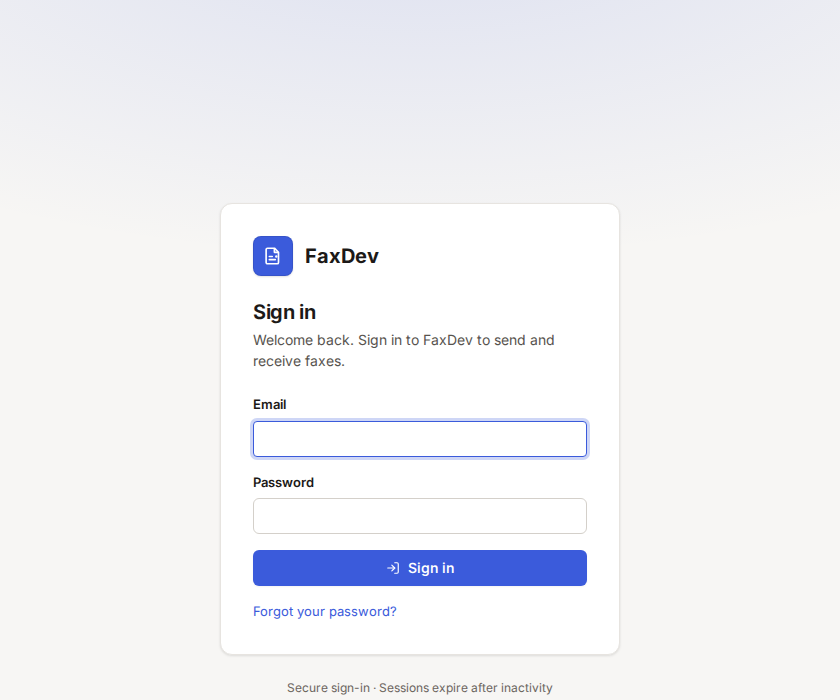 Toque para ampliar (abre em uma nova aba)
A página de login. A página do seu provedor pode exibir logotipo e cores próprios.
Toque para ampliar (abre em uma nova aba)
A página de login. A página do seu provedor pode exibir logotipo e cores próprios.
É novo por aqui? O e-mail de convite contém um link para definir sua senha (/accept-invite). Esqueceu sua senha? Clique em Esqueceu sua senha? na página de login.
Navegar pelo console
| Grupo da barra lateral | Páginas | Quem visualiza |
|---|---|---|
| Faxes | Caixa de entrada (com contador de não lidos), Enviados, Enviar um fax, Contatos | Todos (membros somente leitura não podem enviar) |
| Conta | Números, Notificações, Segurança, Usuários, Uso, Faturamento, Configurações | Usuários, Faturamento e Configurações: somente administradores de conta |
| Desenvolvedores | Chaves de API, Webhooks | Administradores de conta |
Seu nome e e-mail aparecem no rodapé da barra lateral, junto com o botão de sair. No celular, o botão de menu no canto superior esquerdo abre a barra lateral.
Ler faxes recebidos
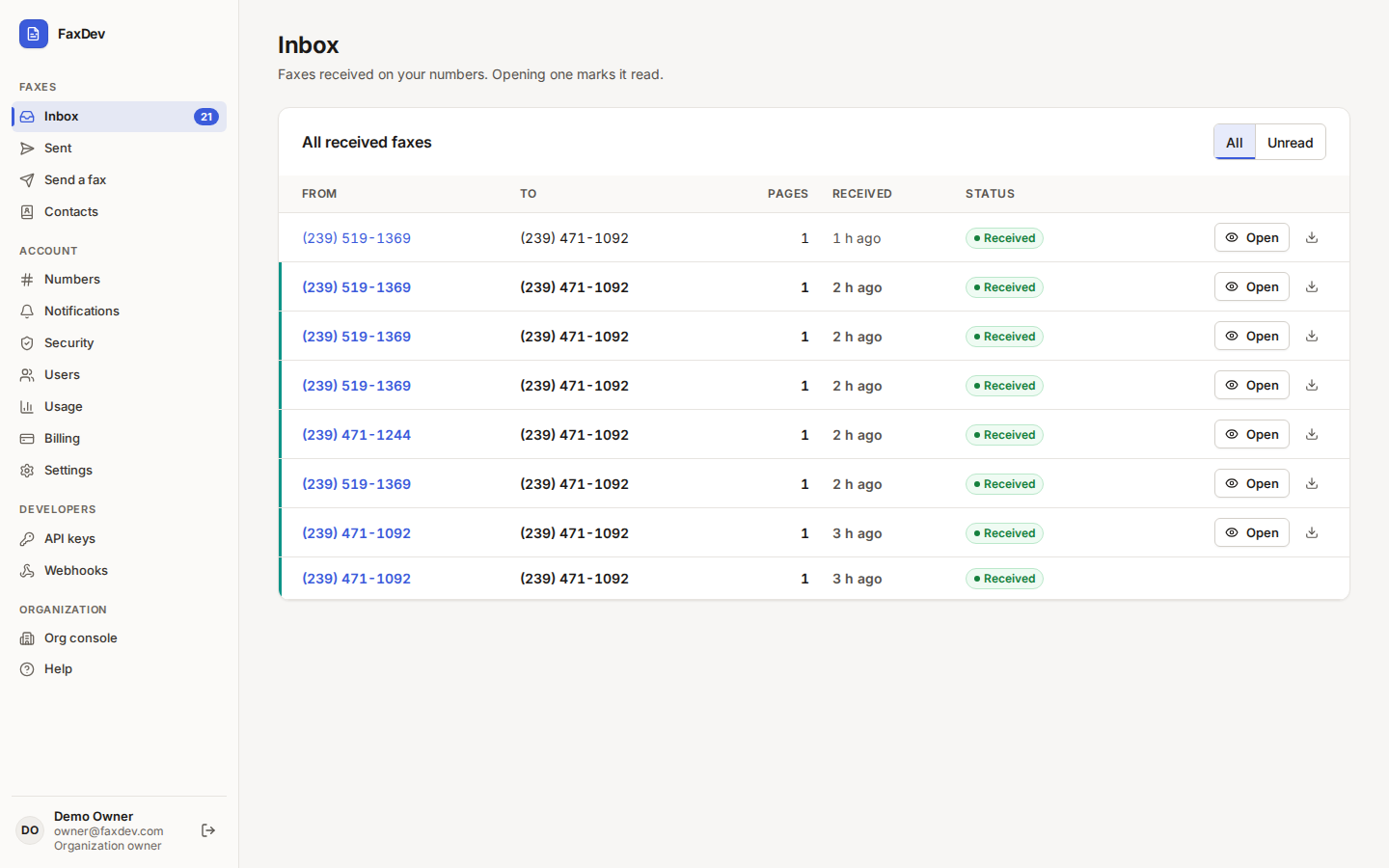
A Caixa de entrada lista os faxes recebidos nos seus números, do mais recente para o mais antigo. Os faxes não lidos aparecem em negrito com uma barra colorida; abrir um fax marca-o como lido. Alterne entre Todos e Não lidos no canto superior direito.
 Toque para ampliar (abre em uma nova aba)
A caixa de entrada: quem enviou, para qual número seu, páginas, data/hora e status.
Toque para ampliar (abre em uma nova aba)
A caixa de entrada: quem enviou, para qual número seu, páginas, data/hora e status.
- Clique no número do remetente (ou em Abrir) para ver o fax.
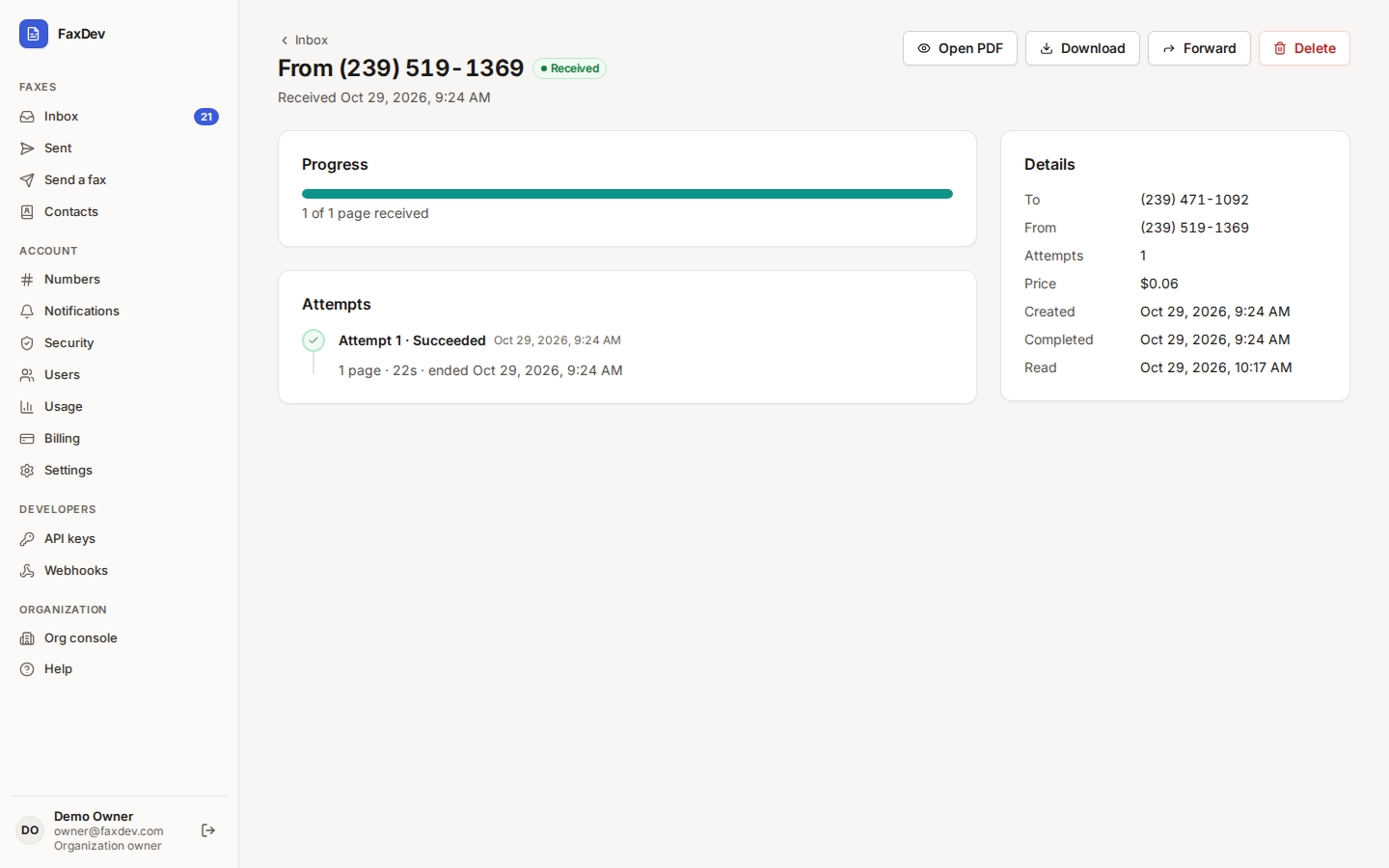
- Na página do fax, selecione Abrir PDF para visualizar no navegador ou Baixar para salvar. O botão de download na linha da caixa de entrada salva o arquivo diretamente.
 Toque para ampliar (abre em uma nova aba)
Um fax recebido: progresso, tentativas e detalhes como custo e data/hora de leitura. Integrações de API obtêm o link do documento retornado em
Toque para ampliar (abre em uma nova aba)
Um fax recebido: progresso, tentativas e detalhes como custo e data/hora de leitura. Integrações de API obtêm o link do documento retornado em https://api.faxdev.com/v1/document-links/{token}.
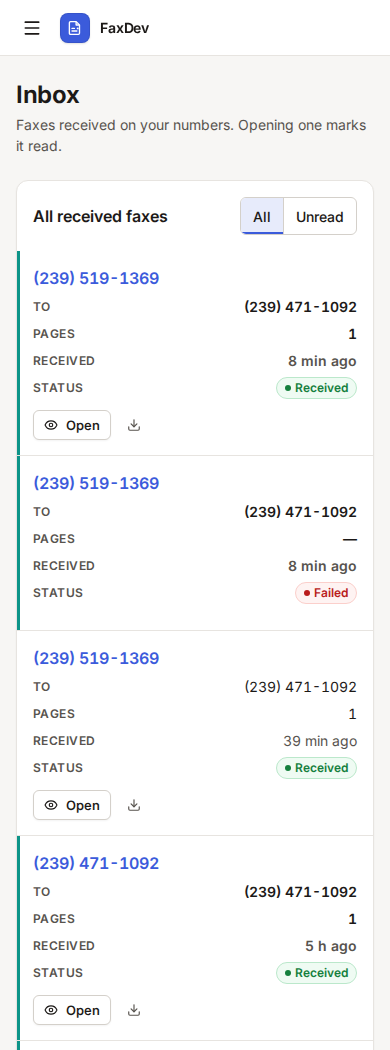
A caixa de entrada também funciona no celular:
 Toque para ampliar (abre em uma nova aba)
No celular, cada fax aparece como um card com opções de abrir e baixar.
Toque para ampliar (abre em uma nova aba)
No celular, cada fax aparece como um card com opções de abrir e baixar.
Uma linha de entrada com status Com falha indica que uma chamada alcançou seu número, mas nenhum fax completo foi recebido; não há arquivo para abrir.
Faxes importados
O selo Importado identifica faxes migrados de sistemas anteriores. Detalhes de entrega não ficam disponíveis para esses faxes e eles não são faturados. Você pode encaminhar um documento armazenado como um novo fax.
Enviar um fax
- Abra Enviar um fax.
- De: escolha o número que o destinatário verá como remetente (seu número padrão vem pré-selecionado).
- Enviar para: selecione Número de fax e digite o número no formato internacional (por exemplo,
+15555550123), ou selecione Contato e escolha um da sua lista de contatos. - Documento: escolha um arquivo PDF, TIFF, JPEG ou PNG de até 20 MiB.
- Opcionalmente, marque Adicionar folha de rosto. Ela utiliza o modelo de folha de rosto da conta; você pode editar as três linhas para este envio.
- Qualidade: Fina (recomendada) oferece a melhor leitura para textos pequenos; Padrão é mais rápida.
- Opcionalmente, inclua uma Referência (por exemplo, o número de uma fatura). Ela será exibida na lista de Enviados e nos webhooks.
- Clique em Enviar fax. Você irá para a página do fax e poderá acompanhar a transmissão página por página.
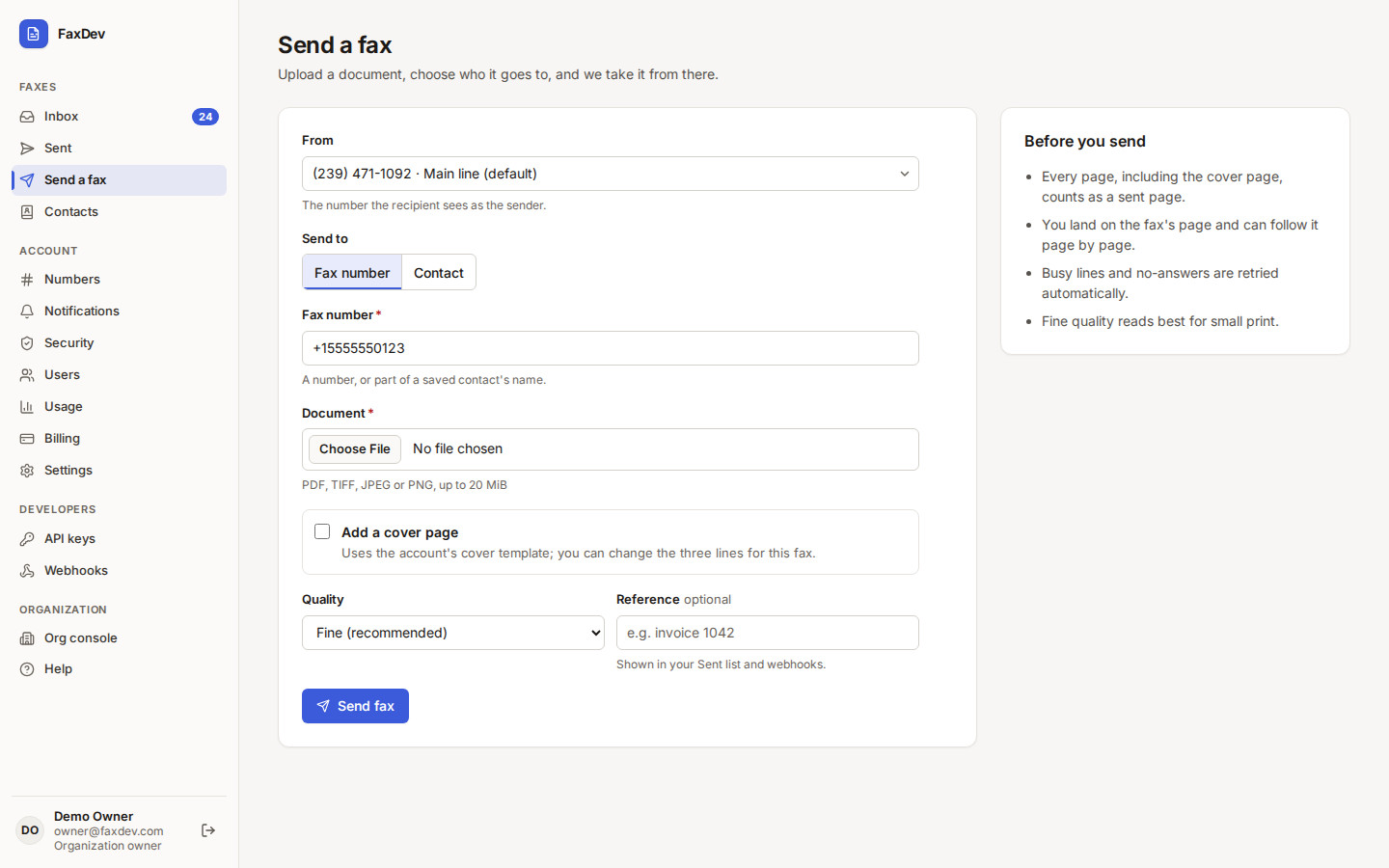 Toque para ampliar (abre em uma nova aba)
Enviar um fax. Cada página, incluindo a folha de rosto, conta como página enviada.
Toque para ampliar (abre em uma nova aba)
Enviar um fax. Cada página, incluindo a folha de rosto, conta como página enviada.
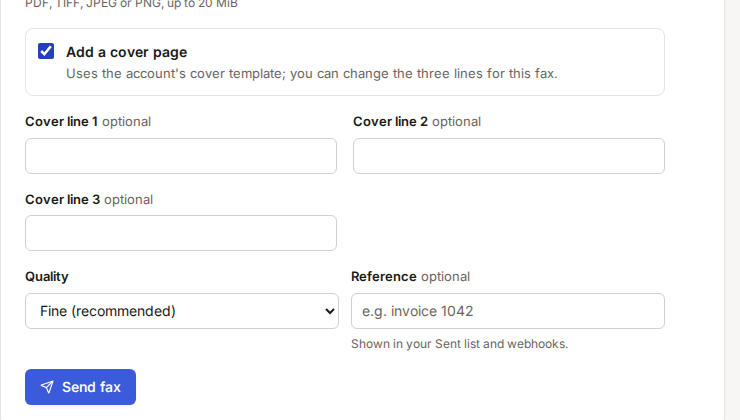 Toque para ampliar (abre em uma nova aba)
Linhas de folha de rosto exclusivas para este envio.
Toque para ampliar (abre em uma nova aba)
Linhas de folha de rosto exclusivas para este envio.
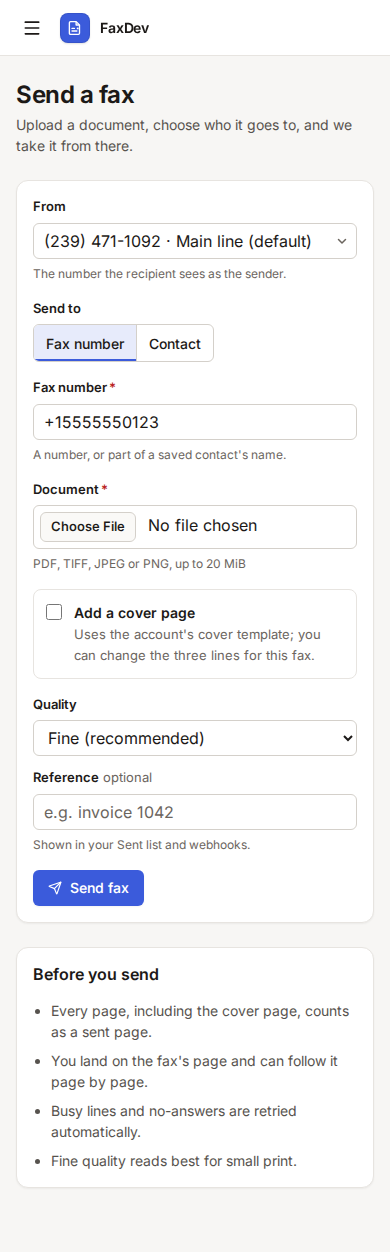 Toque para ampliar (abre em uma nova aba)
Envio pelo celular.
Toque para ampliar (abre em uma nova aba)
Envio pelo celular.
Linhas ocupadas e chamadas não atendidas são repetidas automaticamente. Se a conta ainda não tiver um número atribuído, a página indicará esse aviso: solicite ao seu administrador ou provedor a atribuição de uma linha.
Acompanhar faxes enviados
A seção Enviados lista todos os faxes transmitidos pela conta, com status, páginas entregues, tentativas e data/hora. Filtre por status no canto superior direito. Abra qualquer fax para ver detalhes e histórico de tentativas.
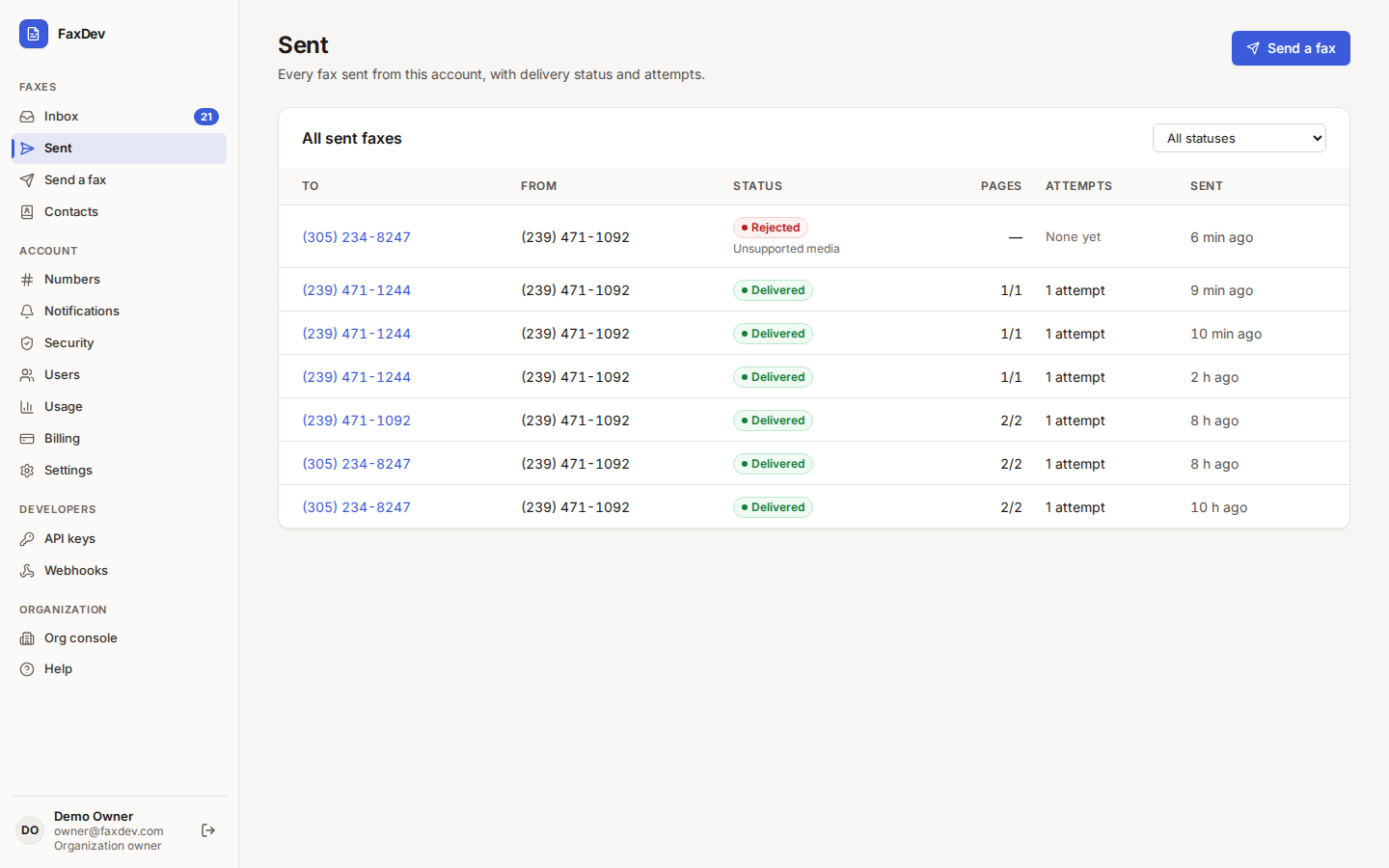 Toque para ampliar (abre em uma nova aba)
Faxes enviados, com status, páginas, tentativas e data/hora.
Toque para ampliar (abre em uma nova aba)
Faxes enviados, com status, páginas, tentativas e data/hora.
O selo Caller ID não garantido indica que o fax foi entregue por uma rota alternativa após falha em todas as rotas principais; o destinatário pode não ter visto seu número como remetente. O administrador controla essa permissão em Permitir rota de contingência.
Contatos
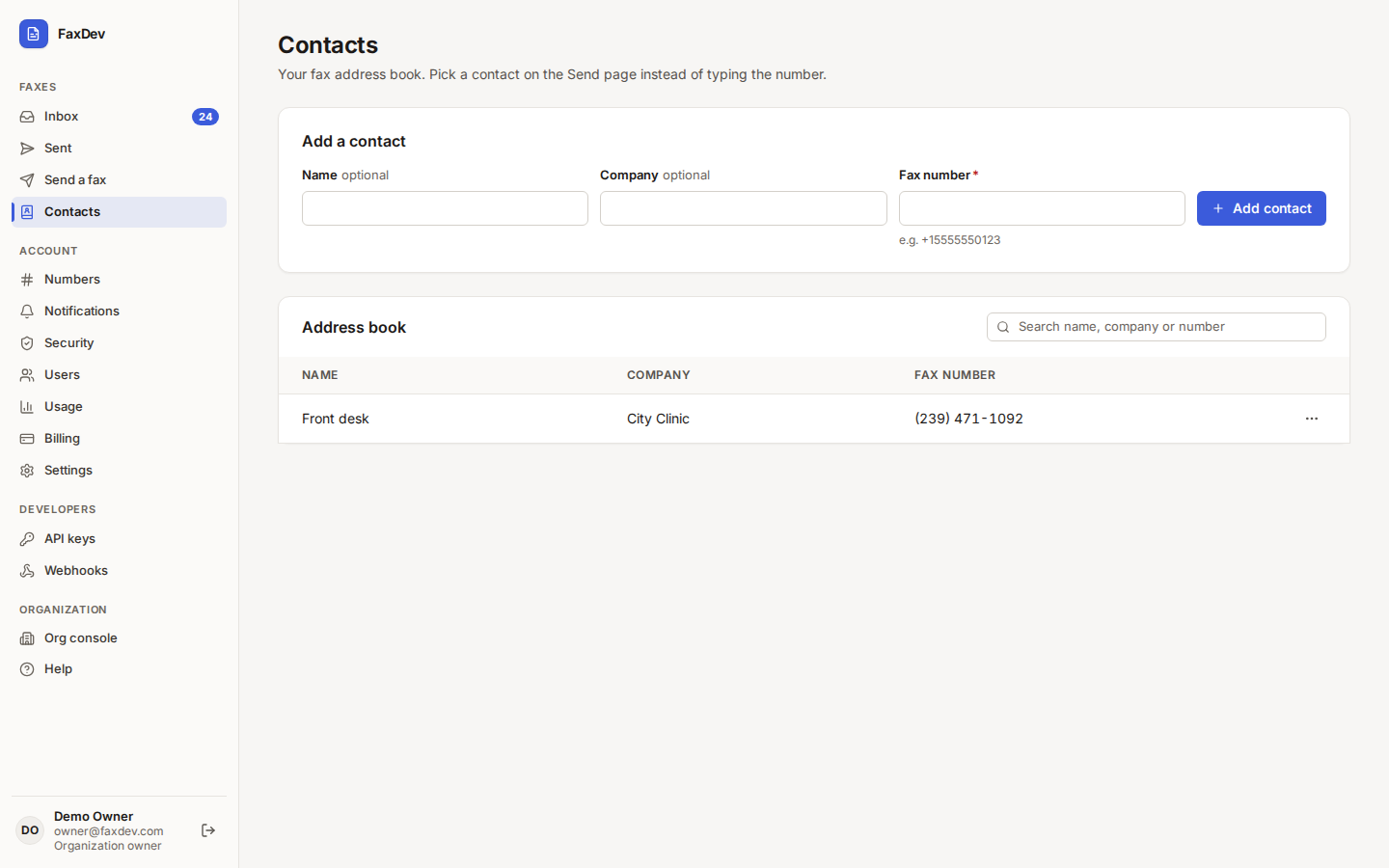
Contatos é a sua agenda de números de fax. Adicione Nome (opcional), Empresa (opcional) e Número de fax, e clique em Adicionar contato. Pesquise por nome, empresa ou número; o menu da linha permite editar ou excluir. Na tela Enviar um fax, selecione Contato para escolher um item salvo em vez de digitar o número manualmente.
 Toque para ampliar (abre em uma nova aba)
Sua agenda de contatos.
Toque para ampliar (abre em uma nova aba)
Sua agenda de contatos.
Números e destinatários de e-mail
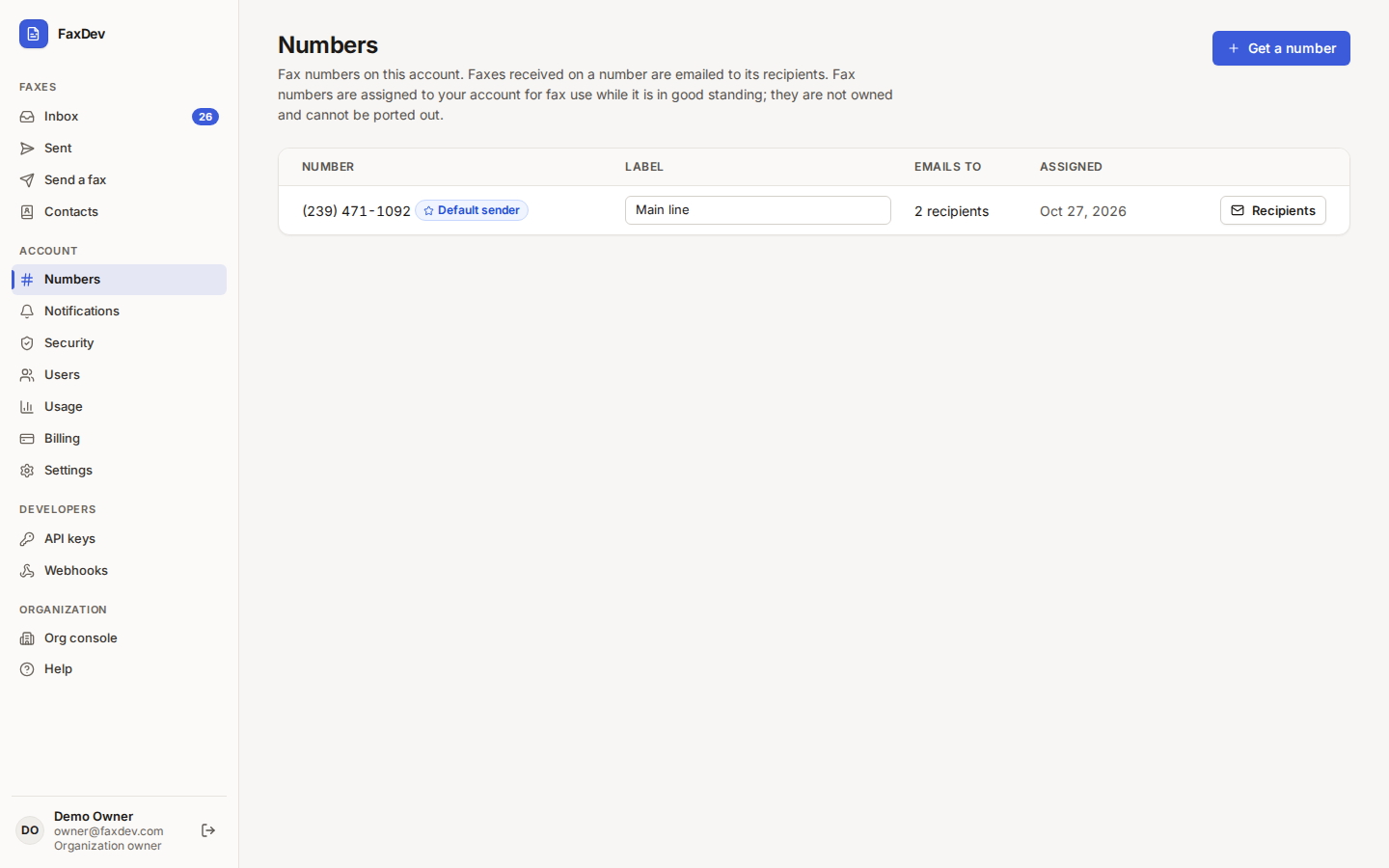
Números lista os números de fax da conta. O selo Remetente padrão identifica a linha usada quando nenhum remetente específico for informado no envio. Administradores de conta podem:
- Inserir um Rótulo no número (digitando no campo de rótulo) para ajudar a equipe na identificação.
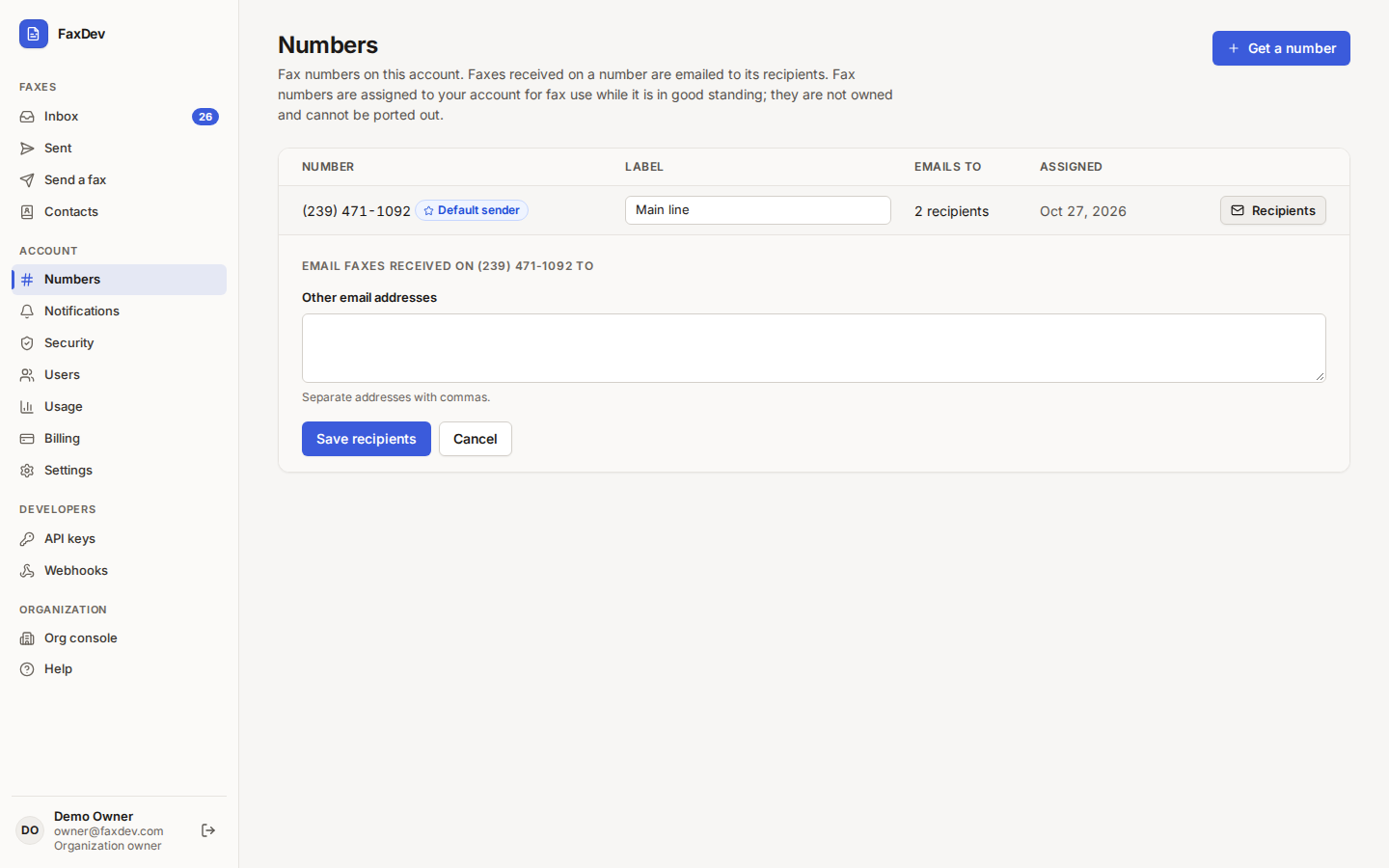
- Clicar em Destinatários para definir quem recebe um e-mail quando chega um fax nesse número: marque Usuários desta conta e adicione Outros endereços de e-mail separados por vírgula, e depois clique em Salvar destinatários.
 Toque para ampliar (abre em uma nova aba)
Seus números. Novos números são atribuídos pelo seu provedor.
Toque para ampliar (abre em uma nova aba)
Seus números. Novos números são atribuídos pelo seu provedor.
 Toque para ampliar (abre em uma nova aba)
Quem é notificado por e-mail quando um fax chega neste número.
Toque para ampliar (abre em uma nova aba)
Quem é notificado por e-mail quando um fax chega neste número.
A escolha entre anexar o PDF ou enviar apenas um link é configurada em Privacidade.
Notificações
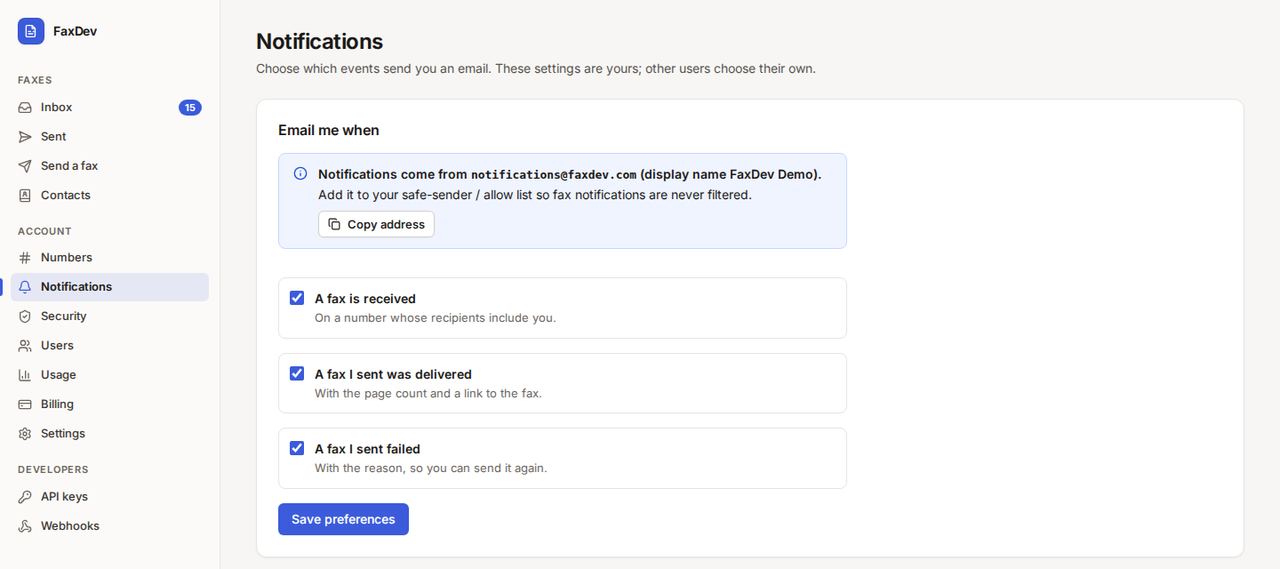
As opções de Notificações são individuais: cada usuário define as suas preferências. Marque os eventos que devem disparar e-mails para você e clique em Salvar preferências:
- Um fax for recebido (em um número do qual você seja destinatário)
- Um fax enviado por mim for entregue (com a contagem de páginas e um link)
- Um fax enviado por mim falhar (com o motivo, para que você possa tentar novamente)
 Toque para ampliar (abre em uma nova aba)
Suas notificações por e-mail. Adicione o remetente exibido à sua lista de remetentes confiáveis.
Toque para ampliar (abre em uma nova aba)
Suas notificações por e-mail. Adicione o remetente exibido à sua lista de remetentes confiáveis.
Usuários e funções
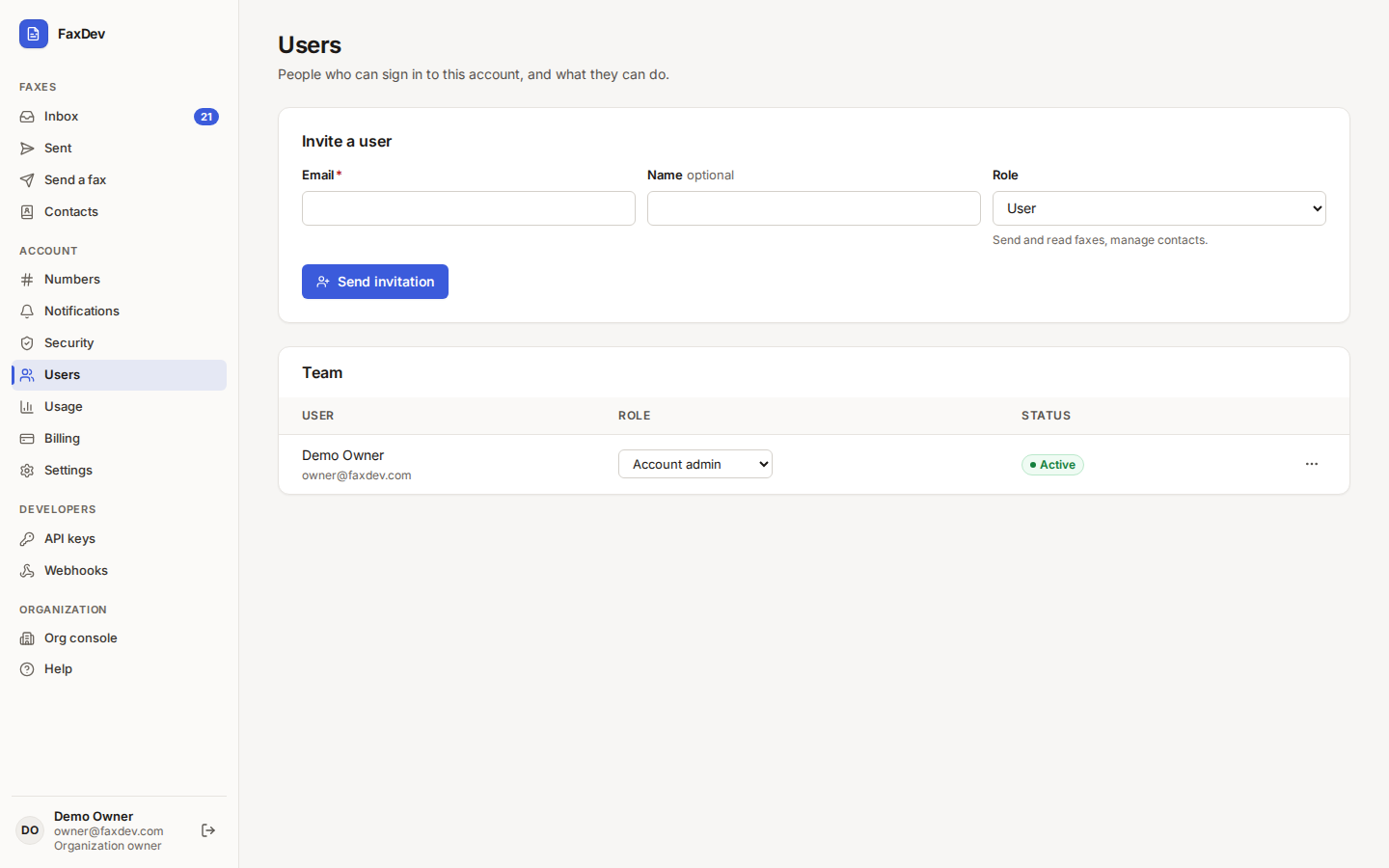
Administradores de conta convidam novos membros e definem permissões na página Usuários.
- Insira o E-mail da pessoa e, opcionalmente, o Nome.
- Escolha a Função (veja abaixo) e clique em Enviar convite. A pessoa receberá um e-mail para criar a senha.
- Em Equipe, altere funções pelo menu suspenso. O menu de opções da linha permite Limitar acesso a números (para usuários e membros somente leitura: apenas os números selecionados) e Desativar usuário / Ativar usuário. Usuários desativados têm suas sessões encerradas e não conseguem fazer login; seus faxes continuam na conta.
 Toque para ampliar (abre em uma nova aba)
Convide usuários e gerencie a equipe.
Toque para ampliar (abre em uma nova aba)
Convide usuários e gerencie a equipe.
| Função | Permissões |
|---|---|
| Administrador da conta | Acesso total a esta conta, incluindo usuários, chaves de API, webhooks, faturamento e configurações |
| Usuário | Enviar e ler faxes, gerenciar contatos |
| Somente leitura | Visualizar faxes, contatos, números e uso; gerenciar as próprias notificações e segurança de acesso |
Uso e faturamento
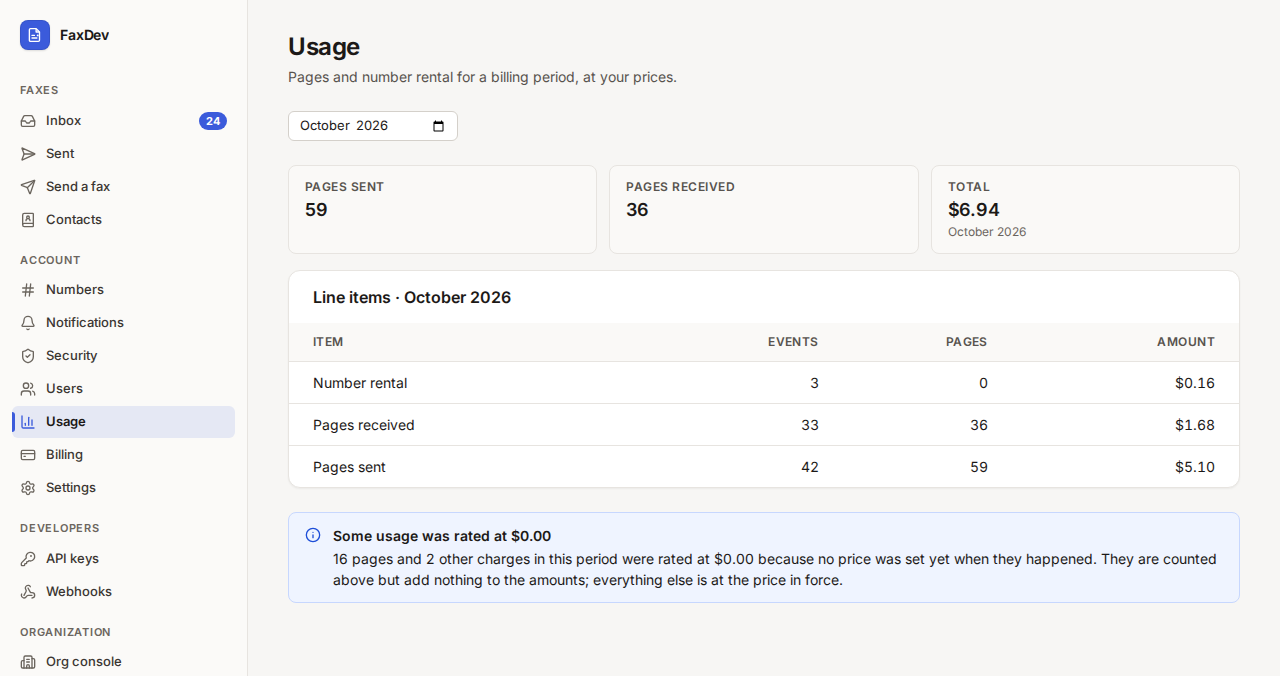
A página Uso mostra páginas enviadas, recebidas e o aluguel de números para o período de faturamento, com as tarifas aplicadas e o total consolidado.
 Toque para ampliar (abre em uma nova aba)
Uso referente ao mês selecionado.
Toque para ampliar (abre em uma nova aba)
Uso referente ao mês selecionado.
A seção Faturamento varia de acordo com a forma de cobrança da sua conta:
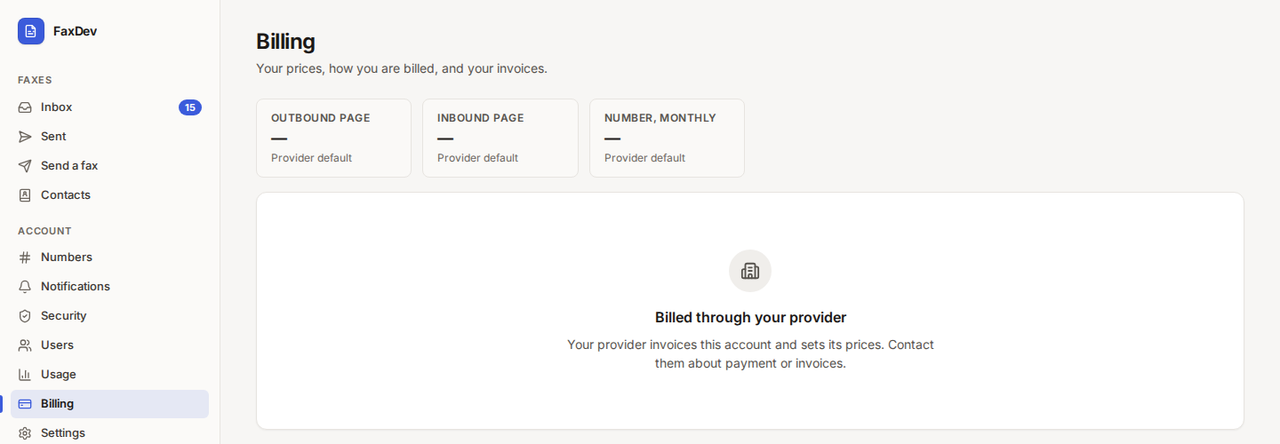
- Faturado através do provedor: o provedor emite as faturas da conta e define os valores. Fale com ele sobre pagamentos ou faturas.
- Faturado diretamente: exibe seu plano, forma de cobrança, saldo, Cartão cadastrado, opção de Adicionar fundos (para saldo pré-pago) e suas Faturas. Consulte o guia direto.
 Toque para ampliar (abre em uma nova aba)
Uma conta faturada através do seu provedor.
Toque para ampliar (abre em uma nova aba)
Uma conta faturada através do seu provedor.
Configurações da conta
A página Configurações guarda os padrões compartilhados por todos os usuários da conta (somente administradores).
Modelo de folha de rosto
Três linhas de texto (por exemplo, nome da empresa, endereço ou telefone, aviso de confidencialidade) e a opção Incluir o logotipo da organização. Quem estiver enviando pode personalizar as três linhas em envios específicos. Clique em Salvar folha de rosto.
Padrões de envio e retenção
- Número de remetente padrão: usado quando o fax não especifica um remetente.
- Manter documentos de fax por: dias. Os arquivos são excluídos após esse prazo; o registro do fax permanece. O padrão é 90 dias; não pode ficar abaixo do mínimo definido para a conta (por exemplo, seis anos no modo HIPAA) nem ultrapassar sete anos.
Clique em Salvar padrões.
Privacidade: anexos ou apenas link
A opção E-mail de fax recebido define o formato do arquivo na notificação:
| Opção | O que os destinatários recebem |
|---|---|
| Anexar o PDF quando couber | O fax como anexo em PDF (ou um link, caso o arquivo seja muito grande) |
| Apenas link (exige login) | Um link para o console; destinatários precisam entrar para visualizar e cada acesso é registrado em auditoria |
O painel também exibe os limites definidos para a conta pela plataforma: Retenção mínima, Retenção jurídica e Acesso a documentos (links temporários ou acesso auditado de uso único). No modo HIPAA, as opções de apenas link e acesso auditado ficam permanentemente ativadas.
Padrões de notificação para novos usuários define as preferências iniciais de e-mail ao criar usuários; cada usuário pode alterar as suas individualmente.
Segurança: verificação em duas etapas e sessões
A página Segurança gerencia as credenciais do seu próprio acesso, e não da conta como um todo.
- Selecione Ativar verificação em duas etapas.
- Escaneie o código QR com um app autenticador (ou exiba a chave de configuração e digite-a) e insira o código de 6 dígitos.
- Salve os dez códigos de recuperação: eles são exibidos uma única vez e cada um funciona uma vez caso você perca o telefone.
A partir desse momento, o login exigirá o código após a senha (a opção "Perdeu o telefone? Use um código de recuperação" permite usar os códigos de emergência). Cinco tentativas incorretas em um minuto bloqueiam o acesso por cerca de um minuto.
 Toque para ampliar (abre em uma nova aba)
Verificação em duas etapas para o seu login.
Toque para ampliar (abre em uma nova aba)
Verificação em duas etapas para o seu login.
Sessões. Seu administrador ou provedor pode definir encerramento por inatividade, limite máximo de sessão e intervalo recente de login para visualização de documentos. No modo HIPAA, sua sessão é desconectada após 15 minutos sem uso e é necessário ter feito login nos últimos 15 minutos para visualizar ou baixar um fax. Se for solicitada uma nova autenticação (/reauth), digite sua senha para prosseguir.
Na aba Segurança, a lista Sessões ativas exibe os navegadores e dispositivos conectados com seu usuário, com endereço IP e horário da última atividade. Este dispositivo indica a sessão atual. Para desconectar os demais, clique em Encerrar sessão de todos os outros dispositivos e confirme em Encerrar outros dispositivos. Esses navegadores precisarão fazer login novamente; sua sessão atual permanecerá ativa.
Desenvolvedores: chaves de API e webhooks
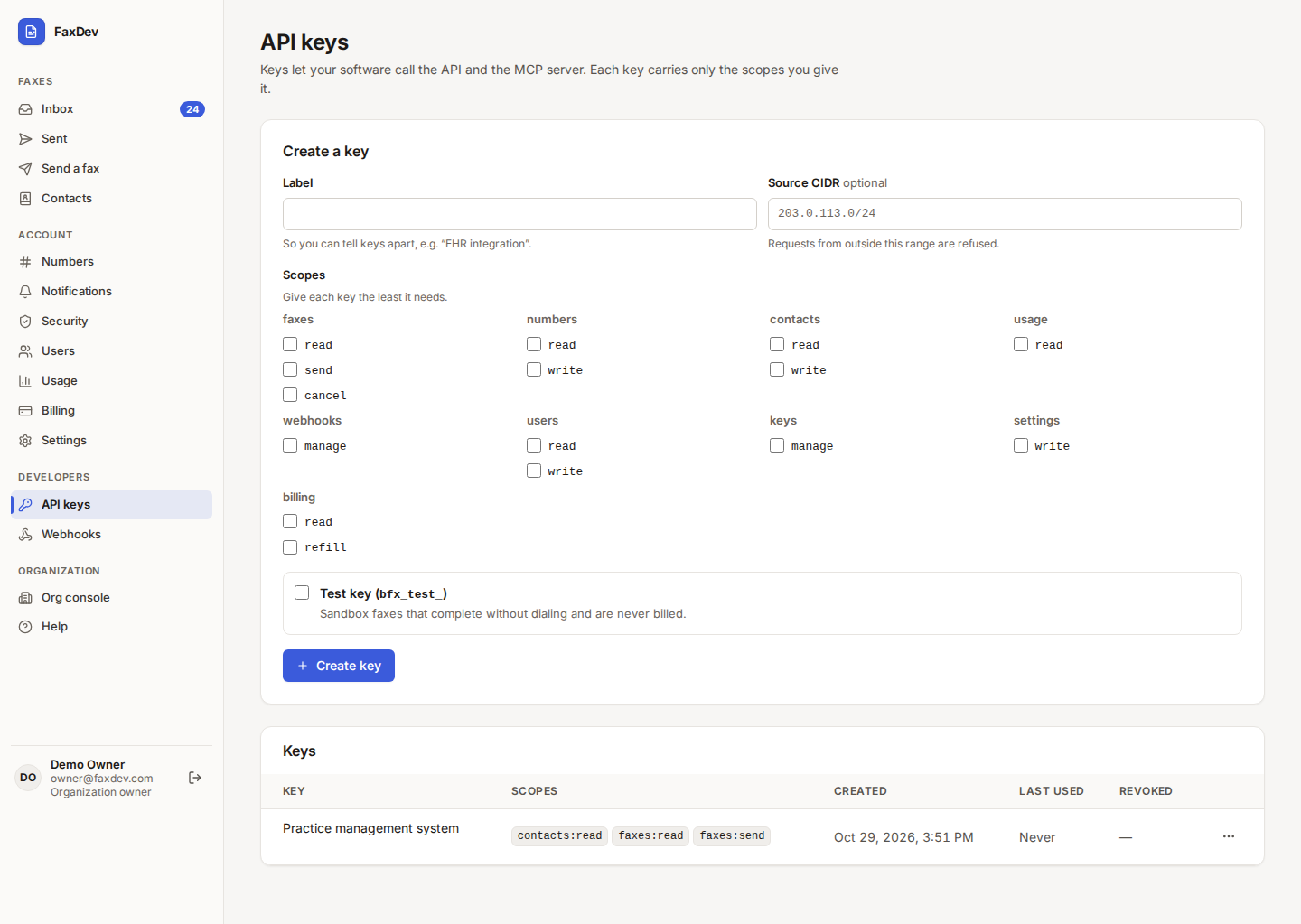
A página Chaves de API (administradores) permite que seus sistemas enviem e consultem faxes pela API e pelo servidor MCP.
- Insira um Rótulo e, opcionalmente, um CIDR de origem (requisições fora desse intervalo de IP serão recusadas).
- Marque apenas os Escopos estritamente necessários para a chave.
- Marque Chave de teste para obter uma chave de sandbox: os faxes serão processados sem discagem e nunca serão cobrados.
- Clique em Criar chave e copie o valor imediatamente: ele é exibido apenas uma vez. A criação pode solicitar sua senha novamente.
 Toque para ampliar (abre em uma nova aba)
Chaves de API da conta. O valor da chave nunca mais é exibido após a criação.
Toque para ampliar (abre em uma nova aba)
Chaves de API da conta. O valor da chave nunca mais é exibido após a criação.
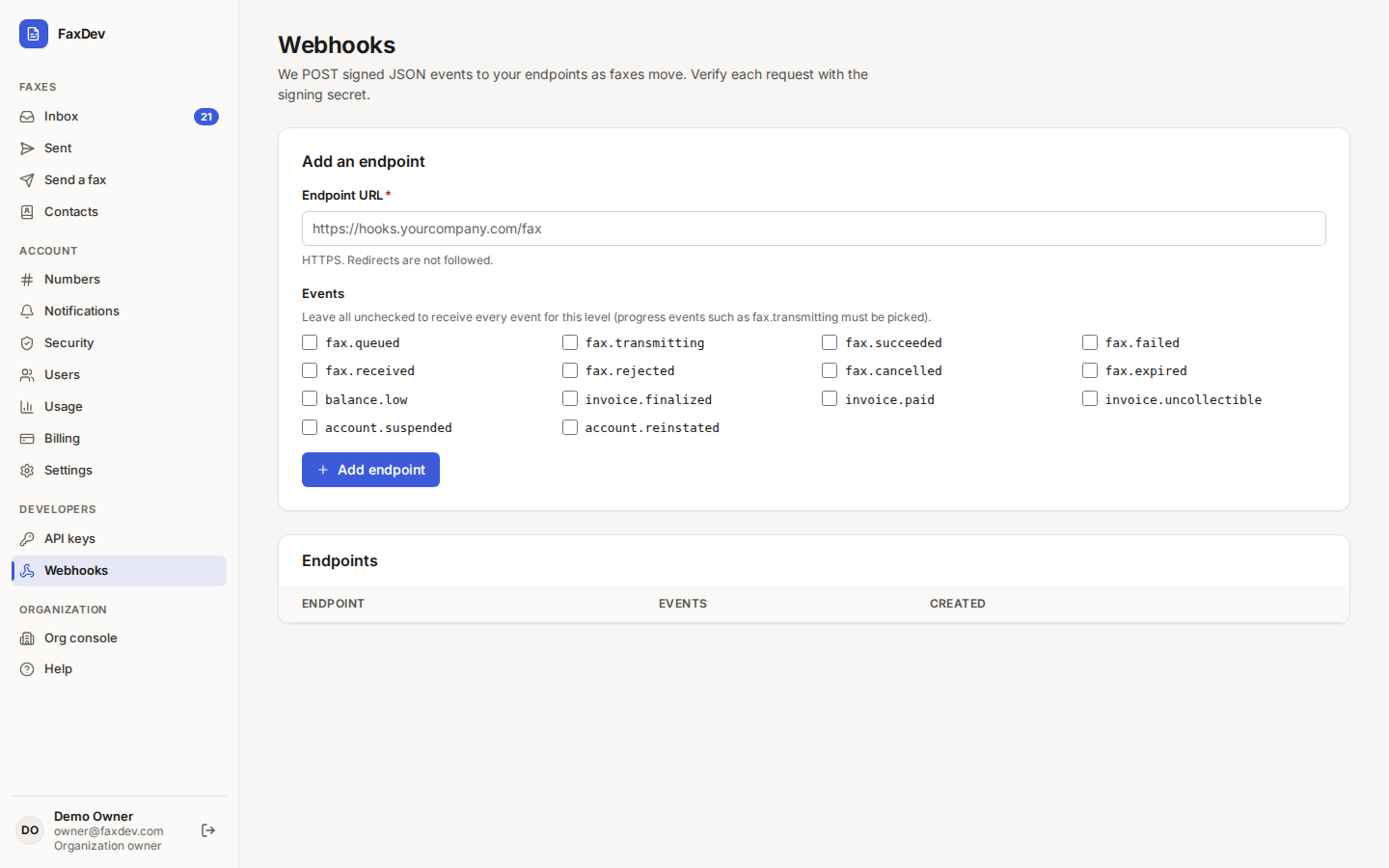
Os Webhooks enviam eventos JSON assinados para seu endpoint HTTPS conforme os faxes avançam de etapa. Insira a URL do endpoint, selecione os eventos desejados (ou deixe tudo desmarcado para receber todos os eventos da conta; eventos de progresso como fax.transmitting exigem seleção explícita), clique em Adicionar endpoint e valide cada requisição com o segredo de assinatura informado.
 Toque para ampliar (abre em uma nova aba)
Webhooks da conta.
Toque para ampliar (abre em uma nova aba)
Webhooks da conta.
Referência
Status de fax
| Status | Significado |
|---|---|
| Queued | Aceito, aguardando preparação |
| Rendering | Sendo convertido para transmissão de fax |
| Admitted | Pronto, aguardando canal de linha livre |
| Dialing | Chamando o destinatário |
| Negotiating | Atendido; os aparelhos de fax estão negociando parâmetros |
| Transmitting | Páginas sendo transmitidas |
| Retrying | Uma tentativa falhou; nova tentativa agendada automaticamente |
| Failover route | Sendo entregue por uma rota de contingência alternativa |
| Delivered | Enviado com sucesso (saída) |
| Received | Recebido com sucesso (entrada) |
| Failed | Não concluído; o motivo é detalhado abaixo do status |
| Rejected | Recusado antes do envio, por exemplo por limite atingido ou bloqueio de cobrança |
| Cancelled | Interrompido por um usuário ou pela API |
| Expired | Não pôde ser entregue dentro do tempo limite |
Funções e telas permitidas
| Página | Administrador da conta | Usuário | Somente leitura |
|---|---|---|---|
| Caixa de entrada, Enviados, telas de fax | ✓ | ✓ | ✓ |
| Enviar um fax | ✓ | ✓ | |
| Contatos | ✓ | ✓ (editar) | ✓ (visualizar) |
| Números (rótulos, destinatários) | ✓ | visualizar | visualizar |
| Notificações, Segurança (próprias) | ✓ | ✓ | ✓ |
| Usuários, Configurações, Faturamento, Chaves de API, Webhooks | ✓ | ||
| Uso | ✓ | ✓ | ✓ |
Campos do formulário de envio
| Campo | Obrigatório | Observações |
|---|---|---|
| De | ✓ | Um dos números vinculados à conta |
| Número de fax ou Contato | ✓ | Formato internacional, ex: +15555550123 |
| Documento | ✓ | PDF, TIFF, JPEG ou PNG, até 20 MiB |
| Adicionar folha de rosto | Três linhas opcionais | |
| Qualidade | ✓ | Fina (recomendada) ou Padrão |
| Referência | Exibida na lista de Enviados e nos webhooks |
Escopos de chave de API (nível de conta)
| Grupo | Escopos |
|---|---|
| faxes | read, send, cancel |
| numbers | read, write |
| contacts | read, write |
| usage | read |
| webhooks | manage |
| users | read, write |
| keys | manage |
| settings | write |
| billing | read, refill |
Links de documentos na API
GET /v1/accounts/{accountId}/faxes/{faxId}/document?redirect=false retorna um link de curta duração na origem pública da API, por exemplo https://api.faxdev.com/v1/document-links/{token}. Utilize a URL retornada exatamente como fornecida, incluindo https://api.faxdev.com; seu console ou domínio personalizado não processam esses links. Faça a requisição sem o cabeçalho Authorization em até 60 segundos, antes de expires_at. Cada link funciona apenas uma vez: ele redireciona para o documento ou transmite os bytes em contas com streaming auditado. Links desconhecidos, já utilizados ou expirados retornam 410; solicite um novo link pela rota autenticada.