Ваш аккаунт — это место, где происходят все операции с факсами: сообщения, отправленные на ваши номера, попадают во входящие, вы отправляете факсы через веб-интерфейс (или из собственных программ) и определяете права сотрудников. В этом руководстве подробно описан каждый раздел консоли аккаунта по адресу /a/<accountId>: от первого прочитанного факса до настройки сроков хранения и двухфакторной аутентификации.
Для кого это руководство: администраторы аккаунтов, обычные пользователи и участники с правами только для чтения, независимо от того, относится ли аккаунт к клиенту реселлера или к прямой организации.
Содержание
- Вход
- Навигация по консоли
- Чтение входящих факсов
- Отправка факса
- Отслеживание отправленных факсов
- Контакты
- Номера и получатели email
- Уведомления
- Пользователи и роли
- Использование и биллинг
- Настройки аккаунта
- Безопасность: двухфакторная аутентификация и сессии
- Разработчикам: API-ключи и вебхуки
- Справочник
Вход
- Откройте предоставленную вам страницу входа (например,
https://app.faxdev.com/loginили веб-адрес вашего провайдера). - Введите ваш email и пароль и нажмите Войти.
- Если включена двухфакторная аутентификация, введите 6-значный код из приложения-аутентификатора.
Вы попадете в раздел Входящие вашего аккаунта.
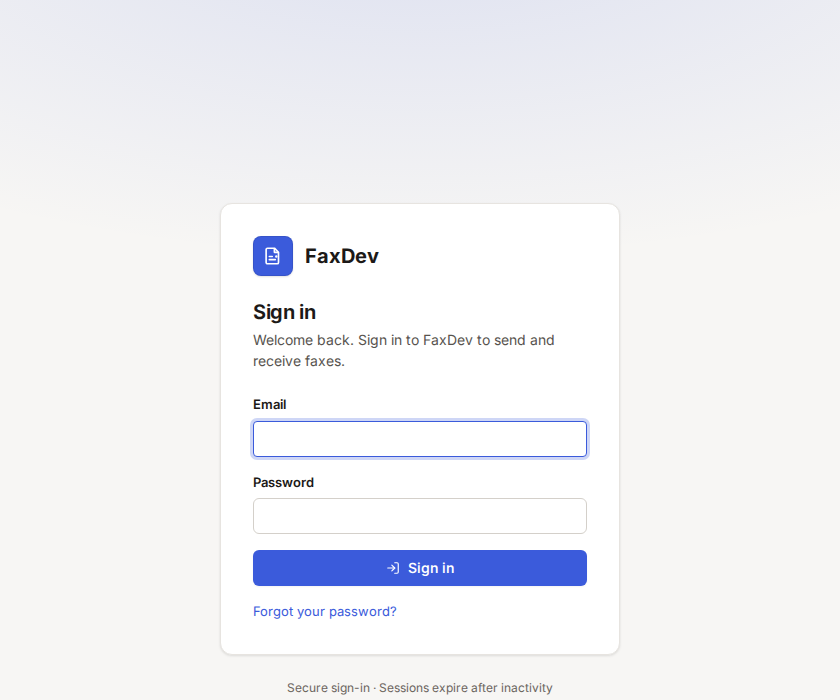 Нажмите для увеличения (откроется в новой вкладке)
Страница входа. На странице вашего провайдера могут отображаться его собственный логотип и цвета.
Нажмите для увеличения (откроется в новой вкладке)
Страница входа. На странице вашего провайдера могут отображаться его собственный логотип и цвета.
Впервые здесь? В письме-приглашении содержится ссылка для установки пароля (/accept-invite). Забыли пароль? Нажмите Забыли пароль? на странице входа.
Навигация по консоли
| Группа бокового меню | Страницы | Кто видит |
|---|---|---|
| Факсы | Входящие (со счетчиком непрочитанных), Отправленные, Отправить факс, Контакты | Все пользователи (участники только для чтения не могут отправлять) |
| Аккаунт | Номера, Уведомления, Безопасность, Пользователи, Использование, Биллинг, Настройки | Пользователи, Биллинг и Настройки: только администраторы аккаунта |
| Разработчики | API-ключи, Вебхуки | Администраторы аккаунта |
Ваше имя и email отображаются в нижней части бокового меню рядом с кнопкой выхода. На смартфонах боковое меню открывается кнопкой меню в левом верхнем углу.
Чтение входящих факсов
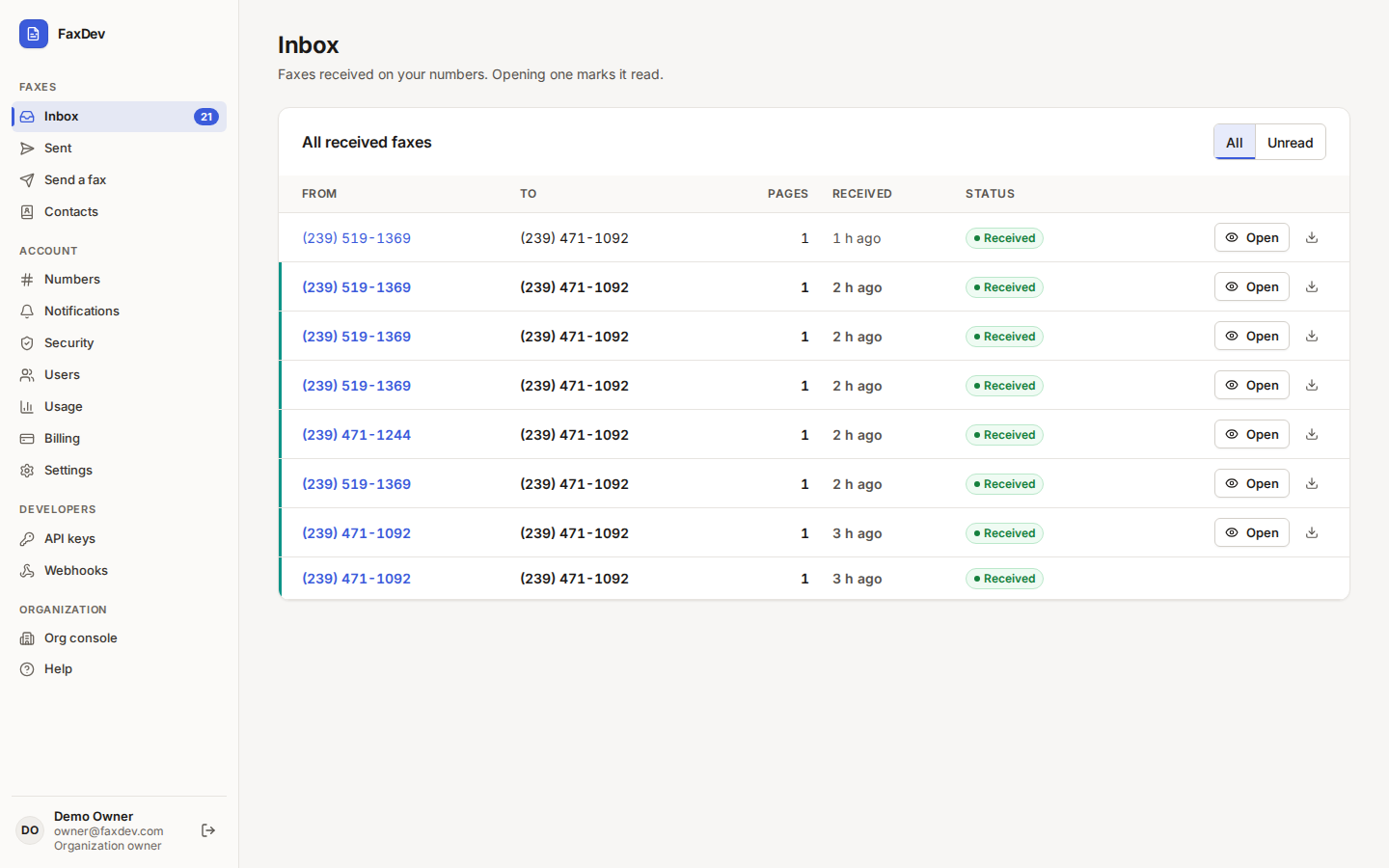
В разделе Входящие перечислены факсы, поступившие на ваши номера, от новых к старым. Непрочитанные факсы выделены жирным шрифтом и цветной полосой; при открытии факс помечается как прочитанный. В правом верхнем углу можно переключаться между вкладками Все и Непрочитанные.
 Нажмите для увеличения (откроется в новой вкладке)
Входящие: номер отправителя, номер получателя, число страниц, время и статус.
Нажмите для увеличения (откроется в новой вкладке)
Входящие: номер отправителя, номер получателя, число страниц, время и статус.
- Нажмите на номер отправителя (или кнопку Открыть), чтобы просмотреть факс.
- На странице факса выберите Открыть PDF для просмотра в браузере или Скачать для сохранения файла. Кнопка скачивания в строке входящих сохраняет файл напрямую.
 Нажмите для увеличения (откроется в новой вкладке)
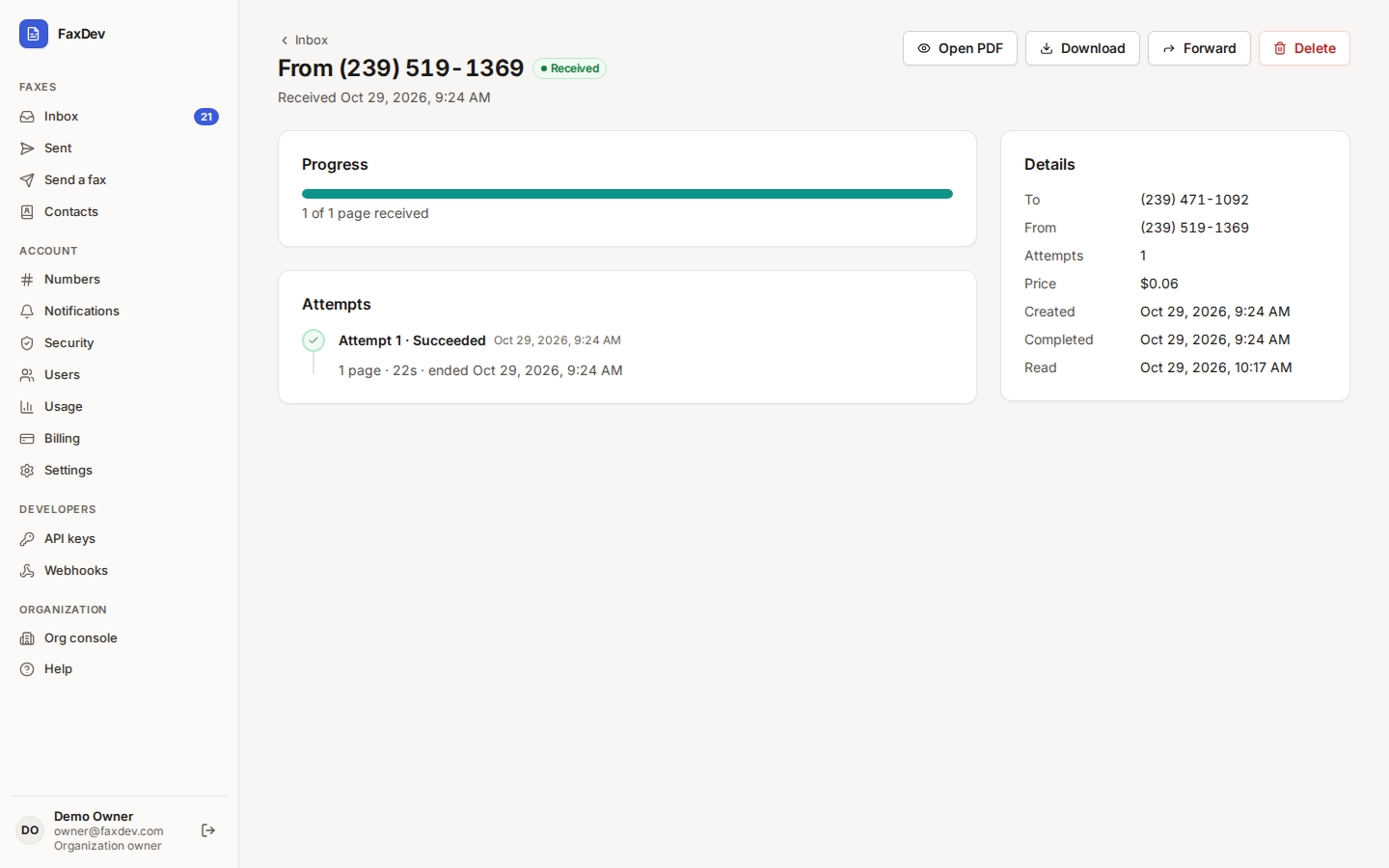
Входящий факс: прогресс, попытки и детали, включая стоимость и время прочтения. Интеграции по API запрашивают возвращенную ссылку на документ по адресу
Нажмите для увеличения (откроется в новой вкладке)
Входящий факс: прогресс, попытки и детали, включая стоимость и время прочтения. Интеграции по API запрашивают возвращенную ссылку на документ по адресу https://api.faxdev.com/v1/document-links/{token}.
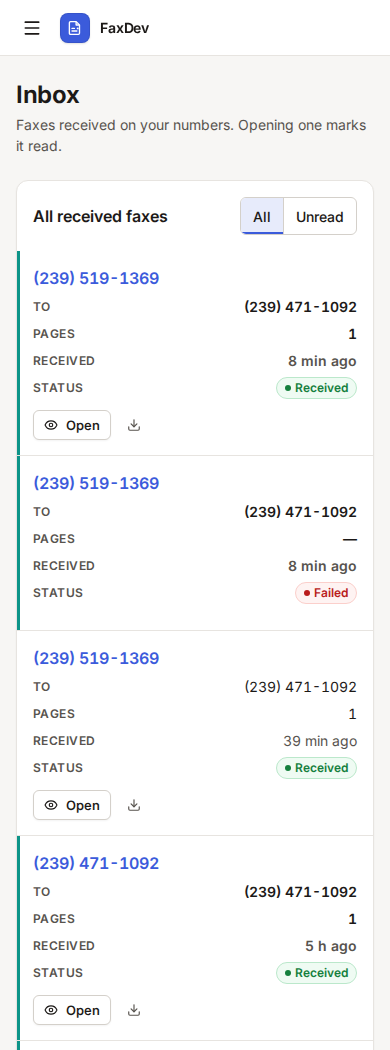
Входящие удобно просматривать и с телефона:
 Нажмите для увеличения (откроется в новой вкладке)
На телефоне каждый факс отображается в виде карточки с кнопками «Открыть» и «Скачать».
Нажмите для увеличения (откроется в новой вкладке)
На телефоне каждый факс отображается в виде карточки с кнопками «Открыть» и «Скачать».
Строка входящего со статусом Failed означает, что вызов поступил на ваш номер, но факс не был передан полностью; файла для просмотра в этом случае нет.
Импортированные факсы
Значок «Импортирован» отмечает факсы, перенесенные из предыдущей системы. Детали доставки для них недоступны, и они не тарифицируются. Вы можете переслать сохраненный документ как новый факс.
Отправка факса
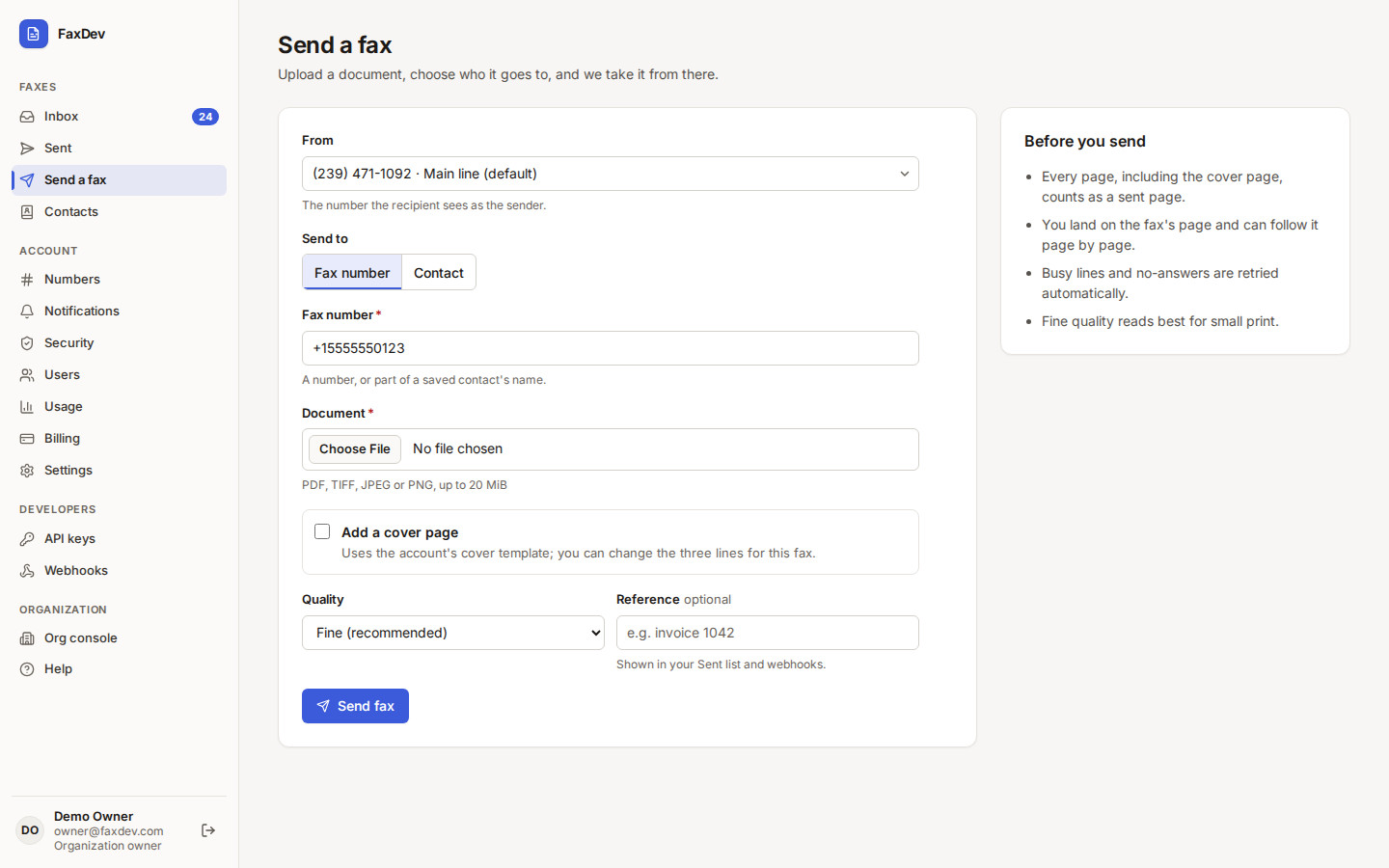
- Откройте раздел Отправить факс.
- От кого: выберите номер, который получатель увидит в качестве отправителя (ваш номер по умолчанию уже выбран).
- Кому: выберите Факс-номер и введите номер в международном формате (например,
+15555550123), либо выберите Контакт из адресной книги. - Документ: выберите файл PDF, TIFF, JPEG или PNG размером до 20 МиБ.
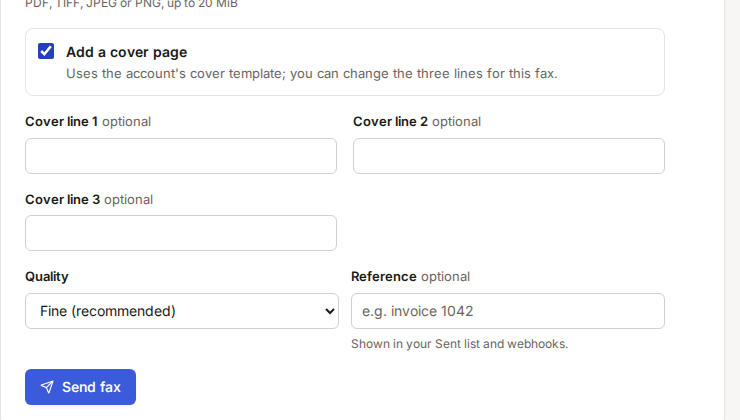
- При необходимости отметьте пункт Добавить титульный лист. Будет использован шаблон аккаунта; вы можете изменить три текстовые строки для этого конкретного факса.
- Качество: Высокое (рекомендуется) подходит для мелкого шрифта; Стандартное передается быстрее.
- При желании укажите Референс (например, номер счета). Он отобразится в списке отправленных и в вебхуках.
- Нажмите Отправить факс. Откроется страница факса, где можно следить за передачей постранично.
 Нажмите для увеличения (откроется в новой вкладке)
Отправка факса. Каждая страница, включая титульный лист, учитывается как отправленная.
Нажмите для увеличения (откроется в новой вкладке)
Отправка факса. Каждая страница, включая титульный лист, учитывается как отправленная.
 Нажмите для увеличения (откроется в новой вкладке)
Строки титульного листа только для текущего факса.
Нажмите для увеличения (откроется в новой вкладке)
Строки титульного листа только для текущего факса.
 Нажмите для увеличения (откроется в новой вкладке)
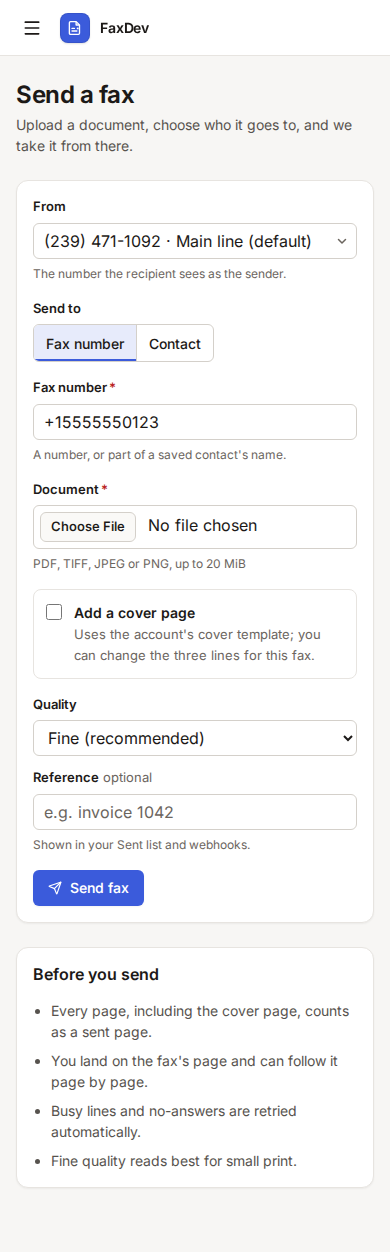
Отправка факса со смартфона.
Нажмите для увеличения (откроется в новой вкладке)
Отправка факса со смартфона.
Занятые линии и вызовы без ответа повторяются автоматически. Если к аккаунту еще не привязан номер, на странице появится предупреждение: обратитесь к администратору или провайдеру для назначения номера.
Отслеживание отправленных факсов
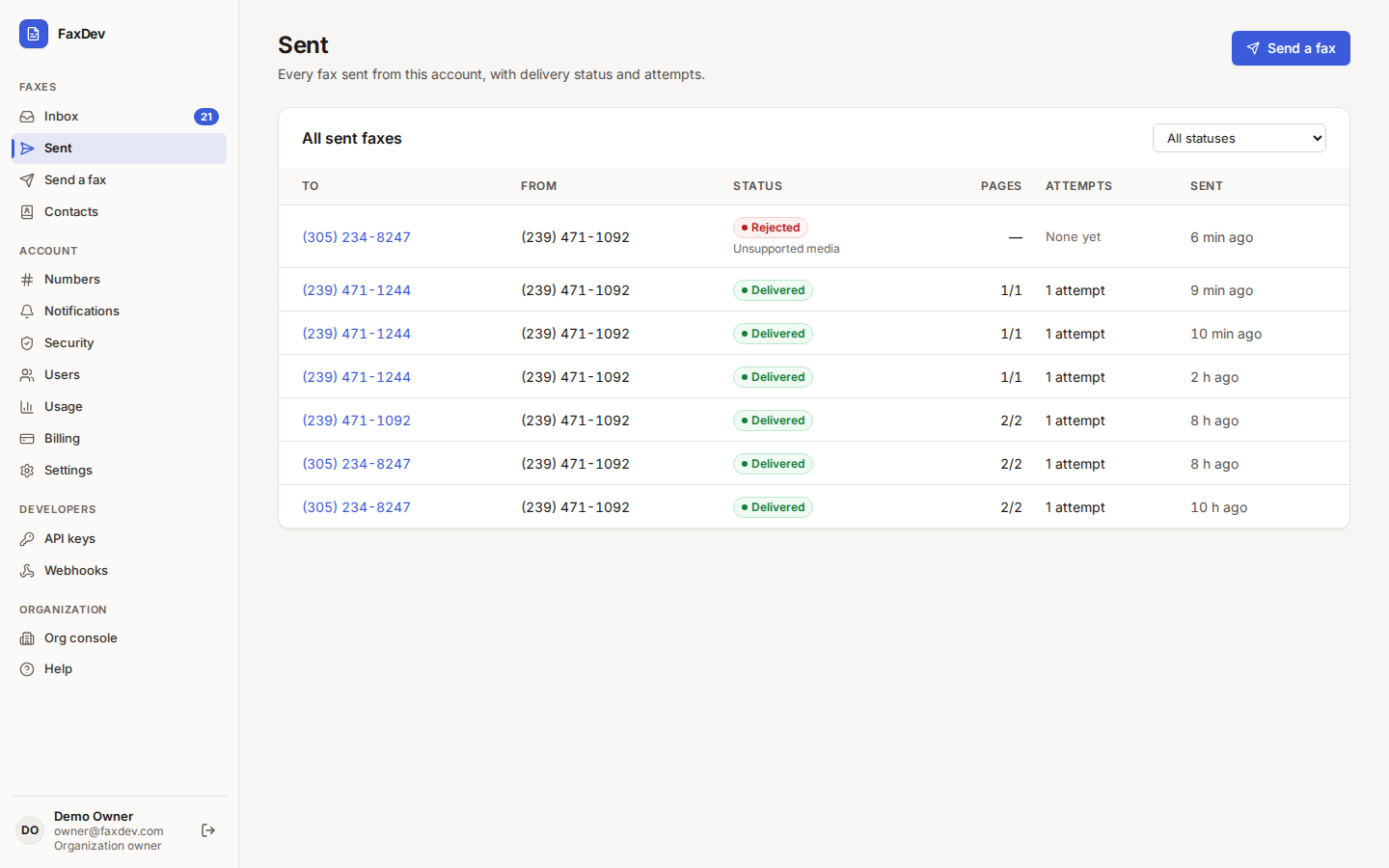
В разделе Отправленные перечислены все отправленные из аккаунта факсы с их статусами, числом доставленных страниц, количеством попыток и временем. В правом верхнем углу доступен фильтр по статусу. Откройте факс, чтобы увидеть детали и журнал попыток.
 Нажмите для увеличения (откроется в новой вкладке)
Отправленные факсы со статусом, страницами, попытками и временем.
Нажмите для увеличения (откроется в новой вкладке)
Отправленные факсы со статусом, страницами, попытками и временем.
Значок Caller ID не гарантируется означает, что факс был доставлен по резервному маршруту из-за недоступности основных каналов; получатель мог увидеть не ваш номер. Администратор управляет этим параметром через опцию Разрешить резервный маршрут.
Контакты
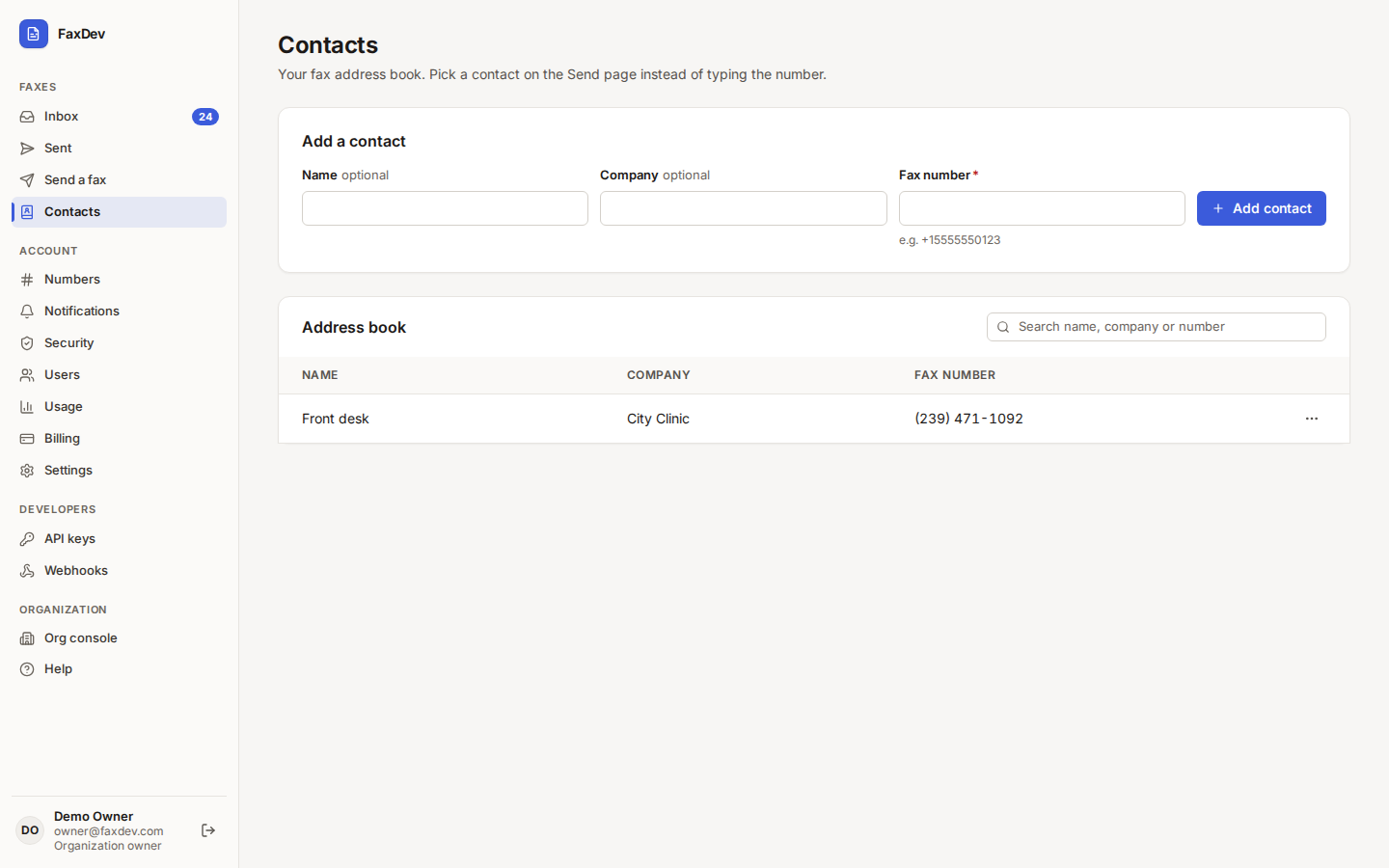
Контакты — это ваша адресная книга факсов. Укажите Имя (необязательно), Компанию (необязательно) и Факс-номер, затем нажмите Добавить контакт. Доступен поиск по имени, компании или номеру; меню строки позволяет отредактировать или удалить контакт. На странице Отправить факс выберите Контакт, чтобы быстро подставить номер.
 Нажмите для увеличения (откроется в новой вкладке)
Ваша адресная книга.
Нажмите для увеличения (откроется в новой вкладке)
Ваша адресная книга.
Номера и получатели email
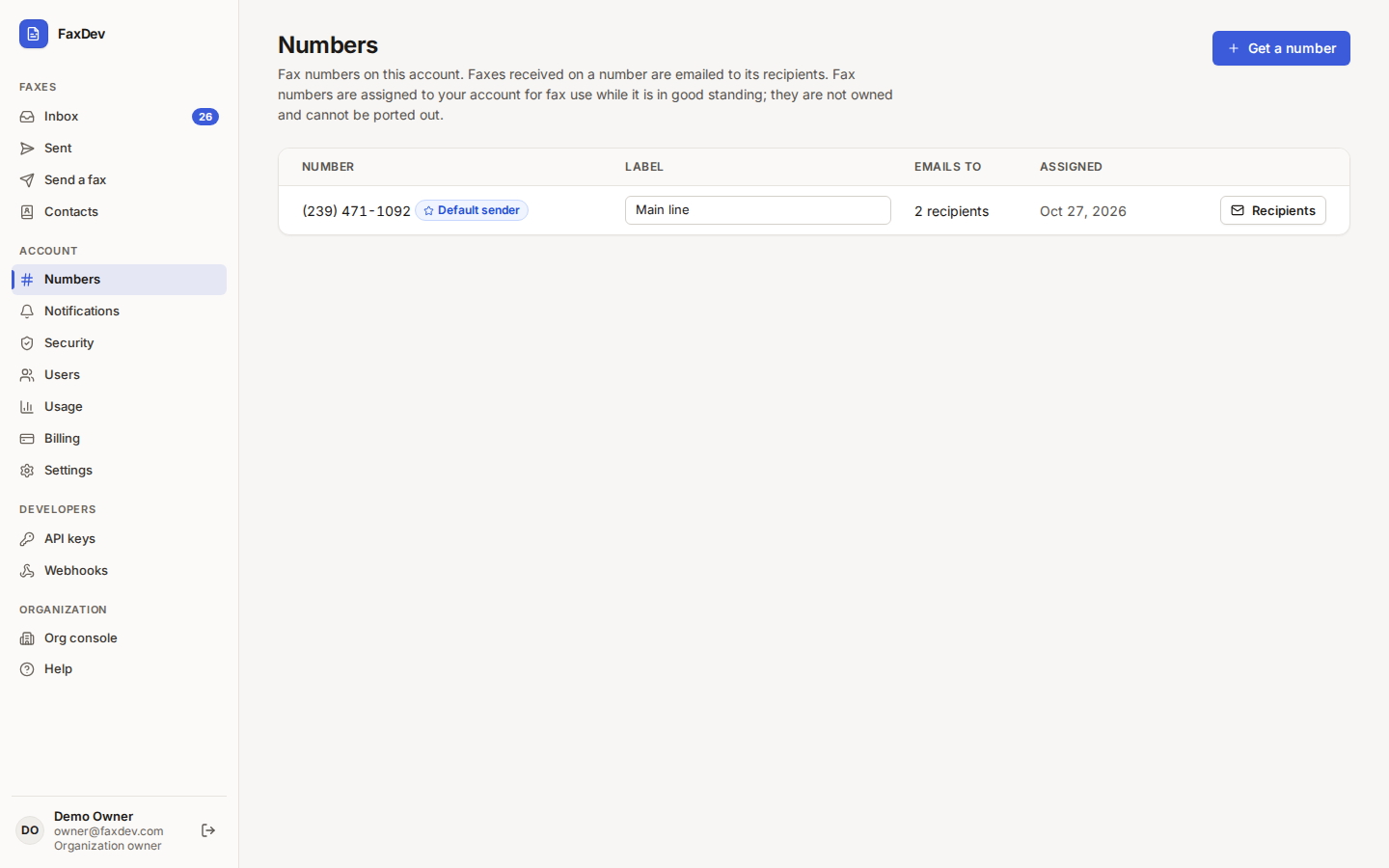
В разделе Номера перечислены все факс-номера аккаунта. Значок Отправитель по умолчанию отмечает номер, используемый в том случае, если отправитель не указан явно. Администраторы аккаунта могут:
- Задать Метку номеру (текстовое поле), чтобы команде было проще их различать.
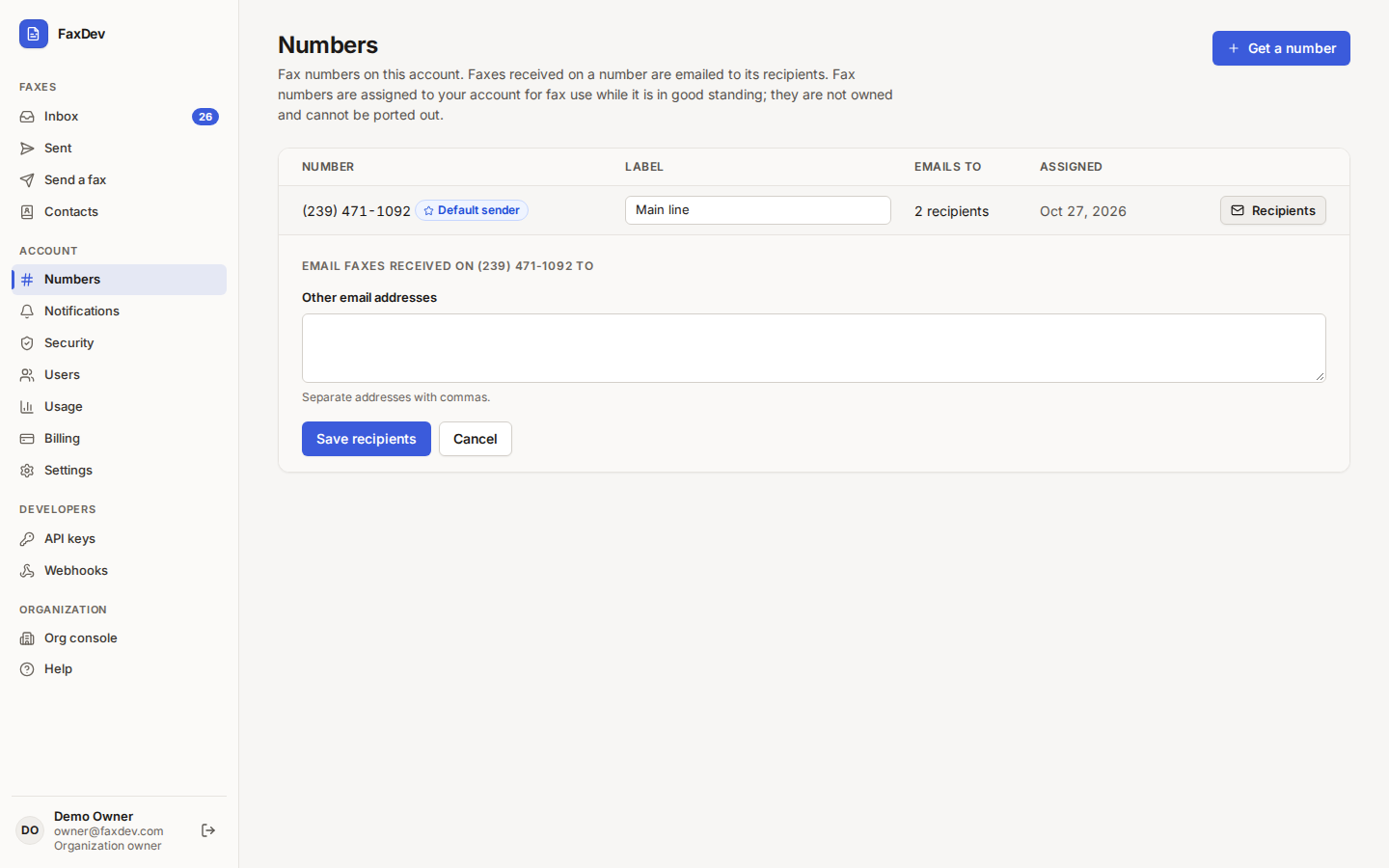
- Нажать Получатели, чтобы настроить список адресов для уведомлений о входящих на этот номер: отметьте Пользователей этого аккаунта и укажите Другие email-адреса через запятую, затем нажмите Сохранить получателей.
 Нажмите для увеличения (откроется в новой вкладке)
Ваши номера. Новые номера назначаются провайдером.
Нажмите для увеличения (откроется в новой вкладке)
Ваши номера. Новые номера назначаются провайдером.
 Нажмите для увеличения (откроется в новой вкладке)
Кто получает уведомление по email при поступлении факса на этот номер.
Нажмите для увеличения (откроется в новой вкладке)
Кто получает уведомление по email при поступлении факса на этот номер.
Прикрепляется ли к письму PDF-файл или только ссылка, настраивается в разделе Конфиденциальность.
Уведомления
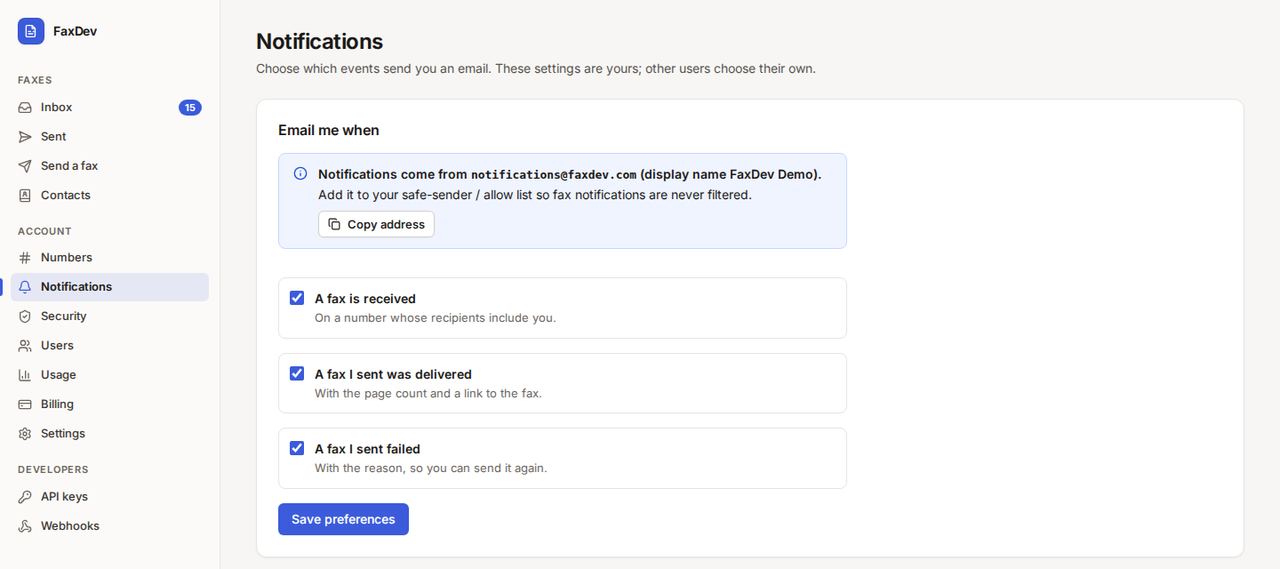
Раздел Уведомления содержит ваши персональные настройки: другие пользователи настраивают свои оповещения самостоятельно. Отметьте нужные события и нажмите Сохранить настройки:
- Получен факс (на номер, в списке получателей которого вы состоите)
- Отправленный мной факс доставлен (с количеством страниц и ссылкой)
- Ошибка отправки моего факса (с указанием причины для возможности повторной отправки)
 Нажмите для увеличения (откроется в новой вкладке)
Ваши email-уведомления. Добавьте указанный адрес отправителя в белый список почты.
Нажмите для увеличения (откроется в новой вкладке)
Ваши email-уведомления. Добавьте указанный адрес отправителя в белый список почты.
Пользователи и роли
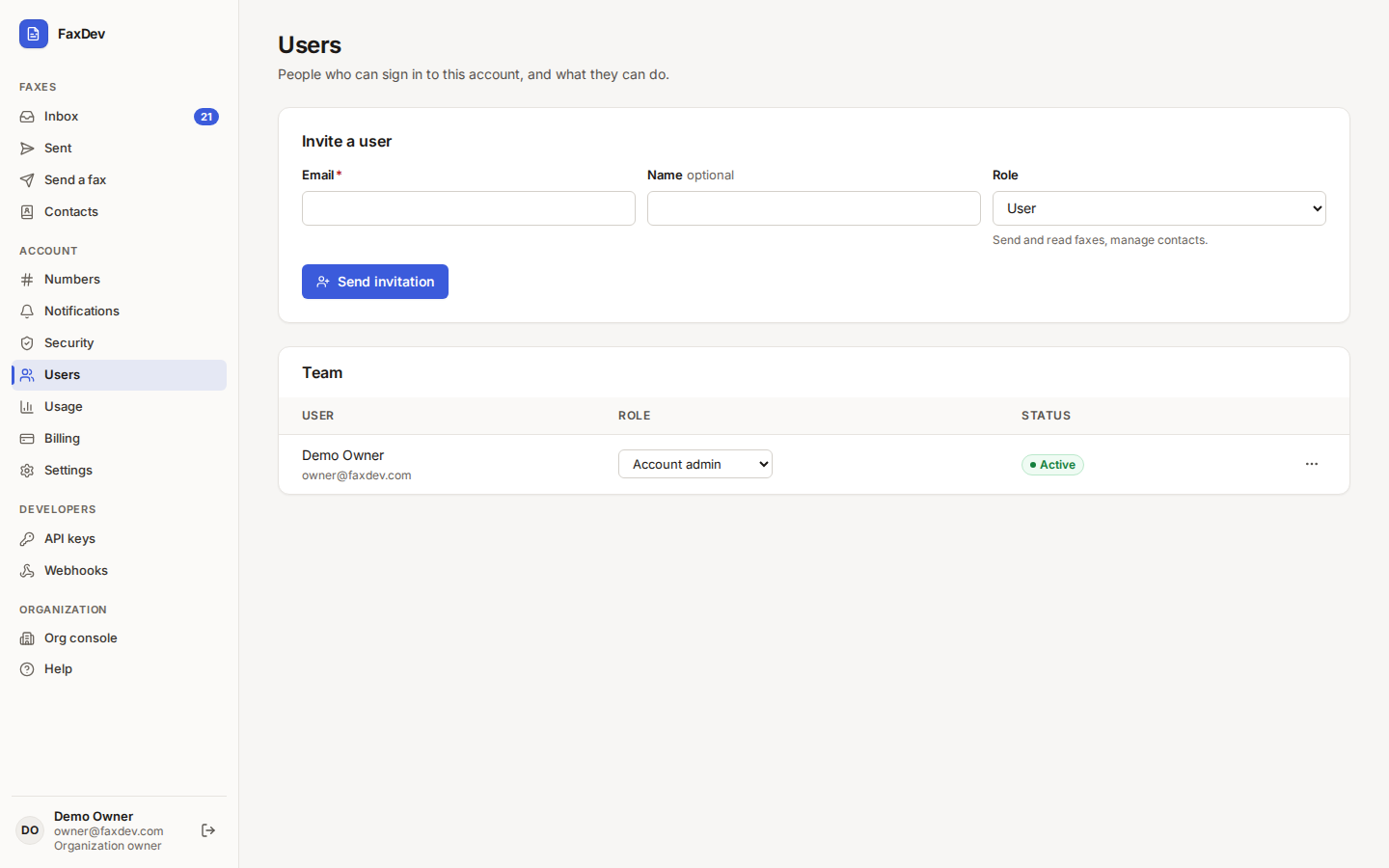
Администраторы аккаунта приглашают сотрудников и назначают им роли в разделе Пользователи.
- Введите Email и при необходимости Имя сотрудника.
- Выберите Роль (см. таблицу ниже) и нажмите Отправить приглашение. Пользователь получит письмо со ссылкой для создания пароля.
- В блоке Команда роль можно изменить через выпадающий список. В меню строки доступны действия Ограничить доступ к номерам (для обычных пользователей и участников только для чтения: доступ только к выбранным номерам) и Отключить пользователя / Включить пользователя. Отключенный пользователь разлогинивается и не может войти; его факсы сохраняются в аккаунте.
 Нажмите для увеличения (откроется в новой вкладке)
Приглашение пользователей и управление командой.
Нажмите для увеличения (откроется в новой вкладке)
Приглашение пользователей и управление командой.
| Роль | Права |
|---|---|
| Администратор аккаунта | Полный доступ к аккаунту, включая пользователей, API-ключи, вебхуки, биллинг и настройки |
| Пользователь | Отправка и чтение факсов, управление контактами |
| Только чтение | Просмотр факсов, контактов, номеров и статистики; управление собственными уведомлениями и безопасностью входа |
Использование и биллинг
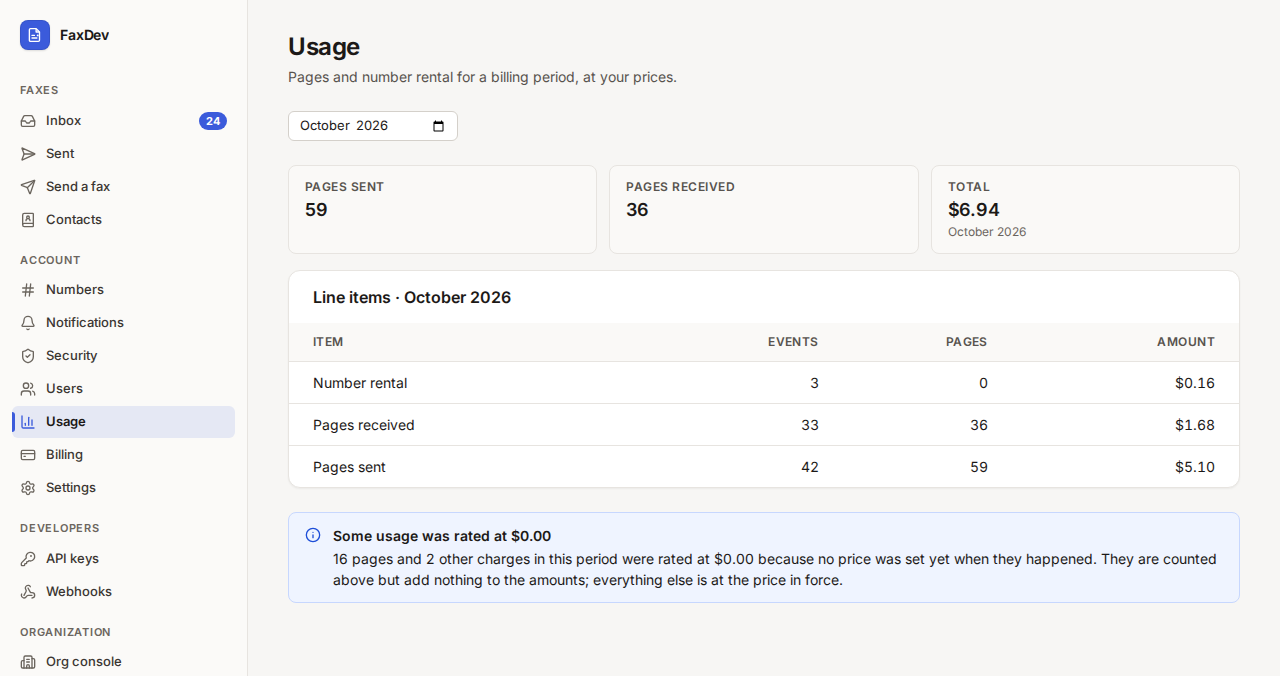
В разделе Использование показано количество отправленных и принятых страниц, а также аренда номеров за расчетный период с расчетом по вашим тарифам и итоговой суммой.
 Нажмите для увеличения (откроется в новой вкладке)
Статистика использования за выбранный месяц.
Нажмите для увеличения (откроется в новой вкладке)
Статистика использования за выбранный месяц.
Раздел Биллинг зависит от схемы расчетов вашего аккаунта:
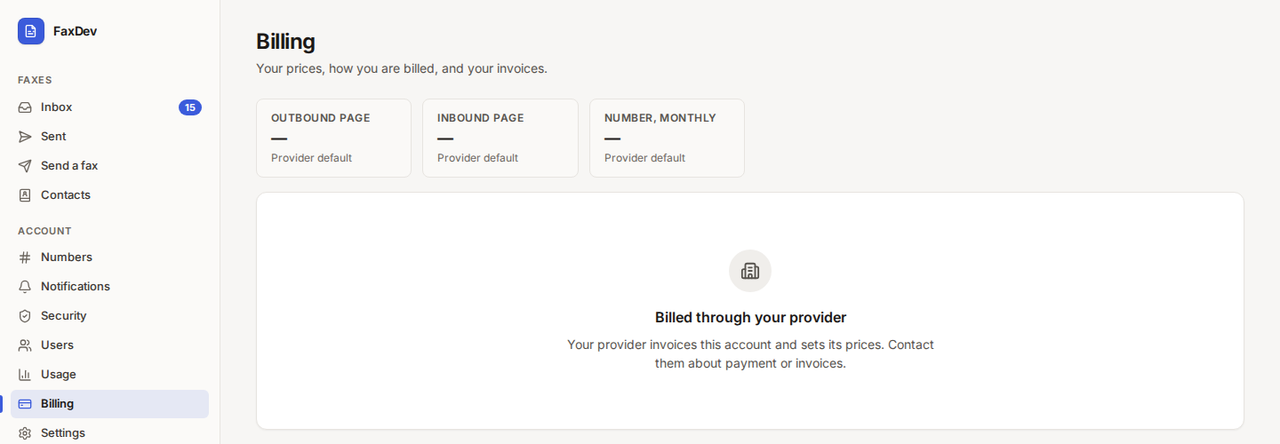
- Оплата через провайдера: счета выставляет провайдер по своим тарифам. По вопросам оплаты и счетов обращайтесь к нему.
- Прямая оплата: ваш тарифный план, способ оплаты, баланс, Привязанная карта, кнопка Пополнить баланс (для предоплаты) и ваши Счета. См. руководство прямого клиента.
 Нажмите для увеличения (откроется в новой вкладке)
Аккаунт с оплатой через провайдера.
Нажмите для увеличения (откроется в новой вкладке)
Аккаунт с оплатой через провайдера.
Настройки аккаунта
В разделе Настройки задаются общие параметры для всех пользователей аккаунта (доступно только администраторам аккаунта).
Шаблон титульного листа
Три текстовые строки (например, название компании, адрес или телефон, оговорка о конфиденциальности) и переключатель Включать логотип организации. Отправители могут изменять эти строки для каждого отдельного факса. Нажмите Сохранить титульный лист.
Параметры отправки по умолчанию и хранение
- Номер отправителя по умолчанию: используется, если отправитель не выбран вручную.
- Срок хранения документов факса: количество дней. По истечении этого срока файлы удаляются, но сама запись факса остается. Значение по умолчанию — 90 дней; срок нельзя сделать меньше минимального лимита аккаунта (например, шесть лет в режиме HIPAA) или больше семи лет.
Нажмите Сохранить параметры по умолчанию.
Конфиденциальность: вложения или только ссылки
Параметр Email о получении факса определяет содержимое уведомлений:
| Опция | Что получает адресат |
|---|---|
| Прикреплять PDF, если размер позволяет | Факс в виде вложенного PDF (ссылка, если файл слишком большой) |
| Только ссылка (требуется вход) | Ссылка на консоль; для просмотра требуется вход, каждый просмотр логируется |
В этой же панели отображаются ограничения, установленные платформой: Минимальный срок хранения, Юридическое удержание (Legal hold) и Режим доступа к документам (короткоживущие ссылки или доступ с записью каждого обращения). В режиме HIPAA отправка только ссылок и аудит доступа включены принудительно.
Блок Уведомления по умолчанию для новых пользователей задает стартовые настройки оповещений для новичков; каждый пользователь может изменить их под себя.
Безопасность: двухфакторная аутентификация и сессии
Раздел Безопасность относится к вашей личной учетной записи, а не ко всему аккаунту.
- Нажмите Включить двухфакторную аутентификацию.
- Отсканируйте QR-код приложением-аутентификатором (или скопируйте секретный ключ вручную) и введите 6-значный код.
- Сохраните десять резервных кодов: они показываются только один раз, и каждый код можно использовать однократно при утере телефона.
После этого при каждом входе после ввода пароля потребуется код ("Потеряли телефон? Используйте резервный код" позволяет ввести резервный код). Пять неверных попыток ввода подряд блокируют форму примерно на одну минуту.
 Нажмите для увеличения (откроется в новой вкладке)
Двухфакторная аутентификация для вашего логина.
Нажмите для увеличения (откроется в новой вкладке)
Двухфакторная аутентификация для вашего логина.
Сессии. Администратор или провайдер могут настроить время автовыхода при неактивности, предельную длительность сессии и окно повторного входа для просмотра документов. В режиме HIPAA выход происходит через 15 минут бездействия, а для просмотра или скачивания документа требуется, чтобы вход был выполнен не ранее 15 минут назад. Если появится запрос повторной аутентификации (/reauth), введите пароль для продолжения.
В разделе Безопасность блок Активные сессии показывает браузеры и устройства, с которых выполнен вход под вашим логином, с указанием IP-адреса и времени последней активности. Метка Это устройство обозначает текущую сессию. Чтобы завершить остальные сессии, нажмите Выйти на всех остальных устройствах и подтвердите действие. На других устройствах потребуется войти заново; текущая сессия останется активной.
Разработчикам: API-ключи и вебхуки
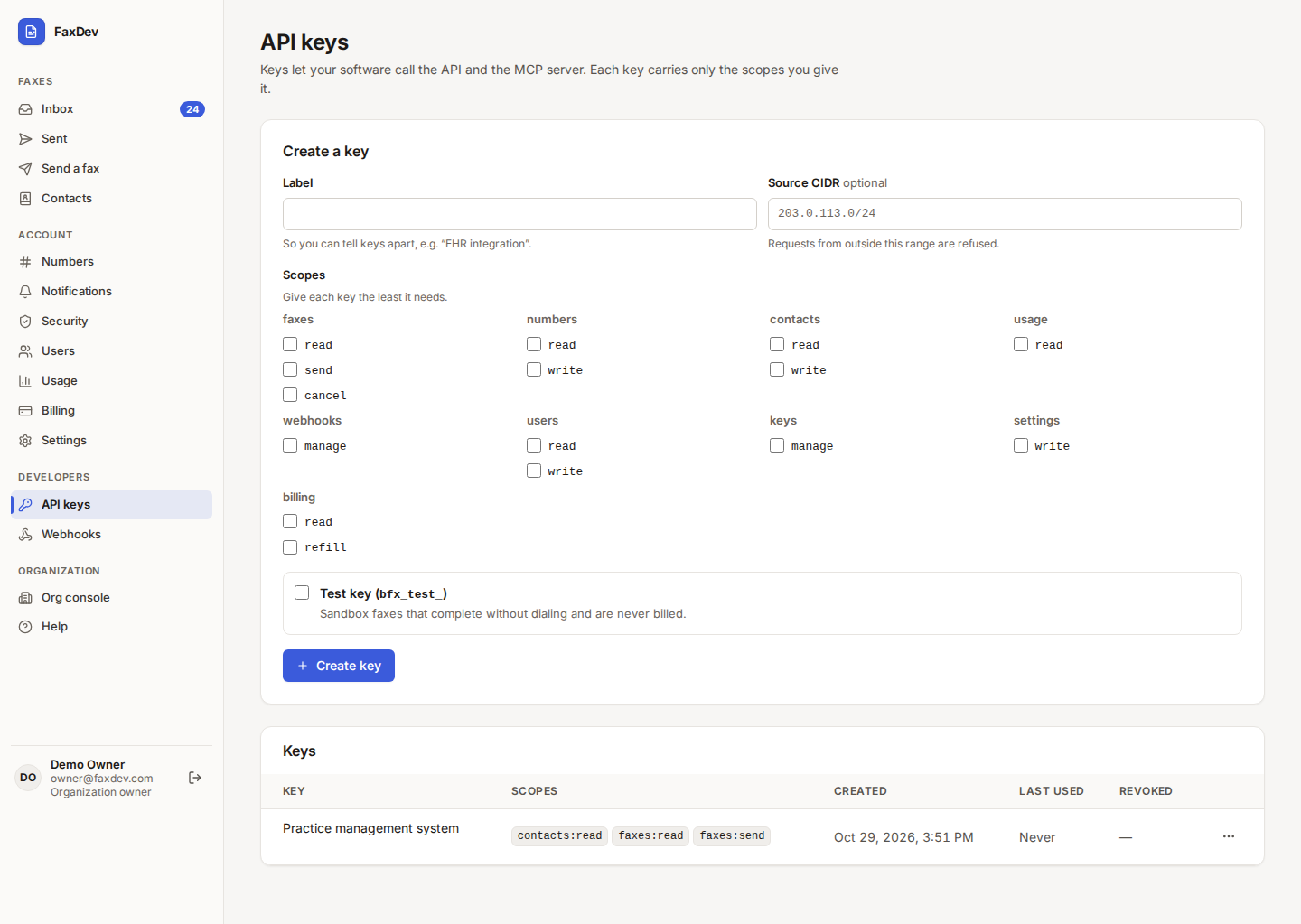
Раздел API-ключи (для администраторов аккаунта) позволяет программам отправлять и читать факсы через API и MCP-сервер.
- Введите Метку и при необходимости CIDR источника (запросы с IP-адресов вне этого диапазона будут отклоняться).
- Отметьте только те Скоупы, которые действительно требуются ключу.
- Отметьте пункт Тестовый ключ для работы в песочнице: факсы с таким ключом завершаются без реальных звонков и никогда не тарифицируются.
- Нажмите Создать ключ и сразу скопируйте его: он отображается только один раз. При создании ключа система может запросить повторный ввод пароля.
 Нажмите для увеличения (откроется в новой вкладке)
API-ключи аккаунта. Сам секретный ключ после создания больше никогда не показывается.
Нажмите для увеличения (откроется в новой вкладке)
API-ключи аккаунта. Сам секретный ключ после создания больше никогда не показывается.
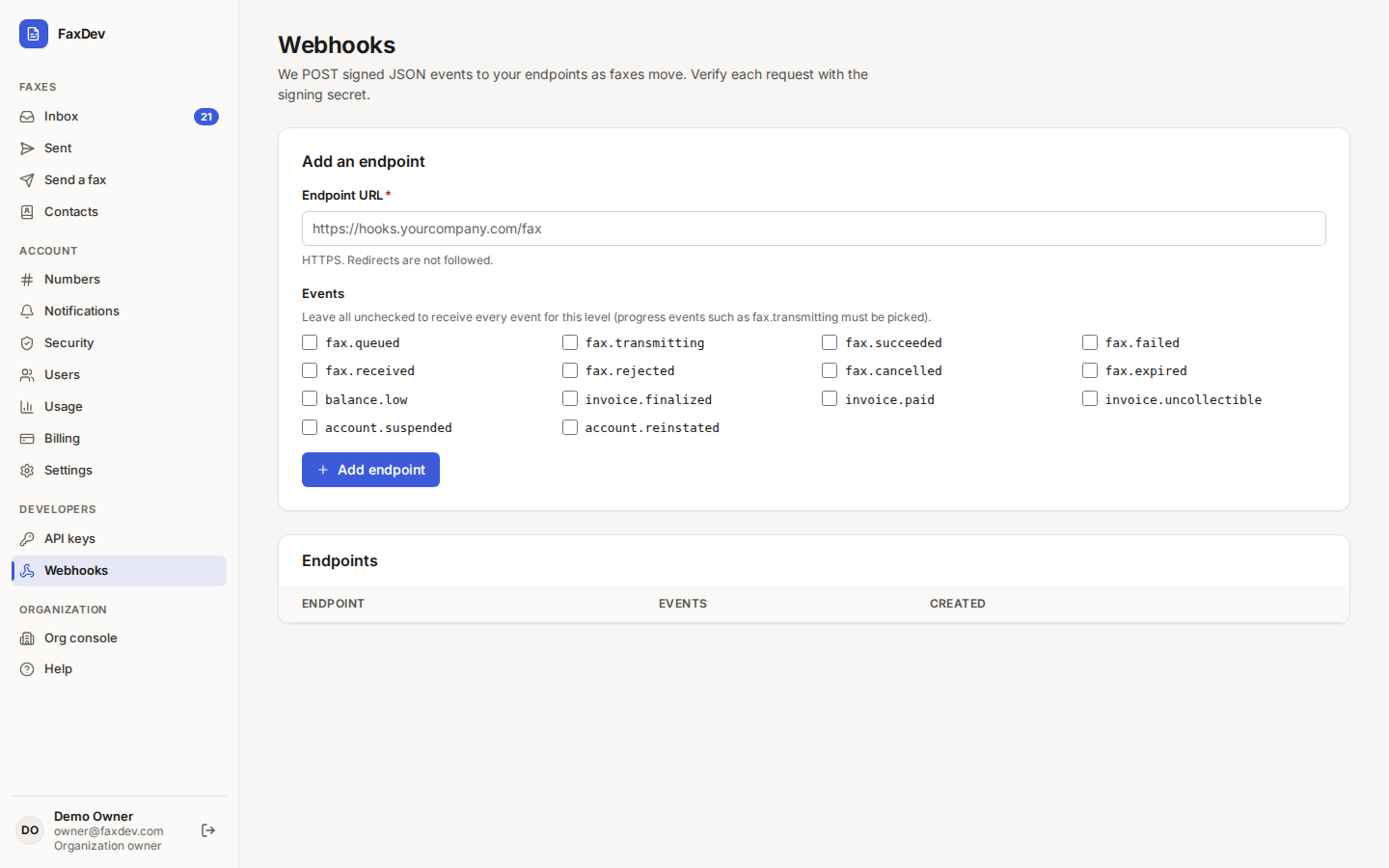
Вебхуки отправляют подписанные JSON-события на ваш HTTPS-эндпоинт по мере изменения статуса факсов. Введите URL эндпоинта, выберите события (или оставьте все флажки пустыми для получения всех событий аккаунта; промежуточные события, такие как fax.transmitting, нужно выбирать явно), нажмите Добавить эндпоинт и проверяйте подпись каждого запроса секретным ключом.
 Нажмите для увеличения (откроется в новой вкладке)
Вебхуки аккаунта.
Нажмите для увеличения (откроется в новой вкладке)
Вебхуки аккаунта.
Справочник
Статусы факса
| Статус | Значение |
|---|---|
| Queued | Принят, ожидает обработки |
| Rendering | Преобразуется в страницы факса |
| Admitted | Готов, ожидает выделения линии |
| Dialing | Набор номера получателя |
| Negotiating | Ответ получен; аппараты согласуют параметры связи |
| Transmitting | Идет передача страниц |
| Retrying | Попытка не удалась; следующая запланирована автоматически |
| Failover route | Доставляется по резервному маршруту |
| Delivered | Успешно отправлен (исходящий) |
| Received | Успешно принят (входящий) |
| Failed | Передача не завершена; причина указана под статусом |
| Rejected | Отклонен до отправки (лимит или ограничение биллинга) |
| Cancelled | Отменен пользователем или через API |
| Expired | Истекло время, отведенное на доставку |
Роли и доступ к разделам
| Страница | Администратор аккаунта | Пользователь | Только чтение |
|---|---|---|---|
| Входящие, Отправленные, страницы факсов | ✓ | ✓ | ✓ |
| Отправить факс | ✓ | ✓ | |
| Контакты | ✓ | ✓ (ред.) | ✓ (просмотр) |
| Номера (метки, получатели) | ✓ | просмотр | просмотр |
| Уведомления, Безопасность (своя) | ✓ | ✓ | ✓ |
| Пользователи, Настройки, Биллинг, Ключи API, Вебхуки | ✓ | ||
| Использование | ✓ | ✓ | ✓ |
Поля формы отправки
| Поле | Обязательное | Примечания |
|---|---|---|
| От кого | ✓ | Один из номеров аккаунта |
| Факс-номер или Контакт | ✓ | Международный формат, например +15555550123 |
| Документ | ✓ | PDF, TIFF, JPEG или PNG до 20 МиБ |
| Добавить титульный лист | Три опциональные строки | |
| Качество | ✓ | Высокое (рекомендуется) или Стандартное |
| Референс | Отображается в списке отправленных и в вебхуках |
Скоупы API-ключей (уровень аккаунта)
| Группа | Скоупы |
|---|---|
| faxes | read, send, cancel |
| numbers | read, write |
| contacts | read, write |
| usage | read |
| webhooks | manage |
| users | read, write |
| keys | manage |
| settings | write |
| billing | read, refill |
Ссылки на документы через API
Запрос GET /v1/accounts/{accountId}/faxes/{faxId}/document?redirect=false возвращает короткоживущую ссылку на публичном домене API, например https://api.faxdev.com/v1/document-links/{token}. Используйте полученный URL в точности, включая https://api.faxdev.com; ваша консоль или кастомный домен не обрабатывают эти ссылки. Запрашивайте файл без заголовка Authorization в течение 60 секунд, до наступления expires_at. Каждая ссылка одноразовая: она перенаправляет на документ или передает поток байтов (для аккаунтов с потоковым аудитом). Неизвестная, уже использованная или просроченная ссылка возвращает 410; запросите новую ссылку через авторизованный маршрут.