En su cuenta se centraliza toda la actividad de fax: los faxes enviados a sus números entran en la bandeja de entrada, usted transmite documentos desde la web (o mediante su propio software) y determina qué permisos tiene cada integrante de su equipo. Esta guía examina cada apartado de la consola de cuenta en /a/<accountId>, desde la visualización de su primer fax hasta el ajuste de la retención y la verificación en dos pasos.
A quién se dirige: administradores de cuenta, usuarios ordinarios y perfiles de solo lectura, con independencia de si la cuenta pertenece al cliente de un distribuidor o a una organización directa.
Contenido
- Inicio de sesión
- Orientación en el panel
- Lectura de faxes recibidos
- Envío de un fax
- Seguimiento de envíos
- Contactos
- Números y destinatarios de correo
- Notificaciones
- Usuarios y roles
- Consumo y facturación
- Ajustes de cuenta
- Seguridad: verificación en dos pasos y sesiones
- Desarrolladores: claves de API y webhooks
- Referencia
Inicio de sesión
- Abra la dirección de inicio de sesión facilitada (por ejemplo
https://app.faxdev.com/login, o el dominio propio de su distribuidor). - Introduzca su correo electrónico y contraseña y pulse en Sign in.
- Si tiene activada la verificación en dos pasos, introduzca el código de 6 dígitos que genera su aplicación de autenticación.
Accederá directamente a la Bandeja de entrada de su cuenta.
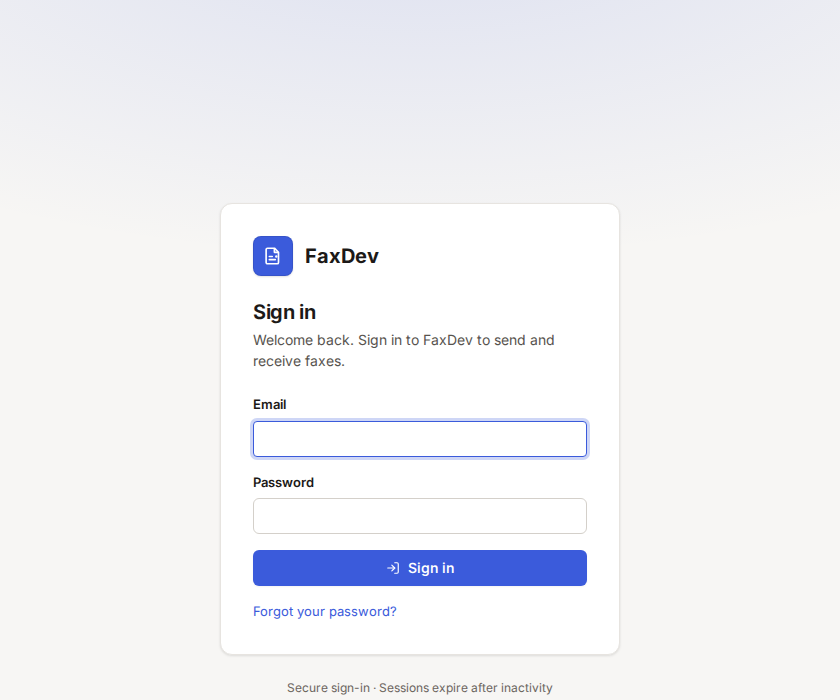 Pulse para ampliar (abre una pestaña nueva)
Pantalla de inicio de sesión. La página de su proveedor puede mostrar su propio logotipo y colores corporativos.
Pulse para ampliar (abre una pestaña nueva)
Pantalla de inicio de sesión. La página de su proveedor puede mostrar su propio logotipo y colores corporativos.
¿Es la primera vez que accede? Su correo de invitación contiene el enlace para establecer su contraseña (/accept-invite). Si no la recuerda, pulse en Forgot your password? en la pantalla de inicio de sesión.
Orientación en el panel
| Grupo lateral | Páginas | Perfiles con acceso |
|---|---|---|
| Faxes | Inbox (con contador de no leídos), Sent, Send a fax, Contacts | Todos (los perfiles de solo lectura no pueden emitir envíos) |
| Account | Numbers, Notifications, Security, Users, Usage, Billing, Settings | Users, Billing y Settings: únicamente administradores de cuenta |
| Developers | API keys, Webhooks | Administradores de cuenta |
Su nombre y correo aparecen al final de la barra lateral junto al botón para cerrar sesión. En teléfonos móviles, el icono de menú de la esquina superior izquierda despliega este panel.
Lectura de faxes recibidos
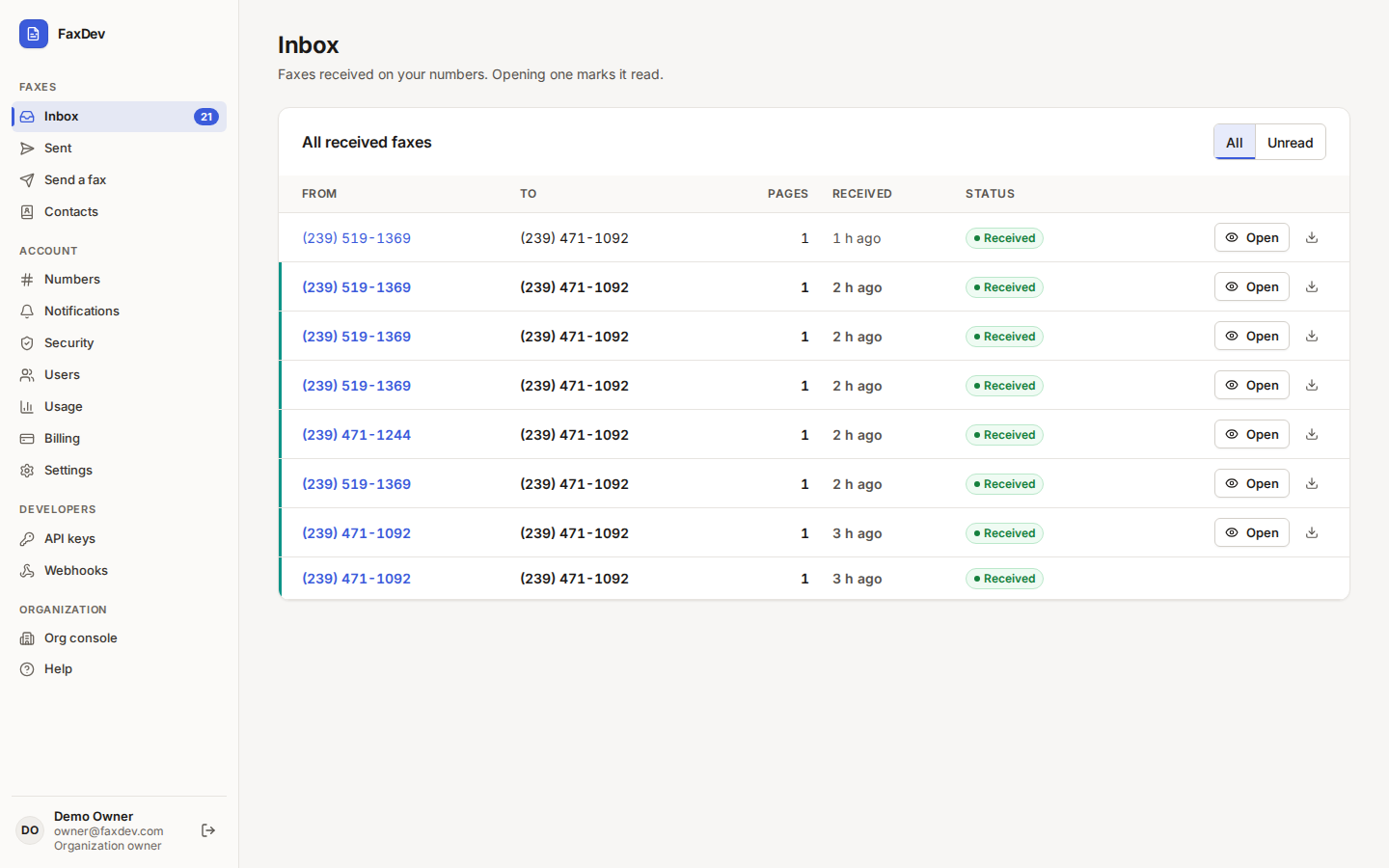
Inbox recoge los faxes recibidos en sus números ordenados cronológicamente por los más recientes. Los faxes no leídos se resaltan en negrita junto a una franja de color; al pulsar en uno se clasifica como leído. En la esquina superior derecha puede alternar entre All y Unread.
 Pulse para ampliar (abre una pestaña nueva)
Bandeja de entrada: emisor, número de llegada, recuento de páginas, fecha y estado.
Pulse para ampliar (abre una pestaña nueva)
Bandeja de entrada: emisor, número de llegada, recuento de páginas, fecha y estado.
- Seleccione el número remitente (o pulse Open) para abrir el fax.
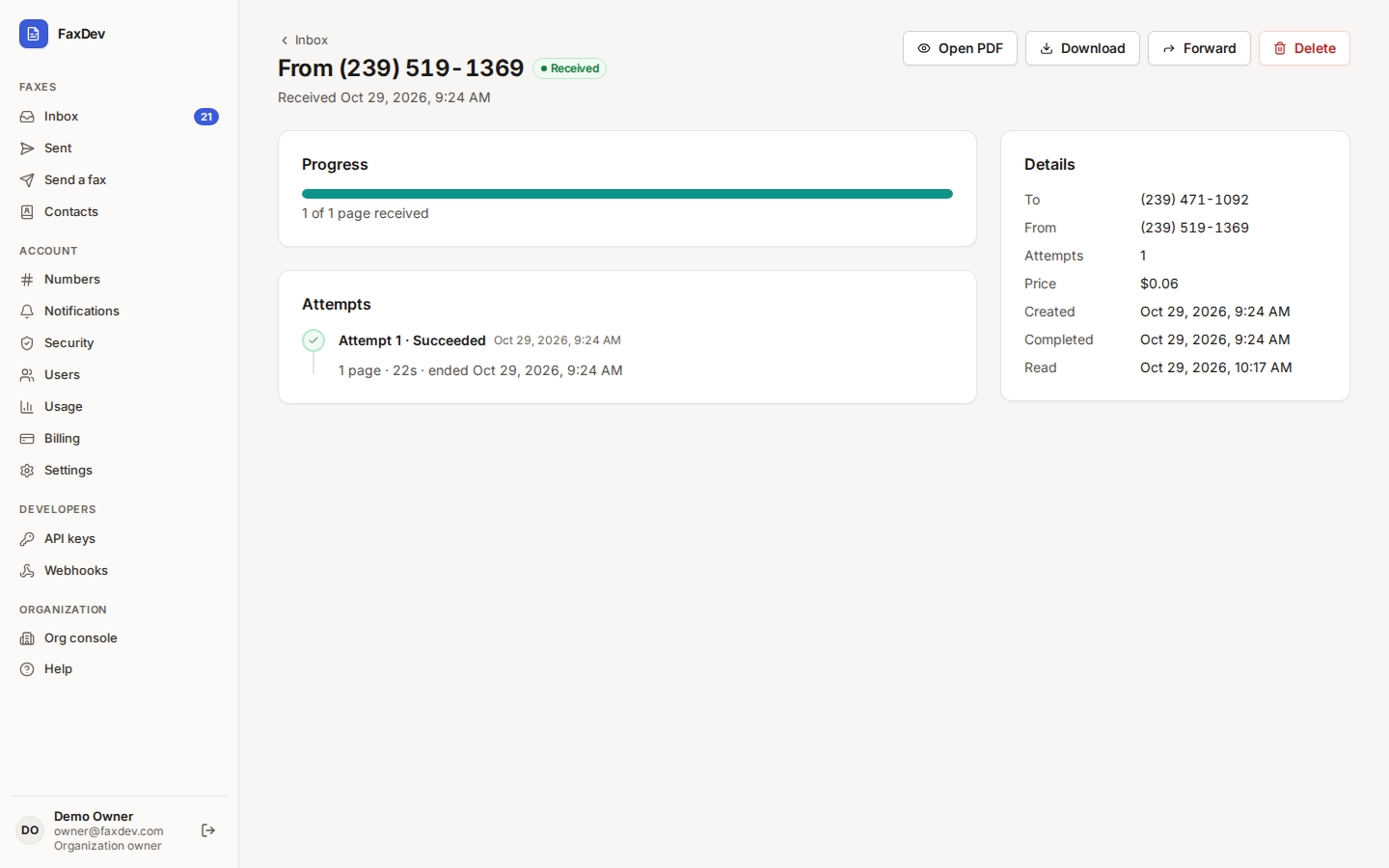
- Dentro del fax, elija Open PDF para inspeccionarlo en el navegador o Download para archivarlo. El icono de descarga en la fila de la bandeja permite guardarlo de inmediato.
 Pulse para ampliar (abre una pestaña nueva)
Fax recibido: evolución, intentos y especificaciones como importe o momento de lectura. Los desarrolladores obtienen el enlace del archivo en
Pulse para ampliar (abre una pestaña nueva)
Fax recibido: evolución, intentos y especificaciones como importe o momento de lectura. Los desarrolladores obtienen el enlace del archivo en https://api.faxdev.com/v1/document-links/{token}.
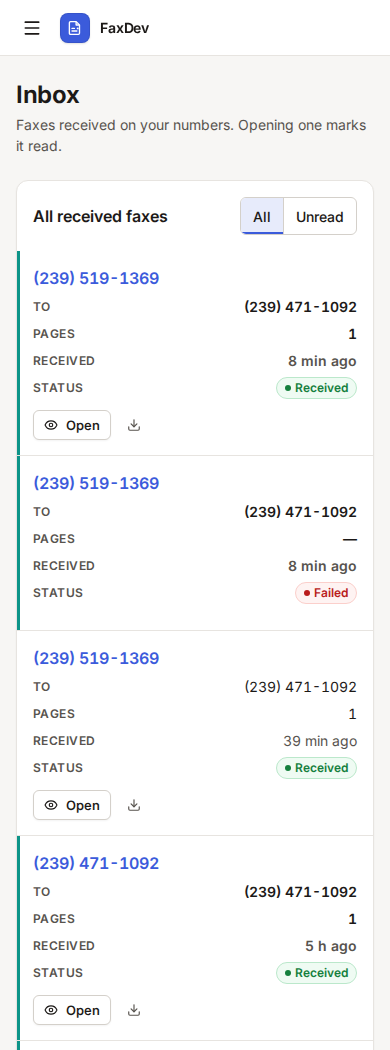
La bandeja también está optimizada para smartphones:
 Pulse para ampliar (abre una pestaña nueva)
En pantallas de móvil cada fax se organiza en una ficha con botones para abrir y descargar.
Pulse para ampliar (abre una pestaña nueva)
En pantallas de móvil cada fax se organiza en una ficha con botones para abrir y descargar.
Una entrada con estado Failed indica que se descolgó la llamada en su línea pero no llegó a recibirse una transmisión de fax válida; no hay archivo para consultar.
Faxes importados
La etiqueta Imported identifica los faxes migrados desde una plataforma anterior. Estos registros carecen de historial técnico de entrega y están exentos de facturación. Puede reenviar el archivo guardado como un nuevo envío.
Envío de un fax
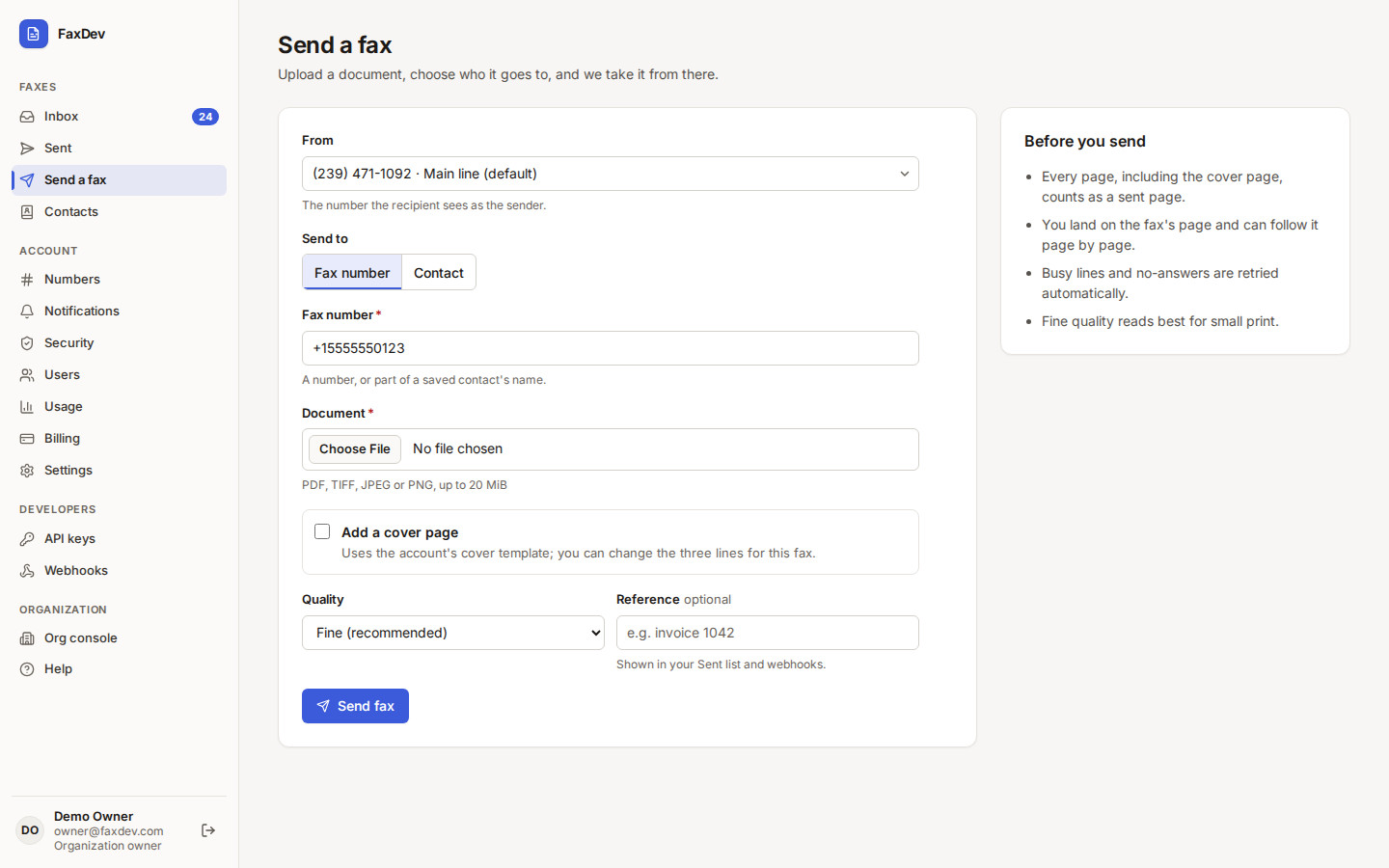
- Entre en Send a fax.
- From: determine la línea que verá el destinatario como remitente (su número predeterminado ya viene marcado).
- Send to: elija Fax number y escriba el número en formato internacional (por ejemplo
+15555550123), o seleccione Contact para localizarlo en su agenda. - Document: seleccione un documento en formato PDF, TIFF, JPEG o PNG, con un peso máximo de 20 MiB.
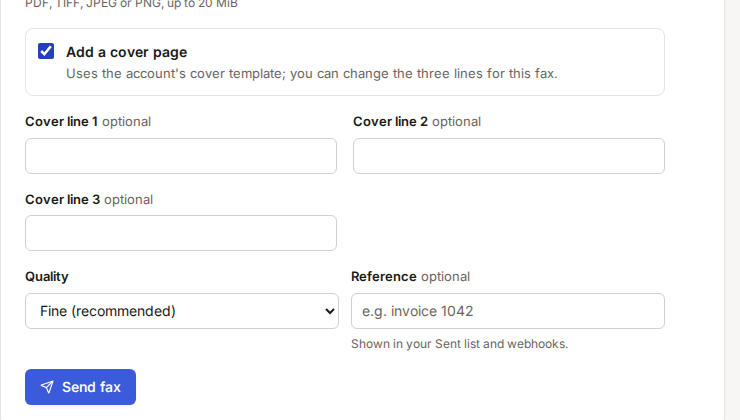
- Opcionalmente active la casilla Add a cover page. Se generará con la plantilla de portada configurada en la cuenta, pudiendo editar sus tres líneas para este envío concreto.
- Quality: Fine (recommended) ofrece mayor nitidez para textos pequeños; Standard transmite con mayor rapidez.
- Si lo desea, añada una Reference (por ejemplo, el código de factura). Se reflejará en la relación de Sent y en los eventos de webhooks.
- Pulse Send fax. Accederá a la vista de detalle de la transmisión para seguir el envío página a página.
 Pulse para ampliar (abre una pestaña nueva)
Emisión de fax. Todas las páginas procesadas, incluida la portada, computan como páginas enviadas.
Pulse para ampliar (abre una pestaña nueva)
Emisión de fax. Todas las páginas procesadas, incluida la portada, computan como páginas enviadas.
 Pulse para ampliar (abre una pestaña nueva)
Líneas de portada aplicables en exclusiva a este envío.
Pulse para ampliar (abre una pestaña nueva)
Líneas de portada aplicables en exclusiva a este envío.
 Pulse para ampliar (abre una pestaña nueva)
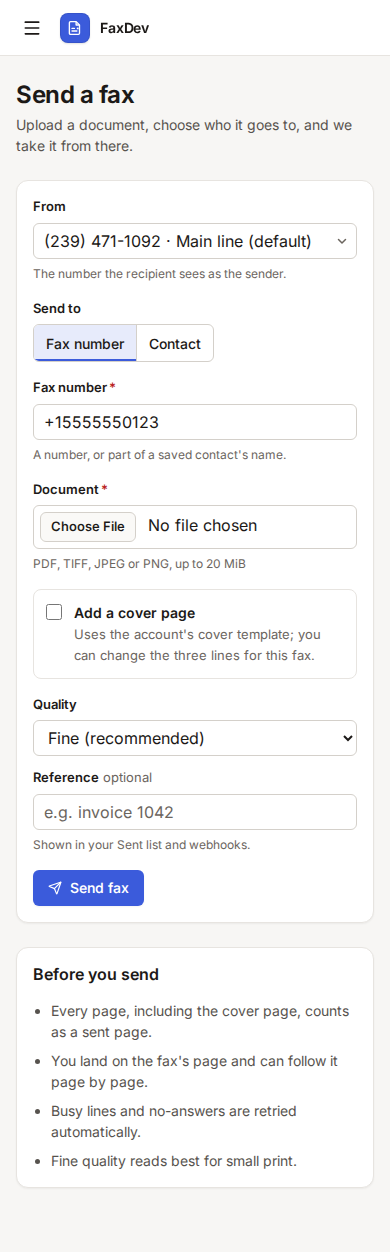
Envío desde un teléfono móvil.
Pulse para ampliar (abre una pestaña nueva)
Envío desde un teléfono móvil.
Líneas comunicando y llamadas no atendidas se reintentan por defecto. Si la cuenta aún no dispone de numeración activa, el sistema se lo indicará: solicite a su administrador o distribuidor que le asigne una línea.
Seguimiento de envíos
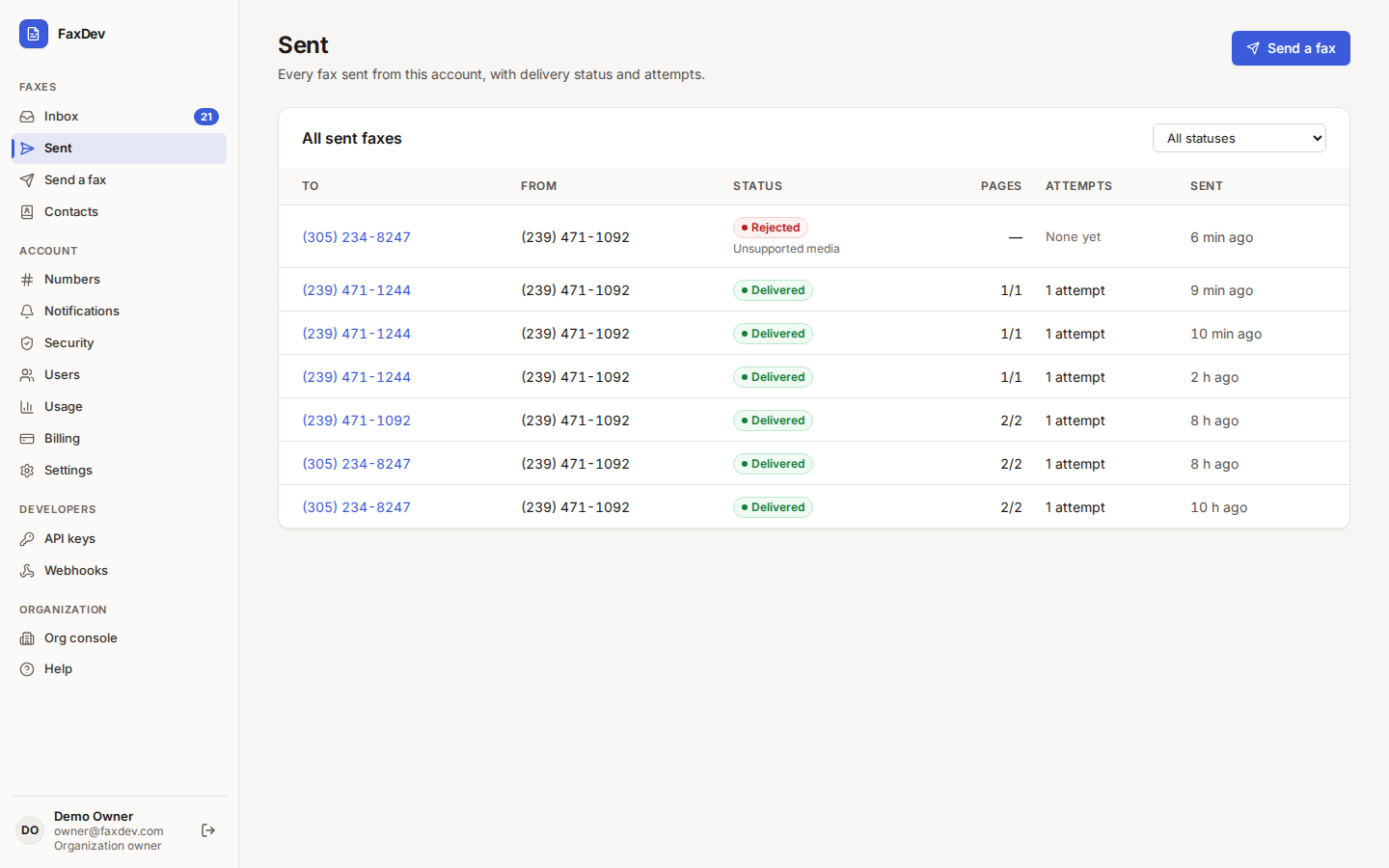
En Sent figuran todos los faxes emitidos desde la cuenta con su estado, páginas completadas, intentos y cronología. Puede filtrar por estado en la parte superior derecha. Al abrir cualquier fax accederá al registro pormenorizado de cada tentativa.
 Pulse para ampliar (abre una pestaña nueva)
Faxes salientes con indicación de estado, páginas, intentos y hora.
Pulse para ampliar (abre una pestaña nueva)
Faxes salientes con indicación de estado, páginas, intentos y hora.
El distintivo Caller ID not guaranteed revela que el fax se transmitió mediante un operador alternativo de contingencia tras fracasar las rutas principales; es posible que el receptor no haya visualizado su línea como remitente. El administrador determina esta opción mediante Allow the failover route.
Contactos
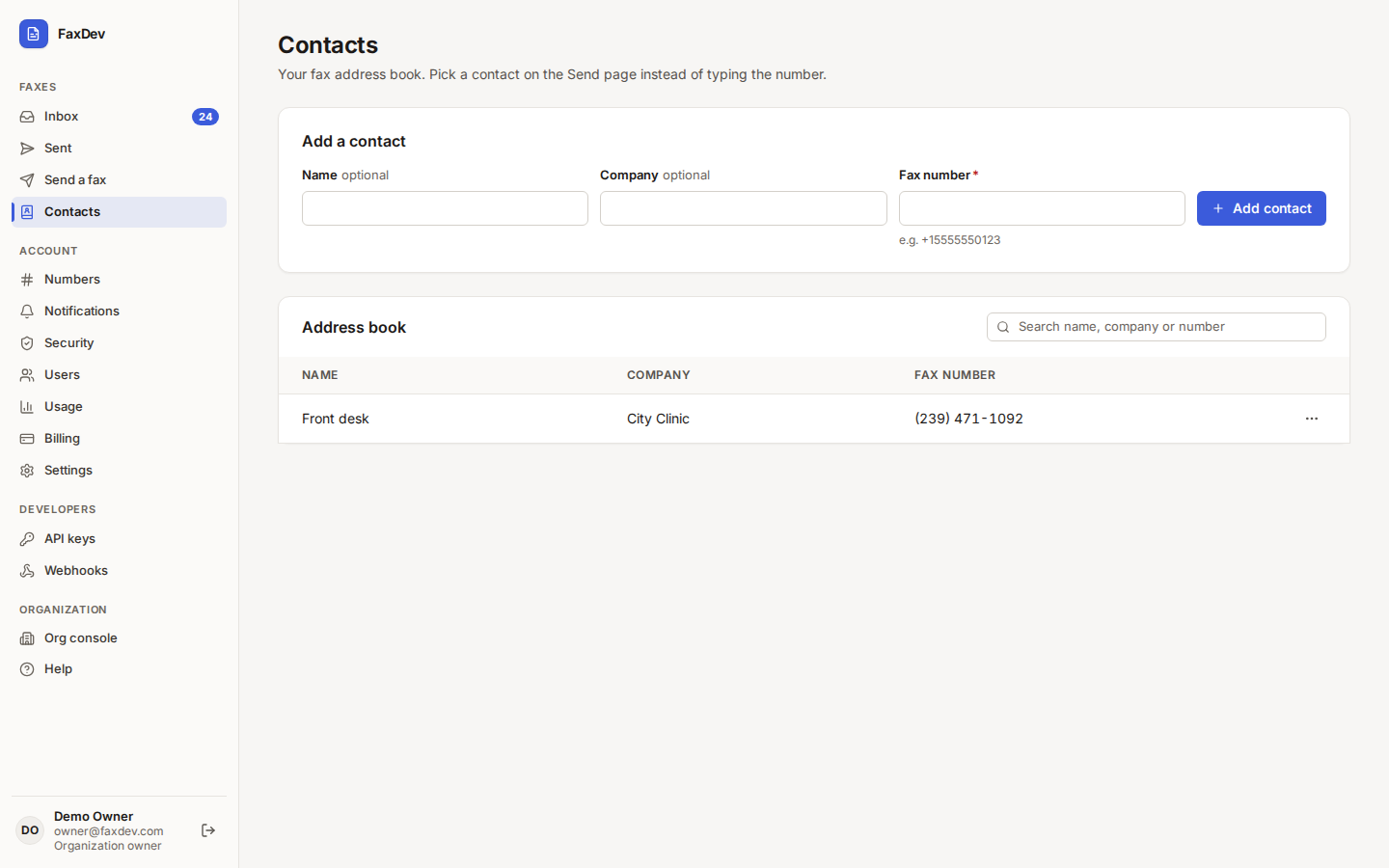
Contacts actúa como su libreta de direcciones para fax. Especifique un Name (opcional), Company (opcional) y el Fax number, y elija Add contact. Puede localizar registros por nombre, empresa o línea telefónica; el menú contextual de cada fila permite modificar o suprimir datos. En Send a fax, escoja Contact para cargar un número sin teclearlo a mano.
 Pulse para ampliar (abre una pestaña nueva)
Su agenda de contactos.
Pulse para ampliar (abre una pestaña nueva)
Su agenda de contactos.
Números y destinatarios de correo
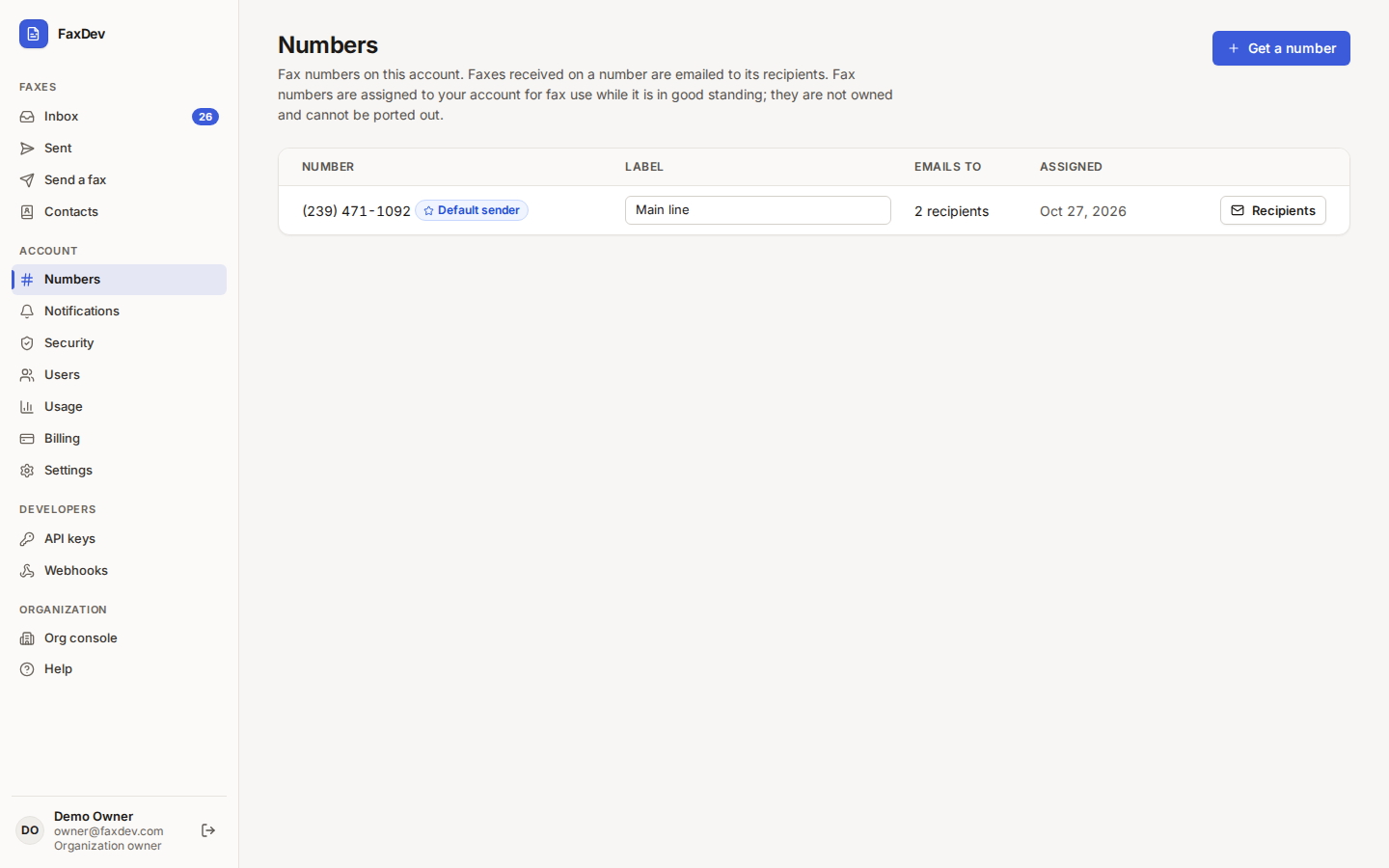
En Numbers se muestran las líneas asignadas a la cuenta. La etiqueta Default sender identifica el número aplicado por defecto si un envío no indica uno expresamente. Los administradores pueden:
- Asignar una Label identificativa para que el equipo reconozca cada línea.
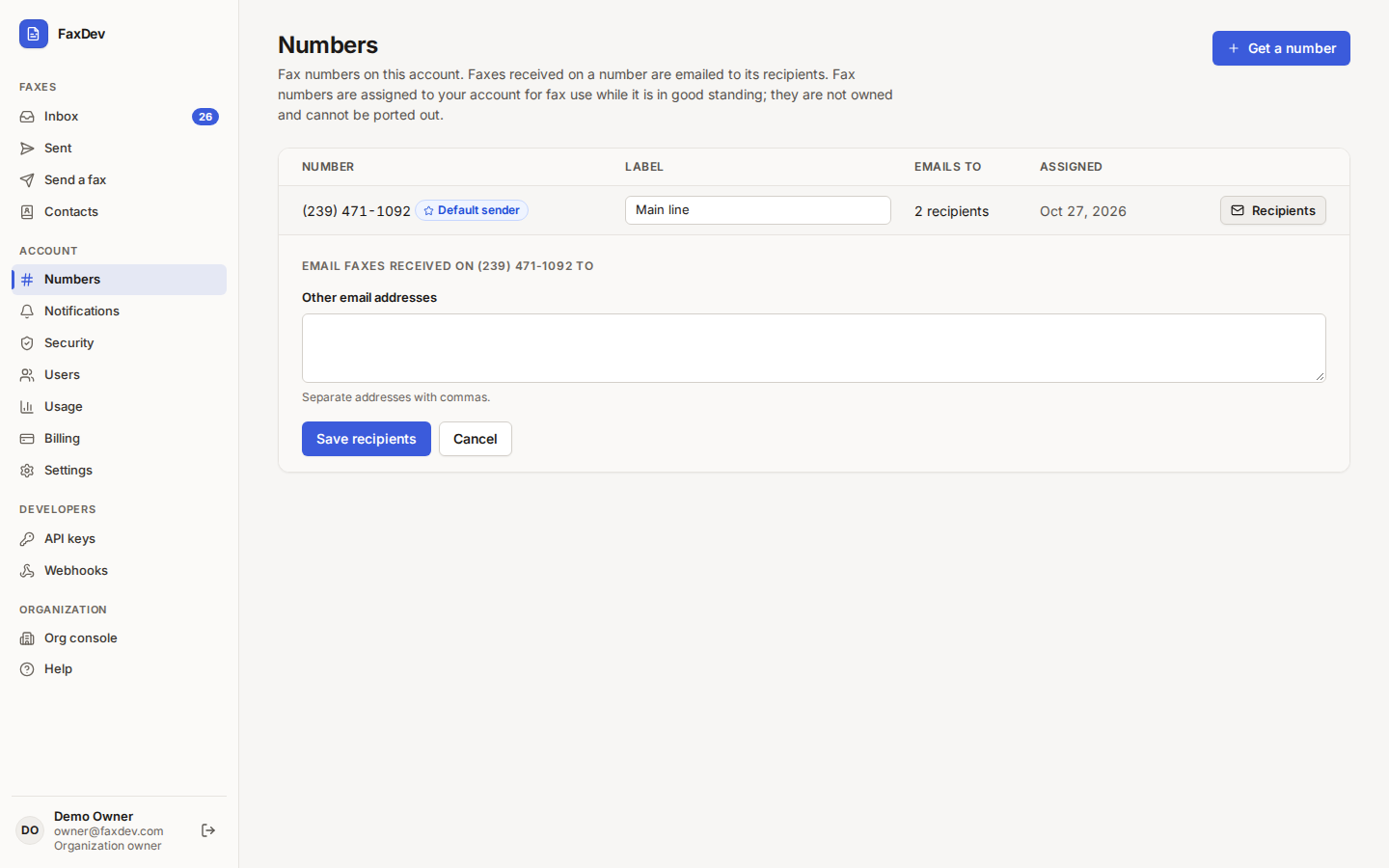
- Pulsar en Recipients para indicar quién debe recibir un aviso por correo cuando entre un fax en esa línea: marque Users on this account y agregue Other email addresses separadas por comas, confirmando con Save recipients.
 Pulse para ampliar (abre una pestaña nueva)
Sus líneas. Su distribuidor o proveedor es el encargado de dar de alta nuevos números.
Pulse para ampliar (abre una pestaña nueva)
Sus líneas. Su distribuidor o proveedor es el encargado de dar de alta nuevos números.
 Pulse para ampliar (abre una pestaña nueva)
Buzones alertados ante la entrada de un fax en esta línea.
Pulse para ampliar (abre una pestaña nueva)
Buzones alertados ante la entrada de un fax en esta línea.
La decisión de si el correo debe adjuntar el archivo PDF o incluir únicamente un enlace seguro se define en Privacidad.
Notificaciones
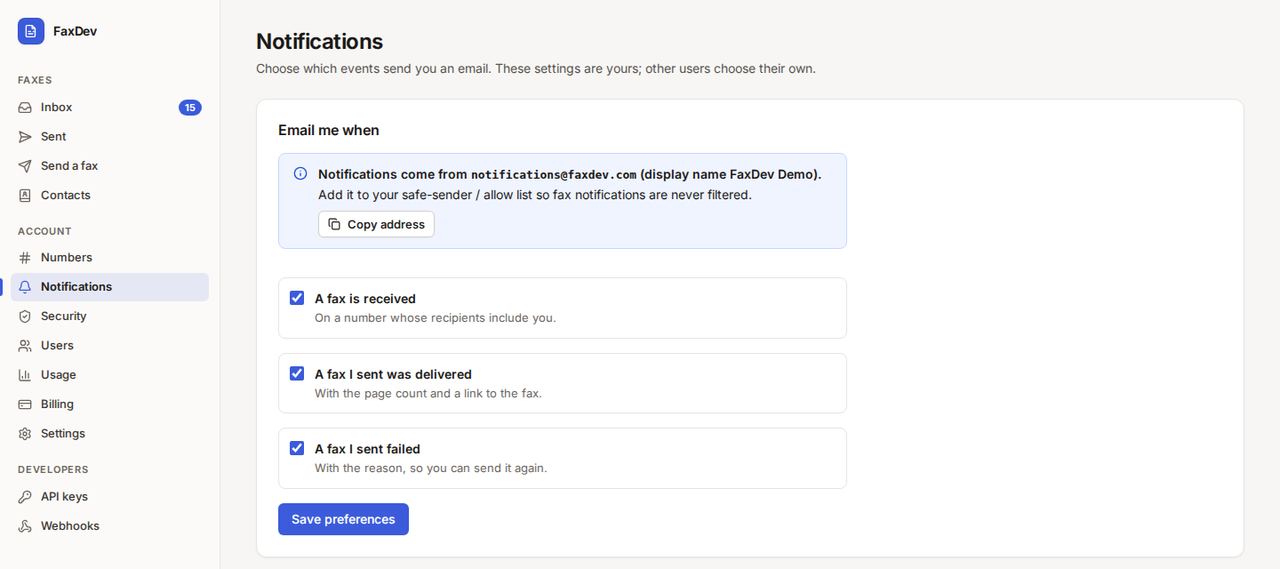
Las Notifications se definen a nivel individual: cada integrante personaliza las suyas. Marque los sucesos sobre los que desea recibir alertas por correo y pulse Save preferences:
- A fax is received (en las líneas donde conste como destinatario)
- A fax I sent was delivered (con recuento de páginas y enlace de acceso)
- A fax I sent failed (con el motivo técnico del error para permitir su reenvío)
 Pulse para ampliar (abre una pestaña nueva)
Sus alertas por correo. Incorpore la dirección indicada a su catálogo de remitentes autorizados.
Pulse para ampliar (abre una pestaña nueva)
Sus alertas por correo. Incorpore la dirección indicada a su catálogo de remitentes autorizados.
Usuarios y roles
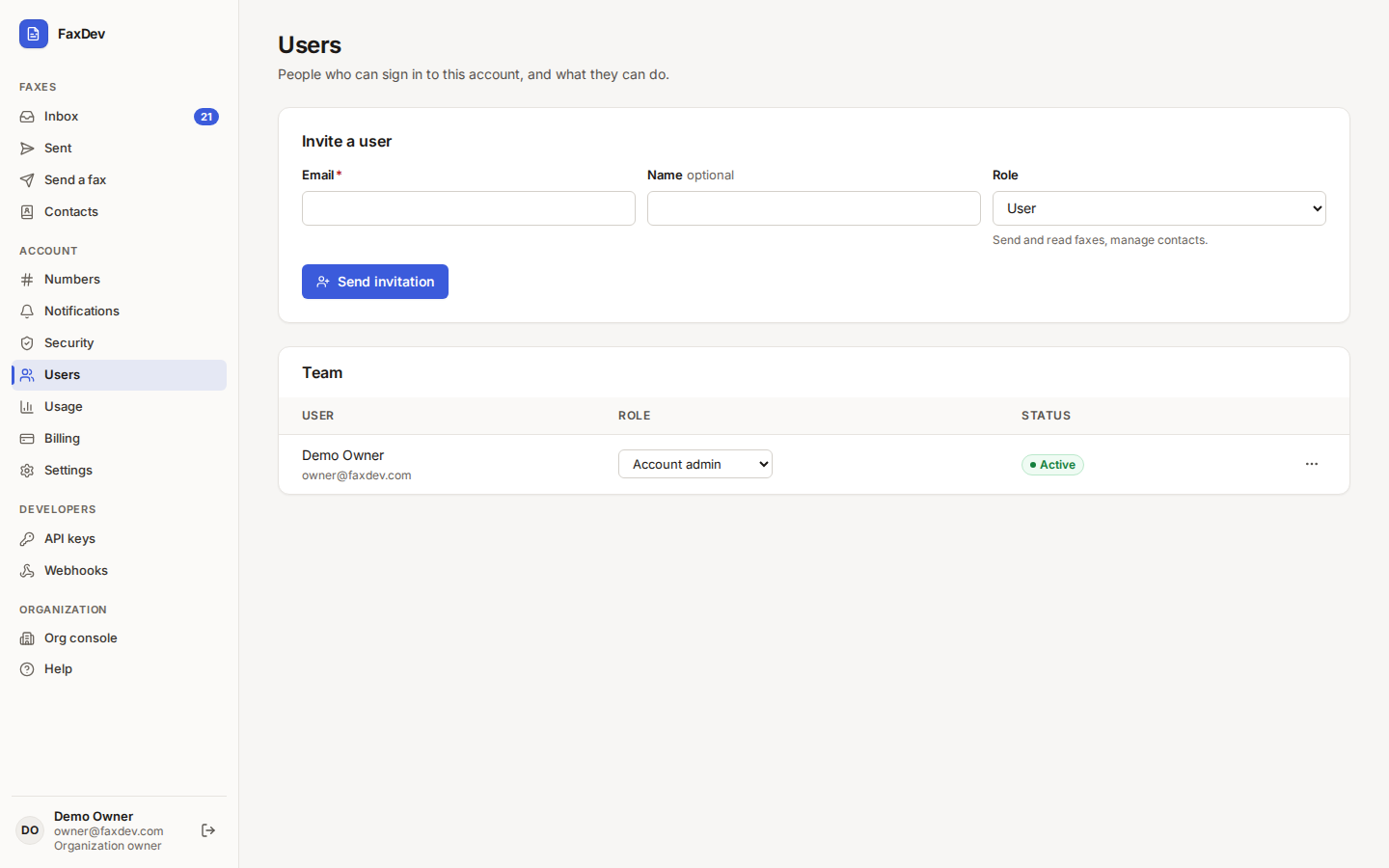
Los administradores de cuenta cursan invitaciones y configuran permisos en Users.
- Indique el Email y, si lo desea, el Name del usuario.
- Defina el Role (consulte la tabla) y pulse en Send invitation. El destinatario recibirá un correo para generar su clave.
- En el apartado Team, puede actualizar el rol con el desplegable. En el menú de fila dispone de Limit number access (para usuarios y perfiles de lectura: restrinja la visualización a ciertas líneas) y Disable user / Enable user. Un usuario inhabilitado ve cerrada su sesión y no puede volver a acceder; sus faxes permanecen intactos en la cuenta.
 Pulse para ampliar (abre una pestaña nueva)
Invitación de integrantes y administración del equipo.
Pulse para ampliar (abre una pestaña nueva)
Invitación de integrantes y administración del equipo.
| Rol | Capacidades |
|---|---|
| Account admin | Control total sobre la cuenta, abarcando usuarios, claves de API, webhooks, facturación y ajustes |
| User | Transmitir y consultar faxes, gestionar la agenda de contactos |
| Read only | Visualizar faxes, contactos, números y consumos; gestionar sus propias alertas y credenciales |
Consumo y facturación
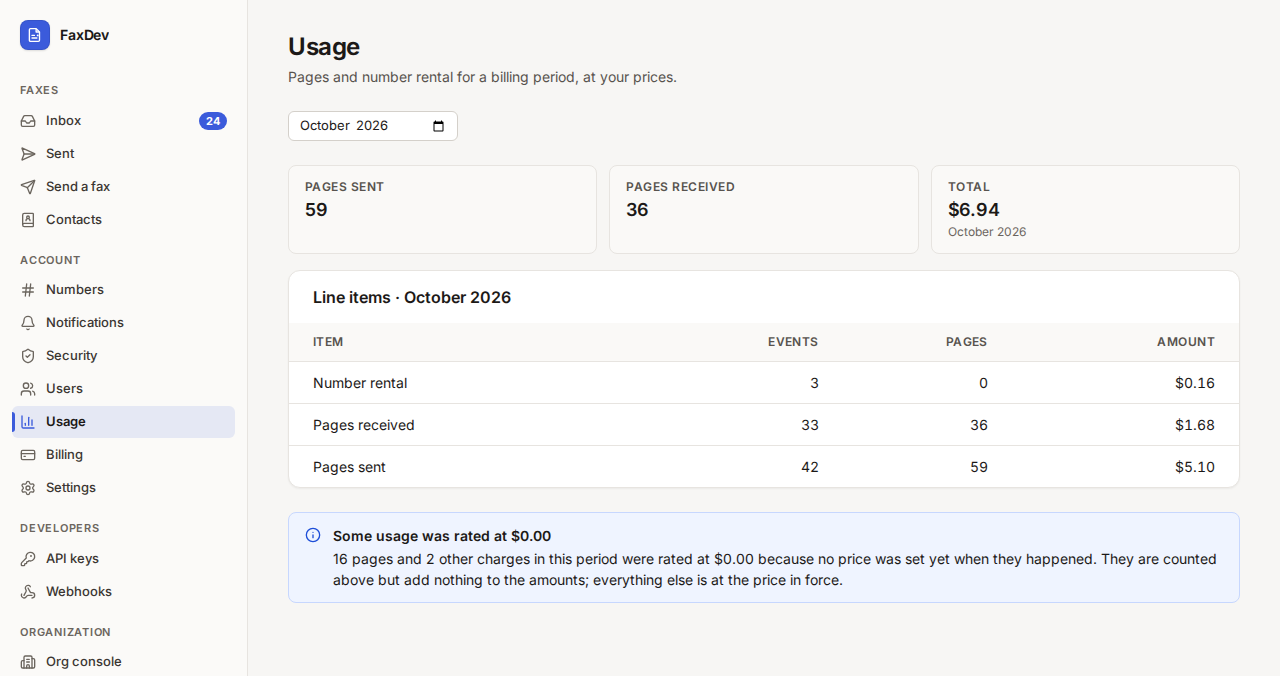
Usage desglosa las páginas emitidas, páginas recibidas y alquileres de líneas para un ciclo de liquidación concreto, valorados a sus tarifas y con el total resultante.
 Pulse para ampliar (abre una pestaña nueva)
Consumo correspondiente al mes examinado.
Pulse para ampliar (abre una pestaña nueva)
Consumo correspondiente al mes examinado.
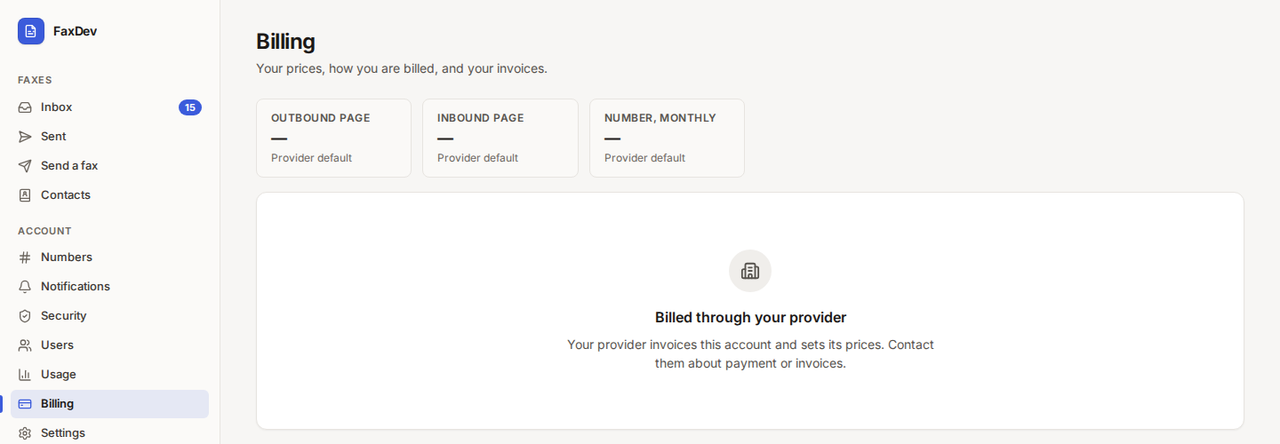
El apartado Billing varía según el régimen de liquidación de su cuenta:
- Facturación a través de su distribuidor: su proveedor emite las facturas periódicas y fija las tarifas. Debe dirigirse a ellos ante cualquier consulta sobre pagos o cobros.
- Facturación directa: expone su modalidad, método de cobro, saldo, Card on file, botón Add funds (para cuentas prepago) y la relación de Invoices. Revise la guía de cliente directo.
 Pulse para ampliar (abre una pestaña nueva)
Cuenta facturada a través de un distribuidor.
Pulse para ampliar (abre una pestaña nueva)
Cuenta facturada a través de un distribuidor.
Ajustes de cuenta
En Settings se determinan las preferencias generales de la cuenta (reservado a administradores).
Plantilla de portada
Dispone de tres líneas configurables (como denominación social, dirección o teléfono, cláusula de secreto profesional) y la casilla Include the organization logo. Los usuarios pueden alterar estas tres líneas al tramitar un envío específico. Confirme con Save cover page.
Parámetros de envío y retención
- Default sender number: línea aplicada cuando el fax no defina un remitente de forma explícita.
- Keep fax documents for: días de custodia. Cumplido este plazo, los archivos se eliminan y se conserva la ficha técnica. El valor base es de 90 días; no es posible fijar una cifra inferior al umbral mínimo de la cuenta (como seis años en modo HIPAA) ni superior a siete años.
Guarde mediante Save defaults.
Privacidad: archivos adjuntos o solo enlace
Fax-received email determina el contenido de las alertas por correo:
| Opción | Qué recibe el destinatario |
|---|---|
| Attach the PDF when it fits | El fax adjunto en formato PDF (o un enlace seguro si excede el tamaño límite) |
| Link only (sign-in required) | Un enlace al panel web; exige autenticarse para la visualización, registrándose cada acceso |
El bloque resume los condicionantes técnicos establecidos por la plataforma: Minimum retention, Legal hold y Document access (enlaces efímeros o descargas protegidas de uso único). Con el modo HIPAA habilitado, la opción de solo enlace y los accesos auditados quedan permanentemente activados.
Notification defaults for new users define qué avisos vienen marcados de entrada en las nuevas cuentas de usuario; cada persona puede modificarlos después.
Seguridad: verificación en dos pasos y sesiones
Security se centra en la seguridad de su acceso individual, no en la configuración colectiva de la cuenta.
- Seleccione Turn on two-step verification.
- Escanee el código QR con una app de autenticación (o introduzca la clave en texto) y escriba el código de 6 dígitos.
- Guarde a buen recaudo los diez códigos de recuperación generados: se facilitan una única vez y permiten acceder si extravía el teléfono.
Desde ese momento, el inicio de sesión le requerirá este código tras la contraseña ("Lost your phone? Use a recovery code" permite emplear los códigos de rescate). La introducción de cinco códigos erróneos en menos de un minuto bloquea el acceso temporalmente durante ese lapso.
 Pulse para ampliar (abre una pestaña nueva)
Autenticación en dos fases para su propio usuario.
Pulse para ampliar (abre una pestaña nueva)
Autenticación en dos fases para su propio usuario.
Sesiones. Su administrador o distribuidor pueden imponer el cierre de sesión por inactividad, fijar un tiempo máximo de sesión o exigir credenciales recientes para examinar documentos. En modo HIPAA se fuerza la desconexión tras 15 minutos sin interacción y se exige haber iniciado sesión dentro de los últimos 15 minutos para consultar o descargar faxes. Ante la petición de reautenticación (/reauth), consigne de nuevo su clave.
Dentro de Security, el cuadro Active sessions refleja los terminales y navegadores conectados con su usuario, su dirección IP y la última hora de acceso. This device señala su conexión en uso. Para desconectar las restantes, pulse en Sign out of all other devices y verifique con Sign out other devices. Esos navegadores deberán autenticarse nuevamente; su sesión actual permanecerá abierta.
Desarrolladores: claves de API y webhooks
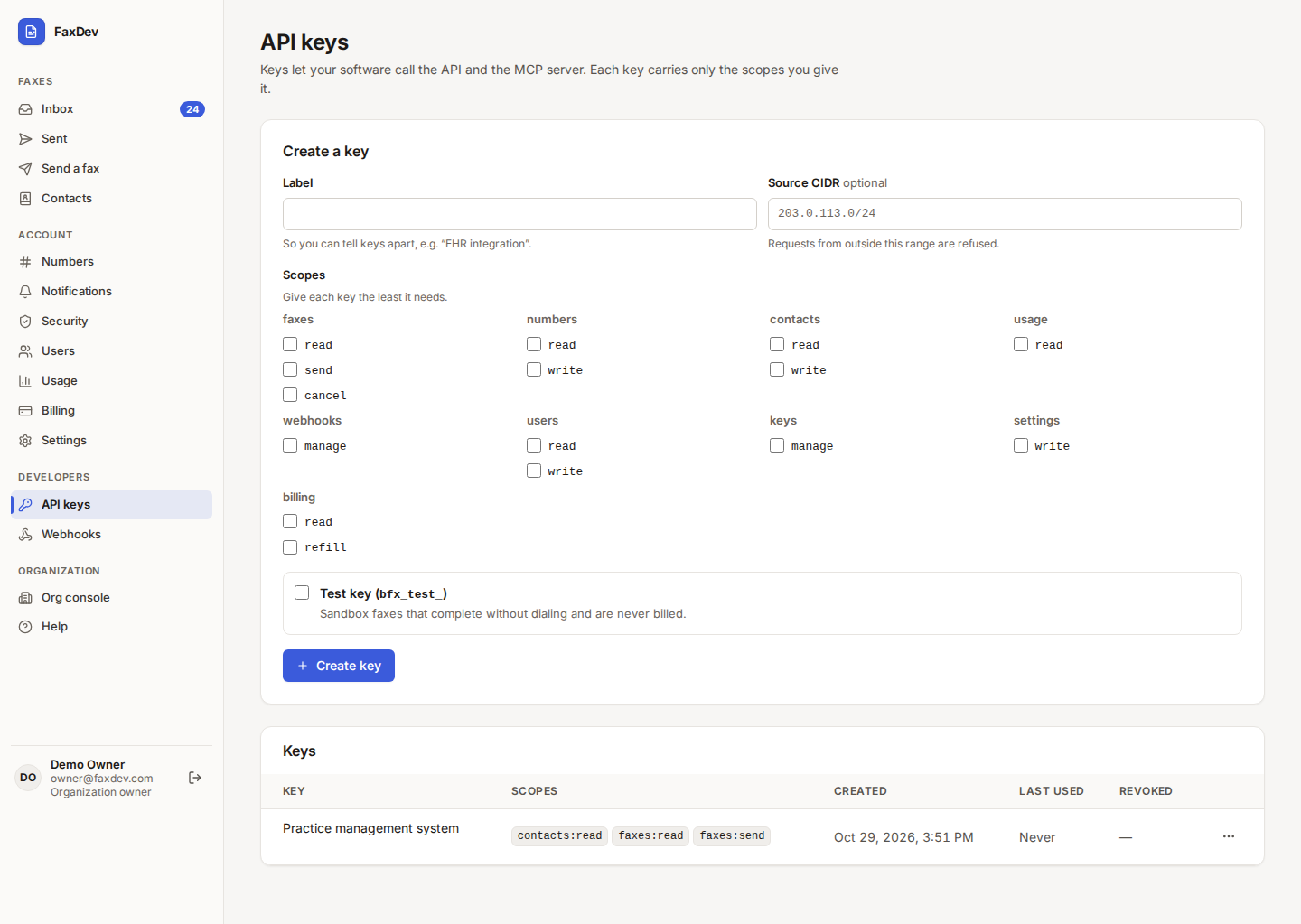
En API keys los administradores pueden autorizar a sus programas y al servidor MCP a transmitir y consultar faxes.
- Indique una Label descriptiva y, si procede, un rango Source CIDR (se denegará cualquier petición exterior a dicha red).
- Marque con precisión los Scopes requeridos.
- Active Test key si busca una clave sandbox: sus faxes simularán la entrega sin llamar ni generar costes.
- Elija Create key y guárdela inmediatamente: no volverá a mostrarse. La creación de claves puede exigirle reintroducir su contraseña.
 Pulse para ampliar (abre una pestaña nueva)
Claves de API de la cuenta. El valor en texto claro jamás vuelve a exponerse tras su creación.
Pulse para ampliar (abre una pestaña nueva)
Claves de API de la cuenta. El valor en texto claro jamás vuelve a exponerse tras su creación.
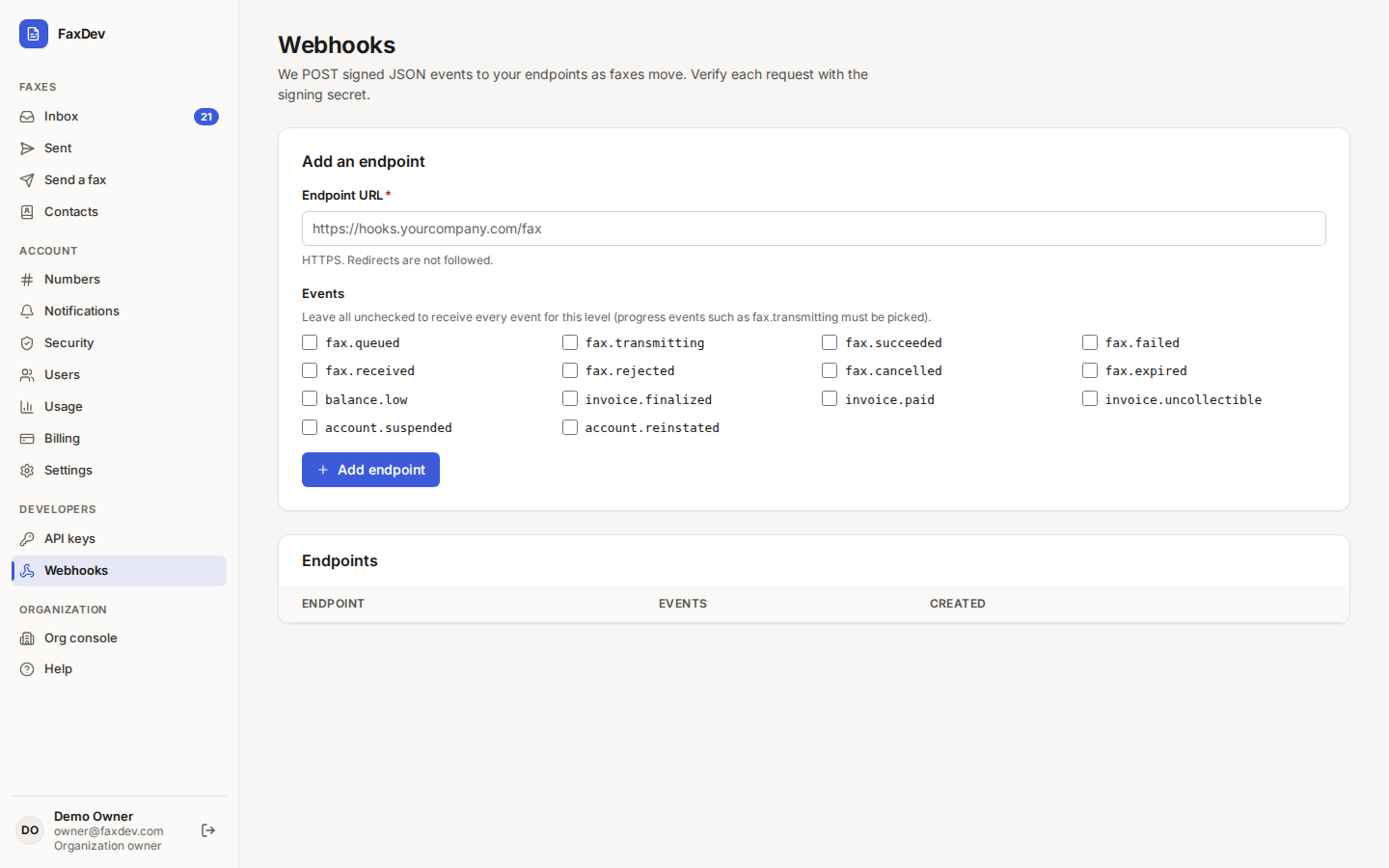
Los Webhooks transmiten eventos en formato JSON debidamente firmados a su servidor HTTPS a medida que los faxes evolucionan. Indique la Endpoint URL, marque los eventos deseados (o deje todo sin marcar para capturar los eventos estándar; eventos de curso como fax.transmitting requieren selección explícita), pulse en Add endpoint y compruebe cada envío validando la firma con el secreto facilitado.
 Pulse para ampliar (abre una pestaña nueva)
Webhooks de la cuenta.
Pulse para ampliar (abre una pestaña nueva)
Webhooks de la cuenta.
Referencia
Estados de un fax
| Estado | Significado |
|---|---|
| Queued | Solicitud aceptada, a la espera de procesamiento |
| Rendering | Transformando el archivo a formato fax |
| Admitted | Preparado, esperando canal de marcación |
| Dialing | Llamando al número receptor |
| Negotiating | Llamada atendida; los equipos están sincronizando parámetros |
| Transmitting | Páginas transmitiéndose por la línea |
| Retrying | El intento ha fallado; se ha planificado un nuevo reintento automático |
| Failover route | Transmitiéndose a través de una red secundaria de contingencia |
| Delivered | Transmisión saliente completada con éxito |
| Received | Fax entrante recepcionado correctamente |
| Failed | No ha podido entregarse; el motivo se detalla bajo el estado |
| Rejected | Petición bloqueada previamente, por ejemplo por superar cupos o saldo |
| Cancelled | Cancelado manualmente por un usuario o mediante orden de la API |
| Expired | No se ha podido completar la entrega dentro del tiempo límite |
Roles y acceso a pantallas
| Página | Account admin | User | Read only |
|---|---|---|---|
| Inbox, Sent, fichas de fax | ✓ | ✓ | ✓ |
| Send a fax | ✓ | ✓ | |
| Contacts | ✓ | ✓ (edición) | ✓ (consulta) |
| Numbers (etiquetas, destinatarios) | ✓ | consulta | consulta |
| Notifications, Security (personal) | ✓ | ✓ | ✓ |
| Users, Settings, Billing, API keys, Webhooks | ✓ | ||
| Usage | ✓ | ✓ | ✓ |
Campos del formulario de emisión
| Campo | Obligatorio | Notas |
|---|---|---|
| From | ✓ | Debe ser un número vinculado a la cuenta |
| Fax number o Contact | ✓ | Formato internacional, ej. +15555550123 |
| Document | ✓ | PDF, TIFF, JPEG o PNG, de hasta 20 MiB |
| Add a cover page | Tres líneas libres opcionales | |
| Quality | ✓ | Fine (recomendada) o Standard |
| Reference | Visible en Sent y en las llamadas de webhook |
Permisos de clave de API (nivel de cuenta)
| Grupo | Permisos |
|---|---|
| faxes | read, send, cancel |
| numbers | read, write |
| contacts | read, write |
| usage | read |
| webhooks | manage |
| users | read, write |
| keys | manage |
| settings | write |
| billing | read, refill |
Enlaces a documentos en la API
GET /v1/accounts/{accountId}/faxes/{faxId}/document?redirect=false entrega un enlace temporal bajo el dominio público de la API, por ejemplo https://api.faxdev.com/v1/document-links/{token}.
Use la dirección facilitada de forma exacta, con https://api.faxdev.com; su panel de control o nombre de host personalizado no sirven estas descargas. Consúltela sin encabezado Authorization antes de 60 segundos, dentro de su período de validez en expires_at. Cada enlace admite un solo uso: redirige al archivo o transmite sus bytes en cuentas con descarga auditada. Una petición con enlace caducado o ya utilizado responderá con código 410; en tal caso, genere uno nuevo mediante el endpoint autenticado.